
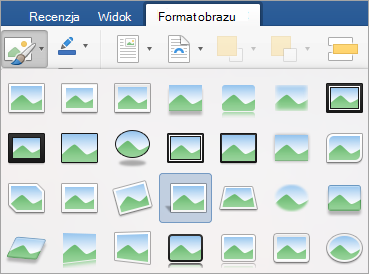
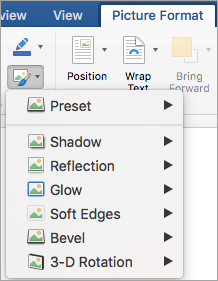
Obraz można ulepszyć, dodając do niego efekty, takie jak cienie, poświaty, odbicia, krawędzie wygładzone, skosy i obroty trójwymiarowe (3D).
Można również dodać do obrazu efekt artystyczny albo zmienić jasność, kontrast lub ostrość obrazu.
Dodawanie efektu do obrazu
Zaznacz obraz, do którego chcesz dodać lub zmienić efekt.
Uwaga
Aby dodać ten sam efekt do wielu obrazów, kliknij pierwszy obraz, a następnie kliknij inne obrazy, przytrzymując naciśnięty klawisz CTRL. W przypadku używania programu Word należy skopiować obrazy na kanwę rysunku, jeśli jeszcze ich tam nie ma. Kliknij pozycję Wstaw>kształty>Nowa kanwa rysunku. (Po dodaniu lub zmianie efektu można je ponownie skopiować do ich pierwotnej lokalizacji w dokumencie).
W obszarze Narzędzia obrazów na karcie Formatowanie w grupie Style obrazów kliknij przycisk Efekty obrazów.
Zatrzymaj wskaźnik na jednej z opcji w obszarze Efekty obrazów, aby wyświetlić menu z różnymi sposobami zastosowania poszczególnych efektów. Zatrzymanie wskaźnika na jednym z efektów menu spowoduje wyświetlenie podglądu efektu na obrazie w dokumencie.
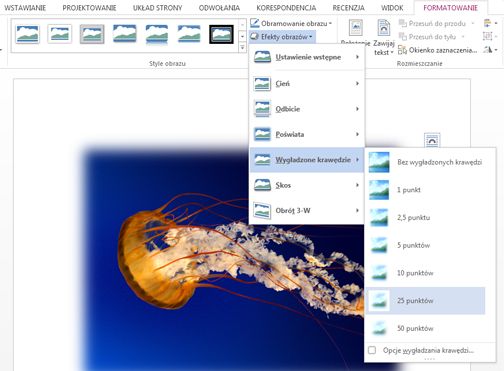
Uwaga
- Aby spersonalizować dodawany efekt, kliknij pozycję Opcje w dolnej części menu danego efektu. Na przykład, jeśli wybrane zostało menu Cień, kliknij pozycję Opcje cienia, aby wprowadzić własne zmiany w efekcie cienia.
- Jeśli karta Narzędzia obrazów lub Formatowanie nie jest widoczna, kliknij dwukrotnie obraz, aby upewnić się, że jest zaznaczony. Jeśli obok nazwy pliku w górnej części okna programu jest widoczny napis [Tryb zgodności], spróbuj zapisać dokument w formacie, takim jak *.docx lub *.xlsx, zamiast w starszym formacie pliku, takim jak *.doc lub *.xls, a następnie spróbuj ponownie.
Usuwanie efektu z obrazu
W górnej części menu każdej kategorii efektów obrazu znajduje się opcja Bez <>nazwy efektu. Zaznacz tę opcję, aby wyłączyć efekt, który nie jest potrzebny.
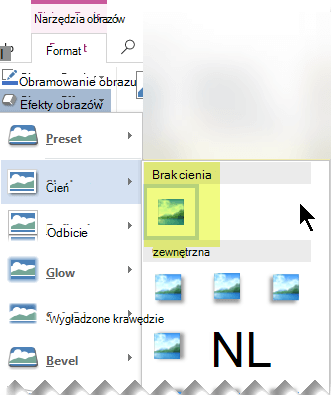
Aby na przykład usunąć cień, wskaż polecenie Efekty> obrazówCień>Bez cienia.
Zaznacz obraz, dla którego chcesz usunąć efekt.
W obszarze Narzędzia obrazów na karcie Formatowanie w grupie Style obrazów wybierz pozycję Efekty obrazów.
Wybierz kategorię Efekty obrazów , którą chcesz usunąć. Pierwszą pozycją w wyświetlonym menu jest Brak <nazwy> efektu (na przykład Brak cienia lub Bez odbicia). Zaznacz tę opcję, aby usunąć z obrazu efekt tego rodzaju.
Zobacz również
Edytowanie zdjęć przy użyciu aplikacji Zdjęcia w systemie Windows 10