
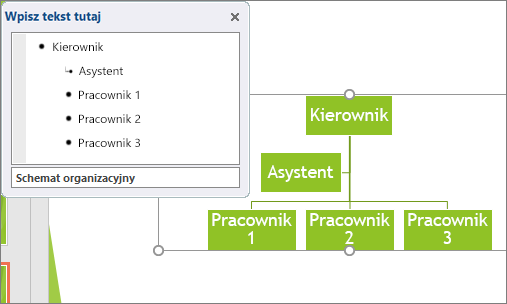
Jeśli chcesz zilustrować relacje służbowe w firmie lub organizacji, możesz utworzyć grafikę SmartArt korzystającą z układu schematu organizacyjnego, takiego jak Schemat organizacyjny.
Porada
Alternatywnym sposobem na narysowanie schematu organizacyjnego jest użycie programu Visio — aplikacji firmy Microsoft do tworzenia diagramów. Jeśli masz program Visio, przeczytaj o tym, jak utworzyć schemat organizacyjny przy jego użyciu: Tworzenie schematu organizacyjnego w programie Visio.
Omówienie tworzenia schematu organizacyjnego
Utwórz schemat organizacyjny w programie Excel, Outlook, PowerPoint lub Word za pomocą grafiki SmartArt, aby pokazać zależności służbowe w organizacji, na przykład między kierownikami działów a pozostałymi pracownikami.
Jeśli nie wiesz, jak używać grafik SmartArt, przeczytaj poniższe artykuły, zanim przystąpisz do tworzenia schematu organizacyjnego:
Tworzenie schematu organizacyjnego
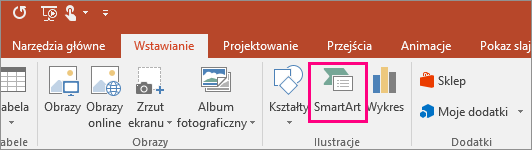
Na karcie Wstawianie w grupie Ilustracje kliknij przycisk SmartArt.
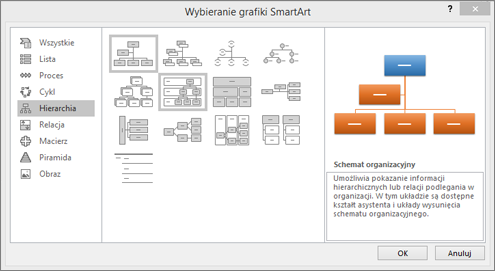
Przykład grupy Ilustracje na karcie Wstawianie w programie PowerPoint 2016W galerii Wybieranie grafiki SmartArt kliknij pozycję Hierarchia, kliknij układ schematu organizacyjnego (na przykład Schemat organizacyjny), a następnie kliknij przycisk OK.
Aby wprowadzić tekst, wykonaj jedną z poniższych czynności:
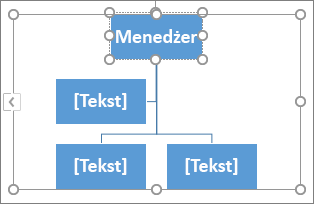
Kliknij wewnątrz bloku w grafice SmartArt, a następnie wpisz tekst.
Uwaga
Aby uzyskać najlepsze wyniki, użyj tej opcji już po dodaniu wszystkich odpowiednich bloków.
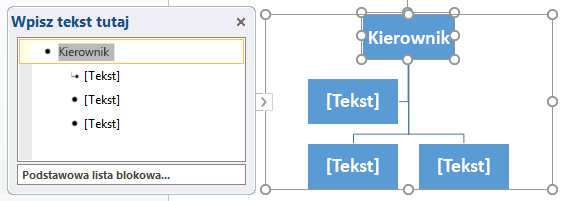
Kliknij pozycję [Tekst] w okienku tekstu , a następnie wpisz tekst.
Uwaga
Jeśli okienko tekstu jest niewidoczne, kliknij kontrolkę na krawędzi grafiki SmartArt.
Skopiuj tekst z innego miejsca lub programu, kliknij pozycję [Tekst] w okienku Tekst, a następnie wklej tekst.
Co jeszcze chcesz zrobić?
Tworzenie schematu organizacyjnego z obrazami
- W dokumencie, prezentacji lub arkuszu kalkulacyjnym na karcie Wstawianie w grupie Ilustracje kliknij przycisk SmartArt.
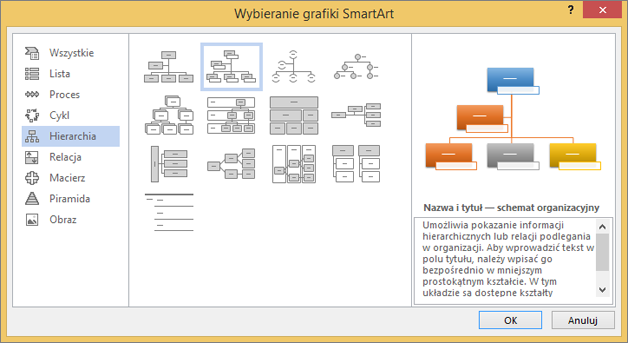
Przykład grupy Ilustracje na karcie Wstawianie w programie PowerPoint 2016 - W galerii Wybieranie grafiki SmartArt kliknij pozycję Hierarchia, kliknij pozycję Schemat organizacyjny z obrazami lub Hierarchia z obrazami kołowymi, a następnie kliknij przycisk OK.
- Aby dodać obraz, kliknij ikonę obrazu w bloku, w którym chcesz dodać obraz, zlokalizuj folder zawierający odpowiedni obraz, kliknij plik obrazu, a następnie kliknij polecenie Wstaw.
- Aby wprowadzić tekst, postępuj zgodnie z instrukcjami w kroku 3 sekcji Tworzenie schematu organizacyjnego.
Dodawanie lub usuwanie bloków w schemacie organizacyjnym
Dodawanie bloku
Kliknij istniejący blok zlokalizowany najbliżej miejsca, w którym chcesz dodać nowy blok.
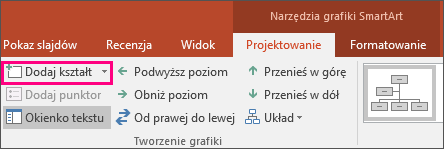
W obszarze Narzędzia grafiki SmartArt na karcie Projektowanie (lub Projektowanie grafiki SmartArt w nowszej wersji) kliknij strzałkę obok przycisku Dodaj kształt, a następnie wykonaj jedną z następujących czynności:
Uwaga
Jeśli karta Narzędzia grafiki SmartArt lub Projektowaniegrafiki SmartArt nie jest widoczna, upewnij się, że grafika SmartArt jest zaznaczona. Może być konieczne dwukrotne kliknięcie grafiki SmartArt w celu jej zaznaczenia i otwarcia karty Projektowanie.
- Aby wstawić blok na tym samym poziomie co zaznaczony blok, ale po nim, kliknij polecenie Dodaj kształt po.
- Aby wstawić blok na tym samym poziomie co zaznaczony blok, ale przed nim, kliknij polecenie Dodaj kształt przed.
- Aby wstawić blok o jeden poziom wyżej od zaznaczonego bloku, kliknij polecenie Dodaj kształt powyżej.
Nowy blok zajmie pozycję zaznaczonego, a zaznaczony blok oraz wszystkie bloki znajdujące się bezpośrednio poniżej niego zostaną obniżone o jeden poziom. - Aby wstawić blok o jeden poziom niżej od zaznaczonego bloku, kliknij polecenie Dodaj kształt poniżej.
- Aby dodać blok asystenta, kliknij polecenie Dodaj asystenta.
Blok asystenta zostanie dodany nad innymi blokami na tym samym poziomie w grafice SmartArt, ale będzie wyświetlany w okienku tekstu za innymi blokami na tym samym poziomie.
Polecenie Dodaj asystenta jest dostępne tylko w przypadku układów schematów organizacyjnych. Nie jest ono dostępne w przypadku układów hierarchii, takich jak Hierarchia.
Usuwanie bloku
Aby usunąć blok, kliknij obramowanie bloku, który chcesz usunąć, a następnie naciśnij klawisz Delete na klawiaturze.
Uwaga
Jeśli trzeba dodać blok do grafiki przedstawiającej zależności, można poeksperymentować z umieszczeniem kształtu przed zaznaczonym kształtem lub po nim, aby uzyskać odpowiednie położenie nowego kształtu.
Aby dodać kształt z okienka tekstu:
- Na poziomie kształtu umieść kursor na końcu tekstu w miejscu, w którym chcesz dodać nowy kształt.
- Naciśnij klawisz Enter, a następnie wpisz odpowiedni tekst w nowym kształcie.
- Aby dodać blok asystenta, przy bloku asystenta zaznaczonym w okienku tekstu naciśnij klawisz Enter.
Wprawdzie nie można automatycznie połączyć dwóch bloków najwyższego poziomu za pomocą linii w układach schematów organizacyjnych, takich jak Schemat organizacyjny, ale można uzyskać imitację takiego połączenia przez dodanie bloku do najwyższego poziomu grafiki SmartArt, a następnie narysowanie linii łączącej bloki. (Na karcie Wstawianie w grupie Ilustracje wybierz pozycję Kształt, wybierz linię, a następnie narysuj ją między dwoma blokami). Aby uzyskać więcej informacji o rysowaniu linii, przeczytaj artykuł Rysowanie i usuwanie linii lub łącznika.
Aby przenieść blok, kliknij go, a następnie przeciągnij go do nowej lokalizacji. Aby przenieść blok lub „posunąć” go o bardzo małą odległość, naciskaj klawisze strzałek na klawiaturze, przytrzymując naciśnięty klawisz Ctrl.
Zmienianie linii ciągłej na kropkowaną
Aby pokazać relację służbową w postaci linii kropkowanej między dwoma blokami, należy zmienić styl linii między tymi blokami.
- Kliknij grafikę SmartArt, której linię chcesz zmienić.
- Kliknij linię prawym przyciskiem myszy, a następnie kliknij polecenie Formatuj kształt w menu skrótów.
- Kliknij pozycję Linia lub Styl linii, a następnie kliknij odpowiednie ustawienie Typ kreskowania.
Zmienianie układu wysunięcia schematu organizacyjnego
Układ wysunięcia wpływa na układ wszystkich bloków pod zaznaczonym blokiem. Mimo że można utworzyć schemat organizacyjny za pomocą innych układów hierarchii, układy wysunięcia są dostępne tylko z układami schematów organizacyjnych.
Kliknij blok w schemacie organizacyjnym, do którego chcesz zastosować układ wysunięcia.
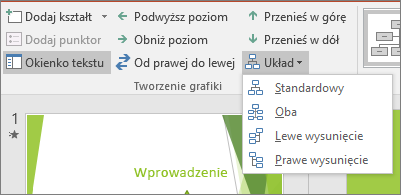
W obszarze Narzędzia grafiki SmartArt na karcie Projektowanie (lub Projektowanie grafiki SmartArt w nowszej wersji) w grupie Tworzenie grafiki kliknij przycisk Układ, a następnie wykonaj jedną z następujących czynności:
Uwaga
Jeśli karta Narzędzia grafiki SmartArt lub Projektowaniegrafiki SmartArt nie jest widoczna, upewnij się, że grafika SmartArt jest zaznaczona. Może być konieczne dwukrotne kliknięcie grafiki SmartArt w celu jej zaznaczenia i otwarcia karty Projektowanie.
- Aby wyśrodkować wszystkie bloki pod zaznaczonym blokiem, kliknij polecenie Standardowy.
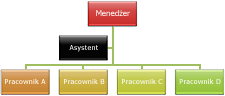
- Aby wyśrodkować zaznaczony blok nad blokami znajdującymi się pod nim i rozmieścić bloki pod nim poziomo z dwoma blokami w każdym wierszu, kliknij polecenie Oba.
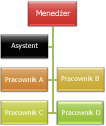
- Aby umieścić zaznaczony blok z prawej strony bloków znajdujących się pod nim i wyrównać bloki pod nim do lewej w pionie, kliknij polecenie Lewe wysunięcie.
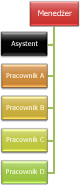
- Aby umieścić zaznaczony blok z lewej strony bloków znajdujących się pod nim i wyrównać bloki pod nim do prawej w pionie, kliknij polecenie Prawe wysunięcie.
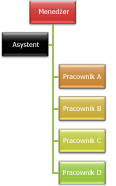
- Aby wyśrodkować wszystkie bloki pod zaznaczonym blokiem, kliknij polecenie Standardowy.
Zmienianie kolorów schematu organizacyjnego
Do bloków grafiki SmartArt można stosować kombinacje kolorów pochodzące z kolorów motywu.
- Kliknij grafikę SmartArt, której kolor chcesz zmienić.
- W obszarze Narzędzia grafiki SmartArt na karcie Projektowanie (lub Projektowanie grafiki SmartArt w nowszych wersjach) w grupie Style grafiki SmartArt kliknij przycisk Zmień kolory.
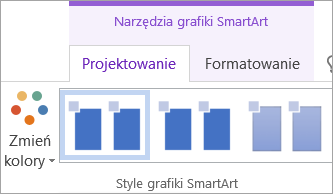
Jeśli karta Narzędzia grafiki SmartArt lub Projektowaniegrafiki SmartArt nie jest widoczna, upewnij się, że grafika SmartArt jest zaznaczona. - Kliknij odpowiednią kombinację kolorów.
Porada
Po przesunięciu wskaźnika myszy na miniaturę można zobaczyć, jak kolory wpłyną na grafikę SmartArt.
Zmienianie koloru bloku schematu organizacyjnego
- Kliknij prawym przyciskiem myszy obramowanie bloku, a następnie kliknij polecenie Formatuj kształt w menu skrótów.
- W obszarze Wypełnienie kliknij pozycję Wypełnienie pełne.
- Kliknij przycisk Kolor, a następnie kliknij odpowiedni kolor.
- Aby określić poziom przejrzystości koloru tła, przesuń suwak Przezroczystość lub wprowadź liczbę w polu obok suwaka. Wartość procentową przezroczystości można zmieniać od 0% (całkowicie nieprzezroczyste, ustawienie domyślne) do 100% (całkowicie przezroczyste).
Dodawanie efektów stylu grafiki SmartArt do schematu organizacyjnego
Styl SmartArt to połączenie kilku efektów takich, jak styl linii, skos lub efekt 3-W, który można zastosować do bloków grafiki SmartArt i uzyskać wyjątkowy, profesjonalny wygląd.
- Kliknij grafikę SmartArt, której styl SmartArt chcesz zmienić.
- W obszarze Narzędzia grafiki SmartArt na karcie Projektowanie (lub Projektowanie grafiki SmartArt w nowszej wersji) w grupie Style grafiki SmartArt kliknij odpowiedni styl.
Aby wyświetlić więcej stylów grafiki SmartArt, Więcej .
Jeśli karta Narzędzia grafiki SmartArt lub Projektowanie nie jest widoczna, upewnij się, że grafika SmartArt jest zaznaczona.
Porada
W starszych wersjach aby uzyskać jeszcze więcej opcji efektów, takich jak cień, poświata i odbicie, w obszarze Narzędzia grafiki SmartArt na karcie Formatowanie w grupie Style kształtów kliknij przycisk Efekty kształtów, a następnie wybierz odpowiedni efekt.
Zobacz również
Pokazywanie lub ukrywanie informacji na schemacie organizacyjnym programu Visio