
Wyłączenie kompresji obrazów poprawia jakość obrazu, ale nieskompresowane obrazy mogą skutkować bardzo dużymi rozmiarami plików.
Uwaga
Kroki wyłączania kompresji obrazów są inne w programie Outlook. Aby wyłączyć kompresję obrazów dodanych do wiadomości, zapoznaj się z poniższymi instrukcjami dotyczącymi programu Outlook.
Wyłączanie kompresji w programie Word, PowerPoint lub Excel
Kliknij pozycję Opcje pliku>.
W oknie dialogowym Opcje kliknij przycisk Zaawansowane.
Na liście w obszarze Rozmiar i jakość obrazu wykonaj jedną z następujących czynności. (W tym przykładzie przedstawiono opcje w programie Word).
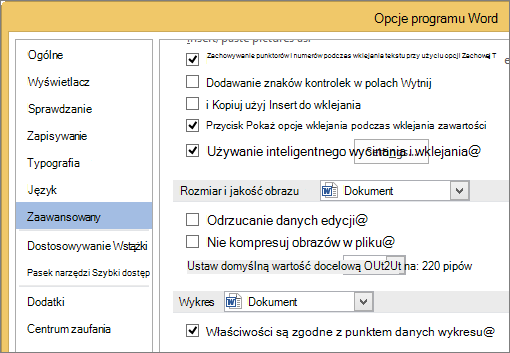
- Zignorowanie listy rozwijanej w celu zaznaczenia domyślnie bieżącego dokumentu.
- Kliknij strzałkę listy i wybierz plik, dla którego chcesz wyłączyć kompresję obrazów.
- Wybierz pozycję Wszystkie nowe dokumenty (dotyczy tylko programu Word), aby wyłączyć kompresję obrazów we wszystkich przyszłych dokumentach.
W obszarze Rozmiar i jakość obrazu zaznacz pole wyboru Nie kompresuj obrazów w pliku . To ustawienie jest stosowane tylko do dokumentu zaznaczonego na liście Rozmiar i jakość obrazu , o ile nie zaznaczono również pozycji Wszystkie nowe dokumenty.
Aby skompresować pojedynczy obraz lub ustawić inne opcje jakości lub rozdzielczości, zobacz Zmniejszanie rozmiaru pliku obrazu.
Wyłączanie kompresji w programie Outlook
Opcja wyłączania kompresji obrazów w programie Outlook jest dostępna tylko po dodaniu obrazu do wiadomości e-mail jako załącznika.
- W wiadomości e-mail, do której dołączono obraz, kliknij pozycjęInformacje opliku>.
- W obszarze Załączniki w postaci obrazów u góry wybierz opcję Nie zmieniaj rozmiaru obrazów.