
Należy zaczekać na ukończenie instalowania pakietu Office 2016. W przypadku kontynuowania będziemy musieli usunąć następujące elementy: <nazwa aplikacji:>. Ta aplikacja nie będzie teraz działać z pakietem Office 2016. Pracujemy nad rozwiązaniem.
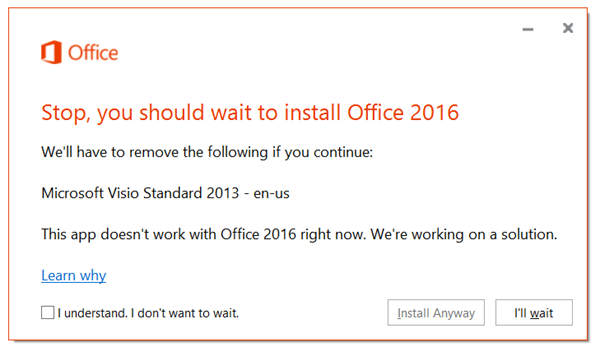 Ten błąd może wystąpić, jeśli:
- Nie zaktualizowano pakietu Office 2016 ani Office 2013 do najnowszej wersji.
LUB - Masz zainstalowaną autonomiczną aplikację 2013, co powoduje konflikt z nowszą wersją zawartą w pakiecie Office 2016.
Co można zrobić w tej sytuacji?
Aktualizowanie pakietu Office
Pierwszą rzeczą, jaką należy zrobić przed zainstalowaniem pakietu Office 2016, jest zaktualizowanie pakietu Office 2013 do najnowszej wersji.
- Otwórz dowolną aplikację pakietu Office i wybierz pozycję Konto pliku>. (Jeśli korzystasz z programu Outlook, wybierz pozycję Plik>Konto pakietu Office).
- W obszarze Informacje o produkcie wybierz pozycję Opcje> aktualizacjiAktualizuj teraz.
- Spróbuj ponownie zainstalować pakiet Office 2016.
Usuwanie aplikacji w wersji 2013 powodującej konflikt
Jeśli na komputerze jest zainstalowana aplikacja autonomiczna w wersji 2013 (na przykład Word 2013), ale w pakiecie Office 2016, który próbujesz zainstalować, jest już dołączona nowsza wersja tej aplikacji, zostanie wyświetlony ten błąd. Na przykład, ponieważ pakiet Office 2016 zawiera Word 2016, autonomiczna wersja Word 2013 nie może współistnieć z wersją 2016 Word.
Aby rozwiązać ten problem, podczas instalacji pakietu Office 2016 kliknij pozycję Zainstaluj mimo to. Spowoduje to zainstalowanie pełnej wersji pakietu Office 2016 i usunięcie Word 2013.
Uwaga
Nie będzie można ponownie zainstalować Word 2013, o ile jest zainstalowany pakiet Office 2016 (i na odwrót).
Instalowanie i używanie różnych wersji pakietu Office na tym samym komputerze