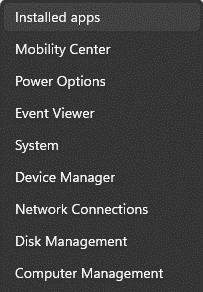
Jeśli aplikacja Microsoft 365, taka jak Word lub Excel, nie działa poprawnie, czasami jej ponowne uruchomienie rozwiązuje problem. Jeśli problem nadal występuje, możesz spróbować go naprawić. Gdy to zrobisz, może być konieczne ponowne uruchomienie komputera.
Czynności uzyskiwania dostępu do narzędzia do naprawy różnią się w zależności od systemu operacyjnego.
Kliknij prawym przyciskiem myszy przycisk Start
 (lewy dolny róg) i wybierz Aplikacje i funkcje z menu podręcznego.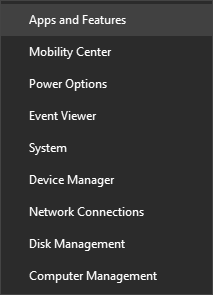
Wybierz produkt platformy Microsoft 365 lub pakietu Office, który chcesz naprawić, a następnie wybierz pozycję Modyfikuj.
Uwaga
To spowoduje naprawienie całego pakietu Office, nawet jeśli chcesz naprawić tylko jedną aplikację, taką jak Word lub Excel. Jeśli masz zainstalowaną aplikację autonomiczną, wyszukaj ją według nazwy.
W zależności od typu instalacji platformy Microsoft 365 lub pakietu Office (szybka instalacja lub instalacja oparta na instalatorze MSI) zostaną wyświetlone następujące opcje kontynuowania naprawy.
Porada
Szybka instalacja jest najpopularniejszym typem instalacji.
Postępuj zgodnie z instrukcjami dla danego typu instalacji:
Szybka instalacja
W oknie Jak chcesz naprawić programy pakietu Office wybierzpozycję Naprawa>w trybie online, aby upewnić się, że wszystko zostanie naprawione. Dostępna jest też opcja Szybka naprawa, która obejmuje tylko wykrywanie i zamienianie uszkodzonych plików.
Instalacja oparta na instalatorze MSI
W obszarze Zmienianie instalacji wybierz pozycję Napraw, a następnie kliknij pozycję Kontynuuj.
Wykonaj instrukcje wyświetlane na ekranie, aby ukończyć naprawę.