
W tym artykule wyjaśniono, jak uzyskać lub utworzyć podpis cyfrowy, który będzie używany w dokumentach pakietu Office. Aby dowiedzieć się więcej na temat używania podpisu cyfrowego w plikach pakietu Office, zobacz Dodawanie lub usuwanie podpisu cyfrowego w plikach pakietu Office.
Co to jest podpis cyfrowy?
Podpis cyfrowy lub identyfikator cyfrowy jest powszechnie nazywany certyfikatem cyfrowym. Aby podpisać cyfrowo dokument pakietu Office, musisz mieć aktualny certyfikat cyfrowy (który nie wygasł). Certyfikaty cyfrowe są zazwyczaj wystawiane przez urząd certyfikacji, czyli zaufaną inną jednostkę, która wystawia certyfikaty cyfrowe do użytku przez inne podmioty. Istnieje wiele komercyjnych urzędów certyfikacji, w których można zakupić certyfikat cyfrowy lub uzyskać bezpłatny certyfikat cyfrowy. Wiele instytucji, instytucji rządowych i korporacji może również wydawać własne certyfikaty.
Certyfikat cyfrowy jest niezbędny dla podpisu cyfrowego, ponieważ zapewnia klucz publiczny, którego można użyć do sprawdzenia poprawności klucza prywatnego skojarzonego z podpisem cyfrowym. Certyfikaty cyfrowe umożliwiają używanie podpisów cyfrowych jako sposobu uwierzytelniania informacji cyfrowych.
Uzyskiwanie podpisu cyfrowego od urzędu certyfikacji lub partnera firmy Microsoft
Jeśli planujesz wymianę podpisanych cyfrowo dokumentów z innymi osobami i chcesz, aby odbiorcy dokumentów mogli zweryfikować autentyczność podpisu cyfrowego, możesz uzyskać certyfikat cyfrowy od renomowanego niezależnego urzędu certyfikacji. Aby uzyskać więcej informacji, zobacz Znajdowanie usług identyfikatorów cyfrowych lub podpisu cyfrowego.
Utwórz certyfikat cyfrowy, aby natychmiast podpisać dokument cyfrowo
Jeśli nie chcesz kupować certyfikatu cyfrowego od obcego urzędu certyfikacji lub chcesz od razu podpisać dokument cyfrowo, możesz utworzyć własny certyfikat cyfrowy.
- W Eksploratorze Windows przejdź do folderu C:\Program Files\Microsoft Office\root\Office16.
Jeśli korzystasz z 32-bitowej wersji platformy Microsoft 365, przejdź do folderu C:\Program Files (x86)\Microsoft Office\root\. - Wybierz SelfCert.exe. Zostanie wyświetlone okno Tworzenie certyfikatu cyfrowego.
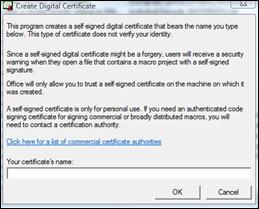
- W polu Nazwa certyfikatu wpisz opisową nazwę certyfikatu.
- Wybierz przycisk OK.
- Gdy zostanie wyświetlony komunikat o powodzeniu działania programu SelfCert, wybierz przycisk OK.
Aby wyświetlić certyfikat znajdujący się w magazynie certyfikatów osobistych, wykonaj następujące czynności:
- Naciśnij Win + R.
- Wpisz certmgr.msc i naciśnij klawisz Enter.
- W certmgr wybierz pozycję Osobistew obszarze Certyfikaty — bieżący użytkownik i wybierz pozycję Certyfikaty.
Utworzony certyfikat znajdziesz w obszarze Wystawiony dla w okienku po prawej stronie.
Aby wyświetlić certyfikat w magazynie certyfikatów osobistych w starszej wersji programu Internet Explorer, wykonaj następujące czynności:
- Uruchom program Internet Explorer.
- W menu Narzędzia wybierz polecenie Opcje internetowe , a następnie wybierz kartę Zawartość .
- Wybierz pozycję Certyfikaty, a następnie wybierz kartę Osobiste .
Ważne
Jeśli dokument zostanie podpisany cyfrowo przy użyciu utworzonego certyfikatu cyfrowego, a następnie udostępniony plik podpisany cyfrowo, inne osoby nie będą mogły zweryfikować autentyczności podpisu cyfrowego bez ręcznego podjęcia decyzji o zaufaniu certyfikatu z podpisem własnym.