
Szablon to wstępnie zaprojektowany układ, który można zastosować do nowej strony, aby zapewnić odpowiedni poziom spójności i zaoszczędzić czas. Program OneNote zawiera kilka wbudowanych szablonów, w tym ozdobne tła stron i listy do wykonania. Można utworzyć własny szablon lub dostosować istniejący.
Możesz używać szablonów programu OneNote w dowolnej postaci, zmieniać je w dowolny sposób lub tworzyć własne.
Tworzenie nowego szablonu strony
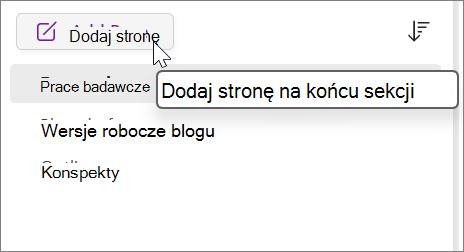
- Na liście stron w prawej części ekranu wybierz pozycję Dodaj stronę. Możesz też nacisnąć klawisze CTRL+ N.
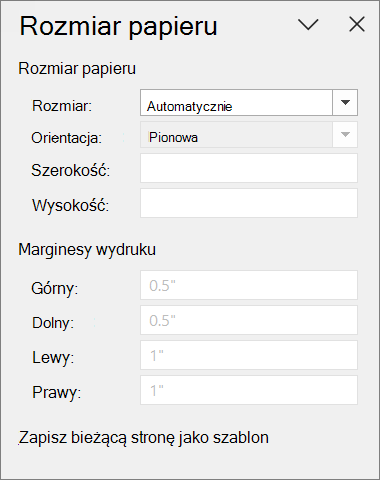
- W menu Wstążka przejdź do pozycji Widok i wybierz pozycję Rozmiar papieru.
- W okienku zadań Rozmiar papieru ustaw odpowiedni rozmiar papieru i marginesy wydruku.
- Dodaj odpowiednią zawartość, która ma się znajdować w szablonie. Każda nowa strona utworzona za pomocą tego szablonu będzie zawierać te informacje.
- Po zakończeniu wybierz pozycję Zapisz bieżącą stronę jako szablon u dołu okienka zadań Rozmiar papieru .
- W oknie dialogowym Zapisywanie jako szablon nadaj szablonowi nazwę i wybierz pozycję Zapisz.
Uwaga
Po zastosowaniu szablonu do strony będzie można wybrać szablon z listy Moje szablony w okienku zadań Szablony .
Dostosowywanie szablonu strony
- Wybierz pozycję Wstaw>szablony>stron szablonów stron.
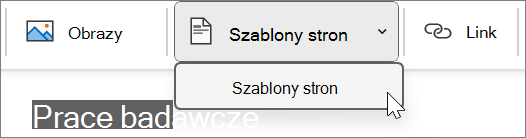
- W okienku zadań Szablony wybierz małe strzałki obok nazw kategorii, aby je rozwinąć.
- Wybierz nazwę szablonu, który chcesz dostosować.
Zostanie on zastosowany do nowej, pustej strony. - Na wstążce wybierz pozycję Wyświetl>rozmiar papieru.
- W okienku zadań Rozmiar papieru ustaw odpowiedni rozmiar papieru i marginesy wydruku.
- Zmień lub usuń istniejącą zawartość strony, a następnie wybierz pozycję Zapisz bieżącą stronę jako szablon u dołu okienka zadań Rozmiar papieru.
- W oknie dialogowym Zapisywanie jako szablon nadaj szablonowi nazwę i wybierz pozycję Zapisz.
Uwaga
Po zastosowaniu szablonu do strony będzie można wybrać dostosowany szablon z listy Moje szablony w okienku zadań Szablony .
Najlepsze rozwiązania dotyczące tworzenia szablonów stron
- Włącz liniaturę (Wyświetl>linie reguł), aby ułatwić wyrównywanie pól tekstowych, obrazów i innej zawartości w szablonie. Przed zapisaniem pracy z powrotem wyłącz liniaturę, jeśli nie chcesz, aby stanowiła ona element szablonu.
- Za pomocą stylów akapitów (styległówne>) sformatuj tekst i nagłówki, aby zachować spójność stylów.
- Nie używaj obrazu jako obrazu tła, chyba że jest on niezbędny w projekcie szablonu. Obrazy tła mają wpływ na rozmiar pliku i w przypadku wysłania strony z nimi w wiadomości e-mail mogą spowodować, że tekst umieszczony na wierzchu tych obrazów zostanie przekonwertowany na obraz. Obrazy lepiej jest umieszczać nad lub pod tekstem bądź obok niego niż pod spodem tekstu.
- Upewnij się, że tekst zastępczy jest czytelny i łatwy do zidentyfikowania, aby każdy użytkownik szablonu był w stanie określić oczekiwaną zawartość poszczególnych elementów zastępczych. Na przykład pole tekstowe, które ma zawierać nazwę firmy, może mieć nazwę "[Nazwa firmy]".
- Upewnij się, że tabele i obrazy są przejrzyście rozmieszczone i że ich nagłówki są oddzielone od tekstu, który zostanie wprowadzony później. Pola tekstowe są rozwijane, gdy są wypełnione zawartością, a strona może szybko się zaśmiecać.
- Wybierz kolor czcionki, który w przypadku wydrukowania szablonu będzie widoczny bez koloru tła.
- Tekst i obiekty rozmieść w obrębie marginesów wydruku strony.