
Ważne
Świadczenie pomocy technicznej dla programu OneNote dla Windows 10 zakończy się w październiku 2025 r. Aby być na bieżąco z najnowszymi funkcjami programu OneNote, pobierz program OneNote ze sklepu Microsoft Store lub z platformy Microsoft 365.
Jeśli chcesz wizualnie uporządkować informacje w notatkach, możesz wstawić i sformatować tabelę w programie OneNote dla Windows 10.
W programie OneNote kliknij lub naciśnij stronę, na której ma się pojawić tabela.
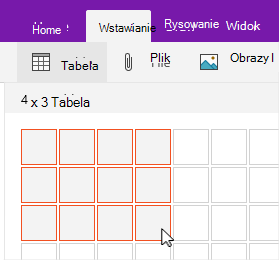
Kliknij lub naciśnij pozycję Wstaw>tabelę, a następnie przeciągnij kursor nad siatką, aż wyróżnisz odpowiednią liczbę kolumn i wierszy. Po wstawieniu tabeli na wstążce pojawi się karta Tabela zawierająca kontrolki, za pomocą których można dostosować tabelę.
Wykonaj dowolną z następujących czynności, aby dostosować tabelę:
- Aby dodać kolumnę lub wiersz, zaznacz komórkę obok lub powyżej wiersza lub kolumny, którą chcesz dodać, a następnie na karcie Tabela kliknij lub naciśnij miejsce, w którym chcesz dodać wiersz lub kolumnę.
- Aby zmienić szerokość kolumny, kliknij lub naciśnij krawędź kolumny, aby ją przeciągnąć.
- Aby posortować kolumnę tabeli, kliknij lub naciśnij komórkę w kolumnie, według której chcesz sortować, a następnie na karcie Tabela kliknij lub naciśnij pozycję Sortuj.
- Aby ukryć obramowanie tabeli, kliknij lub naciśnij komórkę w tabeli, a następnie na karcie Tabela kliknij lub naciśnij pozycję Ukryj obramowania.
- Aby cieniować komórkę, wiersz lub kolumnę, zaznacz komórkę, wiersz lub kolumnę, a następnie na karcie Tabela kliknij lub naciśnij pozycję Cieniowanie.
- Aby zmienić czcionkę tekstu tabeli, zaznacz tekst, a następnie na karcie Narzędzia główne kliknij lub naciśnij czcionkę, rozmiar, wyróżnienie lub inny efekt.
Uwaga
Jeśli usuniesz w tabeli wiersz lub kolumnę, których nie chcesz się pozbyć, wybierz pozycję Cofnij W prawym górnym rogu okna aplikacji lub naciśnij klawisze Ctrl+Z na klawiaturze.