
Czasami trzeba wprowadzić zmiany w ustawieniach konta e-mail. Jeśli masz nowe hasło, jeśli dostawca poczty e-mail poprosił Cię o zmianę ustawień lub masz problemy z wysyłaniem i odbieraniem wiadomości e-mail, możesz zmienić ustawienia konta e-mail za pośrednictwem aplikacji Poczta w Panel sterowania systemu Windows lub w programie Outlook.
Używasz nowego programu Outlook? Dowiedz się, jak dostosować środowisko, zaimportować ustawienia i dodać konto.
Aktualizowanie lub zmienianie ustawień poczty e-mail w aplikacji Poczta w Panel sterowania
Musisz znać typ konta, nazwy serwerów poczty przychodzącej i wychodzącej oraz ustawienia protokołu SSL i portów dla konta e-mail. Możesz skontaktować się z dostawcą poczty e-mail lub, jeśli korzystasz z popularnej usługi poczty e-mail, znaleźć te ustawienia w temacie Ustawienia poczty e-mail POP i IMAP dla programu Outlook .
Nie wiesz, kto jest Twoim dostawcą poczty e-mail? Spójrz na swój adres e-mail. Wyraz widoczny bezpośrednio po symbolu @ zazwyczaj oznacza Twojego dostawcę poczty e-mail.
Otwórz Panel sterowania:
- Windows 10 lub 11: W polu wyszukiwania na pasku zadań wpisz panel sterowania, a następnie wybierz pozycję Panel sterowania.
- Windows 8.1: Wpisz panel sterowania w polu wyszukiwania, a następnie wybierz pozycję Panel sterowania.
- Windows 7: Kliknij przycisk Start, a następnie kliknij pozycję Panel sterowania.
W Panel sterowania wyszukaj i otwórz ikonę Poczta.
W oknie Konfiguracja poczty — Outlook kliknij pozycję Email Konta.
W oknie Ustawienia konta wybierz konto, które próbujesz rozwiązać, i wybierz pozycję Zmień.
W oknie Zmienianie konta sprawdź ustawienia Serwer poczty przychodzącej i Serwer poczty wychodzącej względem ustawień dostawcy poczty e-mail lub artykułu referencyjnego. Jeśli jest inaczej, zaktualizuj ustawienia.
W obszarze Informacje o logowaniu sprawdź, czy używasz prawidłowej nazwy użytkownika i hasła skojarzonych z kontem e-mail.
Uwaga
Jeśli twój dostawca poczty e-mail wymaga uwierzytelniania dwuskładnikowego, wprowadź wygenerowany kod dostępu, który podał, zamiast zwykłego hasła.
Kliknij pozycję Więcej ustawień.
W oknie Ustawienia Email Internet wybierz kartę Zaawansowane.
W obszarze Numery portów serwera porównaj numery serwerów poczty przychodzącej (IMAP) i serwera wychodzącego (SMTP) z liczbami podanymi przez dostawcę poczty e-mail lub z artykułu referencyjnego. Jeśli nie są zgodne, zmień je ręcznie.
Ponadto porównaj typy szyfrowania (obok pozycji Użyj połączenia szyfrowanego następującego typu) zarówno dla serwerów poczty przychodzącej, jak i wychodzącej, a jeśli nie są zgodne, zmień je ręcznie.
Kliknij przycisk OK, a następnie kliknij pozycję Testuj ustawienia konta w oknie Zmień konto .
W oknie Testowanie ustawień konta sprawdź, czy masz zielone znaczniki wyboru lub czerwone znaczniki:
- Czerwone znaczniki wskazują, że niektóre lub wszystkie ustawienia są niepoprawne. Sprawdź ustawienia i sprawdź ponownie. Jeśli test nie powiedzie się, skontaktuj się z dostawcą poczty e-mail, aby zweryfikować informacje.
- Zielone znaczniki wyboru oznaczają pomyślny test. Kliknij przycisk Zamknij, a następnie kliknij przycisk Dalej i zakończ w oknie Zmienianie konta . Twoja poczta e-mail powinna być prawidłowo skonfigurowana.
Aktualizowanie lub zmienianie ustawień poczty e-mail w programie Outlook dla systemu Windows
Otwórz program Outlook i wybierz pozycję Plik.
Z listy rozwijanej w obszarze Informacje o koncie wybierz konto, które chcesz zmienić.
Wybierz pozycję Ustawienia kont.

Wybierz typ informacji, które chcesz zmienić.
- Ustawienia konta umożliwiają dodawanie lub usuwanie kont, zmienianie ustawień serwera i nie tylko.
- Ustawienia nazwy konta i synchronizacji pozwalają zaktualizować przyjazną nazwę konta i zdecydować, ile dni chcesz zsynchronizować pocztą e-mail.
- Ustawienia serwera umożliwiają zmianę informacji logowania, takich jak hasło, nazwa serwera, port i ustawienia uwierzytelniania.
- Zmiana profilu pozwala przełączyć się do nowego profilu.
- Zarządzanie profilami umożliwia dodawanie lub usuwanie profilów oraz zmienianie ustawień profilu.
Najczęściej zmieniane ustawienia to Ustawienia serwera.
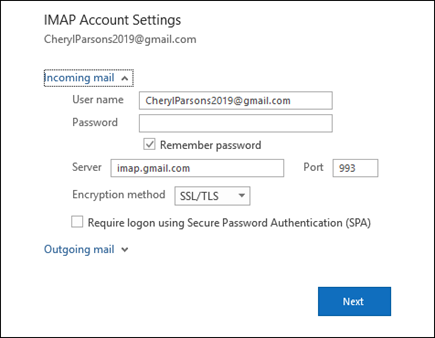
Wybierz pozycję Poczta przychodząca lub Poczta wychodząca , aby zmienić różne ustawienia serwera. W tym miejscu możesz również zaktualizować hasło poczty e-mail (po zmianie hasła u dostawcy poczty e-mail).
Po zakończeniu aktualizowania ustawień wybierz pozycję Dalej>gotowe.