
To Do to aplikacja do tworzenia list inteligentnych zintegrowana z programem Outlook, umożliwiająca planowanie dnia i organizowanie zadań między listami. Jeśli chcesz przydzielić zadanie innej osobie, możesz udostępnić listę, na której znajduje się zadanie, a następnie oznaczyć je tagiem. Na listach zadań możesz dodać dowolną liczbę zadań.
Aby rozpocząć, otwórz program Outlook i wybierz pozycję To Do 
Tworzenie nowej listy zadań w nowym programie Outlook
Oprócz list zadań domyślnych i inteligentnych można tworzyć inne listy i zarządzać nimi w celu organizowania zadań.
- U dołu list zadań wybierz pozycję
 nową listę.
 - Wprowadź nazwę nowej listy.
- Naciśnij klawisz Enter , aby zapisać nową listę.
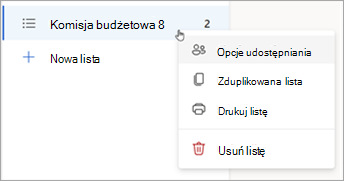
Możesz udostępnić, zduplikować, wydrukować lub usunąć listę. W kolumnie lista zadań naciśnij i przytrzymaj (lub kliknij prawym przyciskiem myszy) listę, aby wyświetlić dostępne opcje. Pamiętaj, że jeśli usuniesz listę, nie będzie można jej odzyskać.
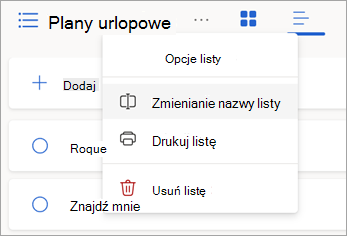
Aby zmienić nazwę listy, zaznacz ją w celu otwarcia zadań, a następnie wybierz menu Opcje listy
 .
.
Informacje o listach domyślnych i inteligentnych w nowym programie Outlook
Strona To Do zawiera domyślne listy zadań oraz opcjonalne listy inteligentne i wszelkie utworzone listy zadań. Pokaż lub ukryj listy w ustawieniach aplikacji To Do .
Przejrzyj szczegóły dowolnego zadania, wybierając je z widoku Mój dzień lub dowolnej listy.
Mój dzień to inteligentna lista, która ułatwia śledzenie zadań, które chcesz wykonać dzisiaj. Lista zadań Mój dzień jest wypełniana codziennie zadaniami, których termin upływa w tym dniu i które nie zostały oznaczone jako ukończone. Istniejące zadania można dodać do widoku Mój dzień, klikając je prawym przyciskiem myszy i wybierając polecenie Dodaj do widoku Mój dzień lub przeciągając zadanie z dowolnej innej listy zadań do widoku Mój dzień. Zadania wyświetlane w widoku Mój dzień są przechowywane na ich oryginalnej liście.
-
Sugestie to zadania, które możesz chcieć dodać do widoku Mój dzień. Obejmują one zadania, których termin upływa dzisiaj lub w przyszłości, są zaległe, zostały wcześniej przeniesione do widoku Mój dzień, ale nie zostały ukończone lub mogą być istotne z powodu rozpoczęcia pracy. Aby wyświetlić sugerowane zadania, przejdź do pozycji Mój dzień, a następnie wybierz pozycję Żarówka Sugestie
 Dodaj dowolne zadanie do widoku Mój dzień, wybierając pozycję + Dodaj do widoku Mój dzień obok zadania. Wybierz pozycję Zamknij
 , aby wyłączyć okienko Sugestie.
-
Sugestie to zadania, które możesz chcieć dodać do widoku Mój dzień. Obejmują one zadania, których termin upływa dzisiaj lub w przyszłości, są zaległe, zostały wcześniej przeniesione do widoku Mój dzień, ale nie zostały ukończone lub mogą być istotne z powodu rozpoczęcia pracy. Aby wyświetlić sugerowane zadania, przejdź do pozycji Mój dzień, a następnie wybierz pozycję Żarówka Sugestie
Ważne to inteligentna lista zawierająca zadania oznaczone jako ważne. Możesz włączyć lub wyłączyć ważność zadania, wybierając pozycję Oznacz zadanie jako ważne/Usuń ważność
 .
. Planowane to inteligentna lista zawierająca zadania z przypomnieniami lub datami ukończenia, które nie zostały oznaczone jako ukończone. Zadania utworzone z przypomnieniem lub datą będą automatycznie wyświetlane na tej liście. Jedynym sposobem na dodanie zadania do tej listy jest przypisanie do istniejącego zadania daty ukończenia lub przypomnienia.
Wszystko to inteligentna lista zawierająca wszystkie zadania, które nie zostały oznaczone jako ukończone.
Wykonane to inteligentna lista zawierająca zadania oznaczone jako ukończone.
Przypisana do mnie to inteligentna lista zawierająca wszystkie zadania przypisane do Ciebie w usłudze Planner.
Zadania to lista domyślna, na której są przechowywane nowe zadania.
Oflagowane Email to lista opcjonalna. Gdy ta opcja jest włączona, wiadomości oflagowane w widoku Poczta są kopiowane na listę oflagowanych Email jako zadania. Listę oflagowanych Email można włączyć lub wyłączyć waplikacjach połączonychUstawienia
> aplikacji To Do. Lista Oflagowane Email jest dostępna tylko na kontach hostowanych przez firmę Microsoft, takich jak konta, które kończą się na Outlook.com, Hotmail.com lub Live.com lub z domen niestandardowych hostowanych przez firmę Microsoft.
Porada
Jeśli nie chcesz jeszcze rozpoczynać zadania, które ma zostać rozpoczęte w przyszłości, możesz ustawić przypomnienie na dzień, w którym będziesz gotowy do rozpoczęcia pracy nad nim. Aby dodać przypomnienie, wybierz zadanie, a następnie wybierz pozycję Przypomnij dzwonek . Więcej informacji znajdziesz w temacie Zarządzanie zadaniami za pomocą aplikacji To Do w programie Outlook.
Przenoszenie zadań między listami w nowym programie Outlook
Możesz przenieść zadanie do nowej listy, niezależnie od tego, gdzie jesteś w nowym programie Outlook. Jeśli nie widzisz zadań, wybierz ikonę Mój dzień na pasku nawigacyjnym.
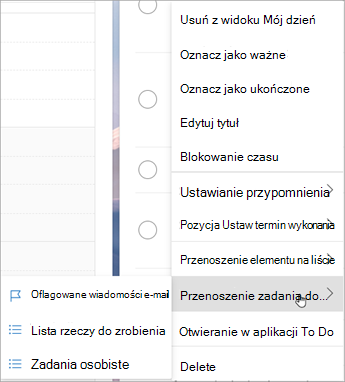
Naciśnij i przytrzymaj (lub kliknij prawym przyciskiem myszy), aby uzyskać dostęp do menu kontekstowego.
Wybierz pozycję Przenieś zadania do ...
Wybierz listę, do których chcesz przenieść zadanie.
Udostępnianie listy zadań w nowym programie Outlook
Udostępnianie list ułatwia przypisywanie zadań innym osobom. Nie można udostępniać pojedynczych zadań, ale można udostępniać utworzone listy zadań. W tym miejscu możesz przypisać zadanie osobie, której udostępniono listę. Listy udostępnione można identyfikować za pomocą ikony udostępnionej  .
.
Przejdź do pozycji To Do
Naciśnij i przytrzymaj (lub kliknij prawym przyciskiem myszy) listę zadań, którą chcesz udostępnić, a następnie wybierz pozycję Udostępnij listę.
Wybierz pozycję Utwórz link zaproszenia.
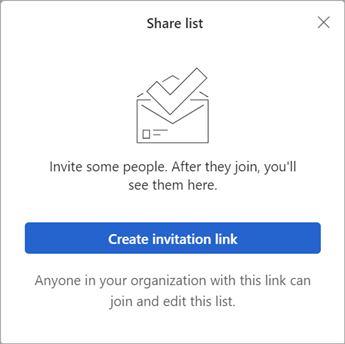
Wybierz pozycję Kopiuj link.
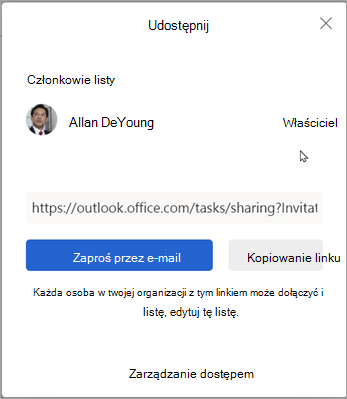
Wybierz pozycję Zaproś pocztą e-mail , aby utworzyć nową wiadomość programu Outlook z linkiem do zaproszenia lub pozycję Kopiuj link , aby wkleić ją i udostępnić w inny sposób.
Uwaga
Link możesz wysłać do dowolnej osoby, ale tylko osoby mające konto Microsoft będą mogły połączyć się z udostępnioną listą.
Po udostępnieniu listy zadań możesz ją nacisnąć i przytrzymać (lub kliknąć prawym przyciskiem myszy), a następnie wybrać pozycję Opcje udostępniania , aby ponownie uzyskać link do zaproszenia. Wybierz pozycję Opcje udostępniania , a następnie pozycję Więcej opcji , aby zatrzymać udostępnianie listy lub uniemożliwić dołączanie do niej osobom, które jeszcze nie dołączyły do listy.
Ogranicz dostęp do tej listy: Po włączeniu tego przełącznika link zaproszenia nie będzie już działać i nikt inny nie będzie mógł dołączyć do tej listy. Jeśli zdecydujesz się zezwolić na dostęp w przyszłości, zostanie utworzony nowy link.
Zobacz też
Tworzenie zadań za pomocą aplikacji To Do w programie Outlook
Używanie widoku Mój dzień z aplikacją To Do w programie Outlook
Zarządzanie zadaniami za pomocą aplikacji To Do w programie Outlook
Przeciąganie zadania do kalendarza za pomocą aplikacji To Do w programie Outlook
Przeciąganie wiadomości w celu utworzenia zadania za pomocą aplikacji To Do w programie Outlook