
Ważne
Świadczenie pomocy technicznej dla starszej wersji programu Outlook dla komputerów Mac zakończy się w październiku 2026 r. Dalsza pomoc techniczna dla starszych wersji programu Outlook dla komputerów Mac będzie zależeć od licencji platformy Microsoft 365, pakietu Office lub programu Outlook. Aby uzyskać więcej informacji, przejdź do tematu Koniec wsparcia technicznego dla starszej wersji programu Outlook dla komputerów Mac.
Ręcznie archiwizuj wiadomości e-mail, kontakty i inne elementy w pliku danych programu Outlook dla komputerów Mac (olm), aby łatwo zmniejszyć rozmiar skrzynki odbiorczej. Plik olm możesz zachować na wszelki wypadek w dowolnej lokalizacji na komputerze Mac lub na innym komputerze.
Na karcie Narzędzia wybierz pozycję Eksportuj.
Uwaga
Nie widzisz przycisku Eksportuj ? Upewnij się, że masz najnowszą wersję programu Outlook. W menu Pomoc programu Outlook kliknij polecenie Sprawdź aktualizacje. Jeśli zastosowano wszystkie aktualizacje programu Outlook, a nadal nie widzisz przycisku Eksportuj , poszukaj pozycji Eksportuj w menu Plik programu Outlook.
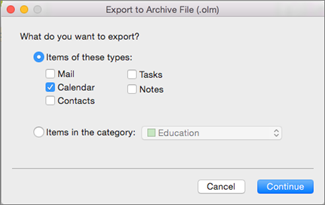
W polu Eksportuj do pliku archiwum (olm) wybierz elementy, które chcesz wyeksportować, i wybierz przycisk Kontynuuj.
W polu Zapisz plik archiwum jako wybierz gdzie, lub w obszarze Ulubione wybierz folder Pobrane i wybierz Zapisz.
Po wyeksportowaniu danych otrzymasz powiadomienie. Wybierz pozycję Zakończ.
Aby uzyskać informacje dotyczące uzyskiwania dostępu do danych zapisanych w pliku danych programu Outlook dla komputerów Mac (olm), zobacz Importowanie wiadomości e-mail, kontaktów i innych elementów do programu Outlook 2016 dla komputerów Mac.
Chcę wyeksportować dane do pliku usługi iCloud lub innego rodzaju pliku archiwum
Obecnie jedyna dostępna opcja eksportowania to plik archiwum olm.