
Poniżej przedstawiono główne problemy napotykane przez klientów podczas importowania pliku pst do programu Outlook.
Komunikat o błędzie: "Nie masz uprawnień dostępu do pliku"
Jeśli plik pst został zapisany na dysku CD-ROM, zostanie wyświetlony ten komunikat. Skopiuj plik pst na komputer, dysk flash USB lub do innej lokalizacji. Następnie kliknij prawym przyciskiem myszy plik pst, wybierz pozycję Właściwości i kliknij, aby wyczyścić pole wyboru Tylko do odczytu . Teraz spróbuj zaimportować plik pst. Aby uzyskać więcej informacji, zobacz ten artykuł z bazy wiedzy .
Ten typ błędu może również wystąpić, jeśli podczas używania pliku pst przełączono się z logowania na komputerze za pomocą konta lokalnego na konto Microsoft. Aby rozwiązać ten problem: kliknij prawym przyciskiem myszy plik pst, wybierz pozycję Properties SecurityEdit (Edytuj>zabezpieczenia>właściwości>), a następnie wybierz pozycję Pełna kontrola. Teraz uruchom ponownie program Outlook.
Komunikat o błędzie: "Foldery źródłowe i docelowe dla tej operacji nie mogą być takie same"
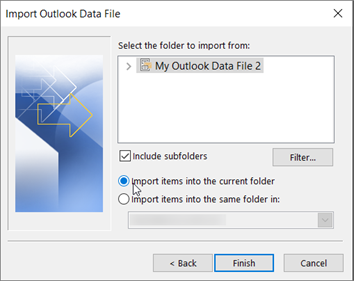
Aby rozwiązać ten problem, uruchom ponownie proces importowania. Po przejściu do następującego okna dialogowego wybierz pozycję Importuj elementy do bieżącego folderu.
Komunikat o błędzie: "Nie można ukończyć operacji, ponieważ dostawca usług jej nie obsługuje"
Oznacza to, że skrzynka pocztowa, do której próbujesz zaimportować dane, musi zostać skonfigurowana jako skrzynka pocztowa IMAP. Dzieje się tak często w przypadku kont Outlook.com. Poniżej opisano, jak skonfigurować konto do korzystania z protokołu IMAP:
Najpierw usuń konto e-mail z programu Outlook na komputerze. Jeśli na przykład masz więcej niż jedno konto w programie Outlook 2010, możesz kliknąć prawym przyciskiem myszy wybrane konto i wybrać pozycję Usuń , aby usunąć je z programu Outlook. Jeśli jest to jedyne konto obecnie w programie Outlook, wybierz pozycję Ustawienia kont plików >> Usuń ustawienia > konta.
Teraz dodaj konto z powrotem do programu Outlook na komputerze, ale tym razem skonfigurujesz je jako konto IMAP:
W górnej części programu Outlook na pulpicie wybierz pozycję Plik.

Wybierz pozycję Dodaj konto.
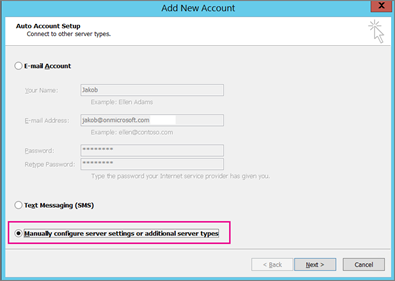
Wpisz nazwę konta (na przykład: Jakub), adres e-mail (na przykład: jakob77@outlook.com) i hasło używane do logowania się do konta e-mail w witrynie internetowej. Wybierz pozycję Ręcznie konfiguruj ustawienia serwera lub dodatkowe typy usług. Wybierz przycisk Dalej.
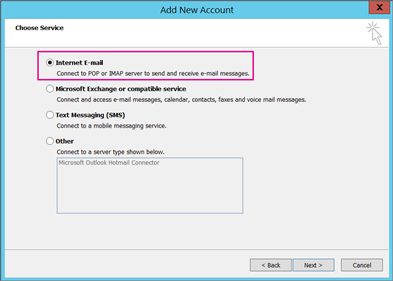
Wybierz pozycję Email internetowy.
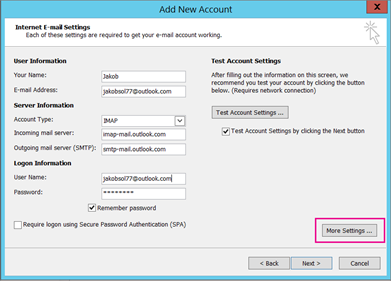
Wprowadź następujące ustawienia:
- Typ konta: IMAP
- Serwer poczty przychodzącej: imap-mail.outlook.com
- Serwer poczty wychodzącej (SMTP): smtp-mail.outlook.com
- Nazwa użytkownika: youralias@outlook.com (lub dowolny adres e-mail).
- Hasło: wpisz hasło, którego używasz do logowania się do poczty e-mail, na przykład w witrynie internetowej Outlook.com. Jeśli masz włączone uwierzytelnianie Two-Step, uzyskaj hasło aplikacji.
- Wybierz pozycję Więcej ustawień.
Wybierz kartę Serwer poczty wychodzącej , a następnie wybierz pozycję Mój serwer poczty wychodzącej wymaga uwierzytelniania.
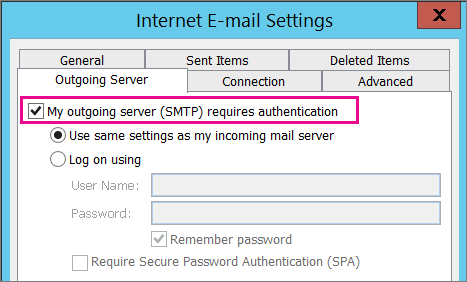
Wybierz kartę Zaawansowane , a następnie wprowadź następujące ustawienia:
- Serwer przychodzący (IMAP): 993
- Użyj połączenia szyfrowanego następującego typu: SSL
- Serwer wychodzący (SMTP):587
- Użyj połączenia szyfrowanego następującego typu: TLS

Wybierz pozycję OK.
Wybierz pozycję Dalej , aby przetestować ustawienia. Uwaga: najczęstszą przyczyną braku połączenia jest literówka w wiadomości e-mail lub haśle. Niestety program Outlook nie informuje o tym, że to problem, ale wyświetla niezrozumiały komunikat o błędzie. Jeśli połączenie nie działa, sprawdź wszystkie literówki.
Teraz powinien być gotowy do zaimportowania pliku pst do konta e-mail.
Wiadomości e-mail zostały zaimportowane, ale nie moje kontakty ani elementy kalendarza. Jak można to naprawić?
Najbardziej prawdopodobną przyczyną jest to, że kontakty i kalendarz nie zostały wyeksportowane do pliku pst. Spróbuj wyeksportować informacje do innego pliku pst. Po przejściu do następującego okna dialogowego upewnij się, że jest zaznaczone pole wyboru Uwzględnij podfoldery . Dzięki temu kontakty i kalendarz również zostaną wyeksportowane.

Kontakty zostały przywrócone z kopii zapasowej pliku pst. Czy przywrócone kontakty znajdują się w pliku ost programu Outlook, czy w pliku pst?
Myślę, że przywrócone kontakty znajdują się w obu miejscach: w pamięci podręcznej trybu offline (ost) i w pliku pst. Po zaimportowaniu kontaktów z pliku pst utworzono kopię zapasową kontaktów i zostały one zdeponowane w odpowiednim pliku kontaktów. Jeśli chcesz, możesz usunąć plik pst lub zmienić jego nazwę.
Jak mogę przywrócić moje stare podfoldery programu Outlook?
Najbardziej prawdopodobną przyczyną jest to, że kontakty i kalendarz nie zostały wyeksportowane do pliku pst. Spróbuj wyeksportować informacje do innego pliku pst. Po przejściu do następującego okna dialogowego upewnij się, że jest zaznaczone pole wyboru Uwzględnij podfoldery . Dzięki temu podfoldery również zostaną wyeksportowane.
Zobacz też
Importowanie i eksportowanie poczty e-mail programu Outlook, kontaktów i kalendarza