Jak wysyłać moją dostępność do innych osób za pośrednictwem wiadomości e-mail?

Dotyczy
Outlook dla systemu Android Outlook dla systemu iOS

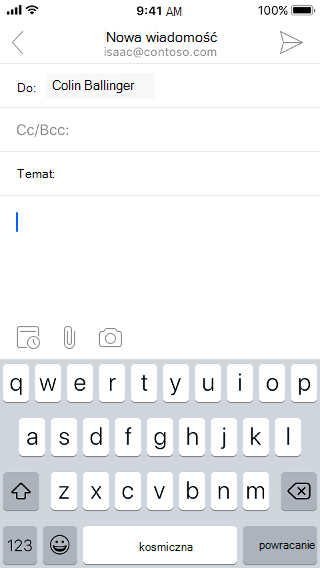
Podczas redagowania nowej wiadomości e-mail lub odpowiadania na istniejącą konwersację e-mail naciśnij przycisk Calendar nad klawiaturą.

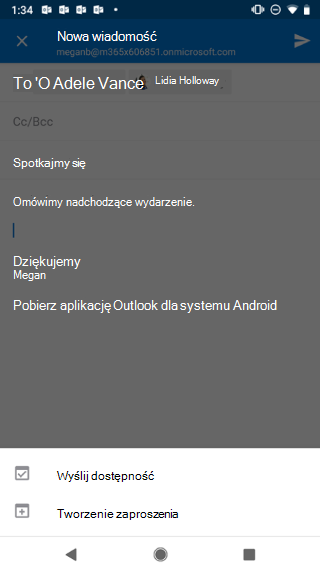
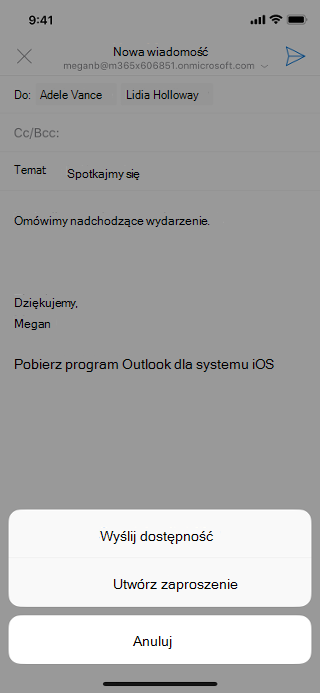
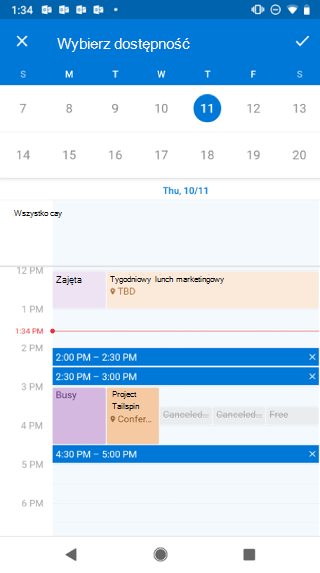
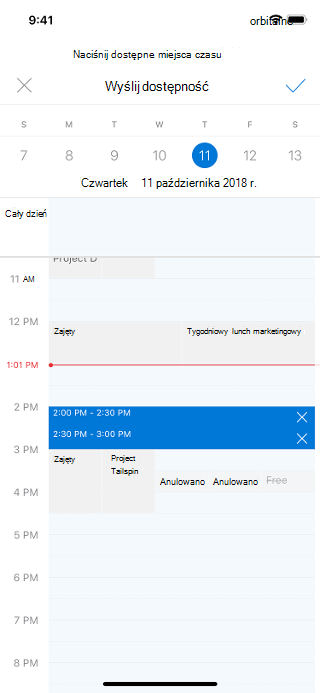
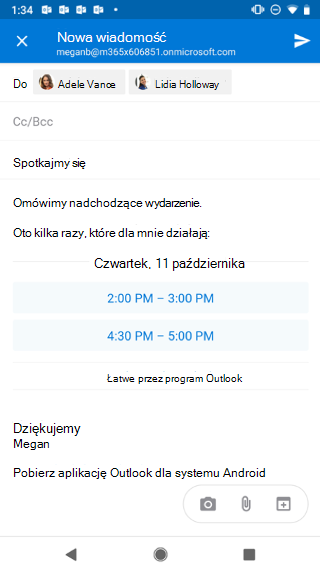
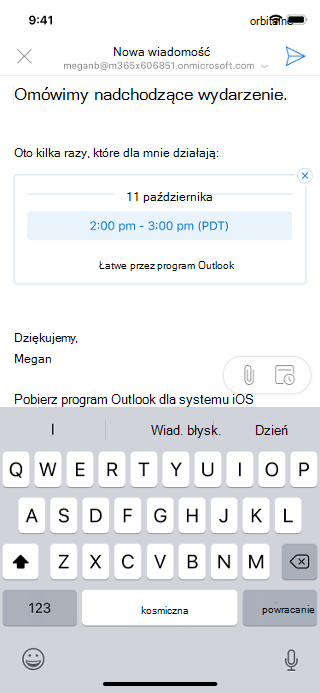
Z wyświetlonego menu wybierz pozycję Wyślij dostępność. W wyświetlonym widoku Kalendarz naciśnij bloki czasowe, w których chcesz udostępnić swoją dostępność; możesz wybrać wiele terminów dotyczących wielu dni. Po zakończeniu naciśnij znacznik wyboru w prawym górnym rogu ekranu. Te nowe informacje będą widoczne w tworzonej wersji roboczej wiadomości e-mail, a także będą uwzględniane podczas wysyłania tej wiadomości e-mail.

Przykłady w systemie Android i iOS:
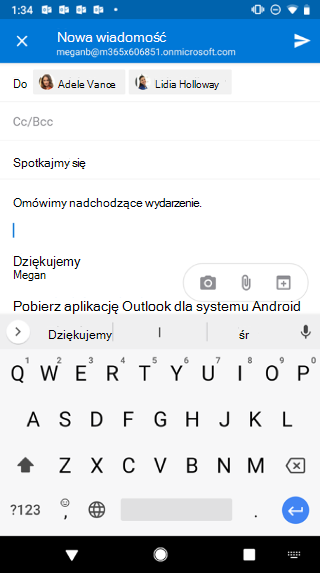
Przedstawia ekran systemu Android z wersjami roboczymi wiadomości e-mail. Poniżej wiadomości znajdują się trzy przyciski: Aparat, Załącznik i Calendar. Przedstawia ekran systemu iOS z wersjami roboczymi wiadomości e-mail. Poniżej wersji roboczej znajdują się trzy przyciski: Calendar, Załącznik i Aparat.

Przedstawia ekran systemu Android z wyszarzonym tekstem roboczym wiadomości e-mail i &; Wyślij&dostępności; poniżej tego przycisku. Przedstawia ekran systemu iOS z wyszarzone wersje robocze wiadomości e-mail i " Wyślij&dostępności; poniżej wersji roboczej.

Pokazuje kalendarz na ekranie systemu Android. Powyżej kalendarza jest wyświetlany &cudzysłów; Wybierz pozycję Dostępność&oferty; i po prawej stronie znajduje się przycisk znacznika wyboru. Na ekranie systemu iOS jest wyświetlany kalendarz z &; Wyślij&dostępności; nad nią. Po prawej stronie znajduje się znacznik wyboru.

Przedstawia ekran systemu Android z roboczą wiadomością e-mail z listą godzin dostępności nadawcy. Wyświetla wersję roboczą wiadomości e-mail na ekranie systemu iOS. W wiadomości e-mail jest wyświetlana data i godzina udostępnienia nadawcy.