Uwaga
Ta funkcja nie jest dostępna we wszystkich wersjach systemu Windows.
- Kliknij prawym przyciskiem myszy wiadomość.
- Wybierz pozycję Oznacz jako przeczytane lub Oznacz jako nieprzeczytane.
- Aby oznaczyć kilka wiadomości jako przeczytanych lub nieprzeczytanych jednocześnie, zaznacz pierwszą wiadomość, przytrzymaj naciśnięty klawisz Ctrl, zaznacz pozostałe wiadomości, a następnie wybierz odpowiednią opcję.
- Powtórz, aby przełączyć stan wiadomości z przeczytanej na nieprzeczytaną i z powrotem.
 Naciśnij klawisz Ctrl+Q , aby oznaczyć wiadomość jako przeczytaną, lub klawisze Ctrl+U , aby oznaczyć ją jako nieprzeczytaną.
 |
|---|
Oznaczanie wszystkich wiadomości w folderze jako przeczytanych lub nieprzeczytanych
- W okienku folderów wybierz folder (tylko jeden naraz).
- Zaznacz dowolną wiadomość na liście wiadomości, a następnie naciśnij klawisz Ctrl+A , aby zaznaczyć wszystkie elementy w folderze.
- Kliknij prawym przyciskiem myszy zaznaczone wiadomości.
- Wybierz pozycję Oznacz jako przeczytane lub Oznacz jako nieprzeczytane.
Określanie, czasu, po którym wiadomości mają być oznaczane jako przeczytane
Jeśli chcesz, możesz wydłużyć czas, po którym wiadomości zostają oznaczone jako przeczytane. Na przykład po wybraniu wiadomości program Outlook może odczekać 30 sekund przed oznaczeniem jej jako przeczytanej.
Kliknij pozycjęOpcje>plików>Zaawansowane.
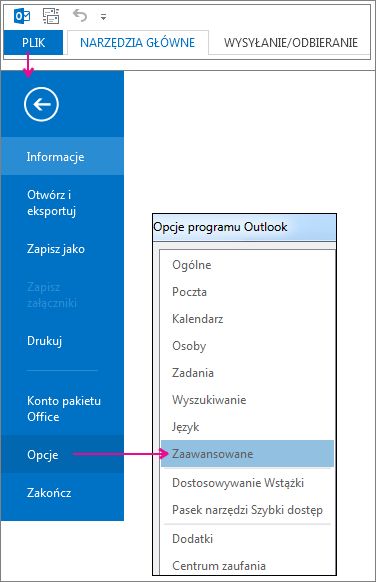
W obszarze Okienka programu Outlook wybierz pozycję Okienko odczytu.
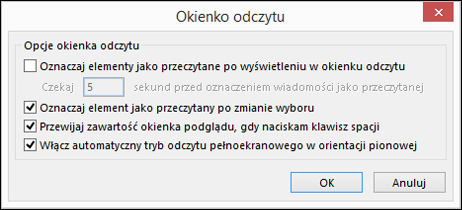
Zaznacz pole wyboru Oznaczaj elementy jako przeczytane po wyświetleniu w okienku odczytu.
W polu Czekaj _ sekundy przed oznaczeniem elementu jako przeczytanego wpisz liczbę sekund oczekiwania między kliknięciem wiadomości w okienku odczytu a oznaczeniem jej jako przeczytanej.
Zmienianie sposobu i czasu oznaczania wiadomości jako przeczytanych
Program Outlook oznacza wiadomość jako przeczytaną po jej zaznaczeniu. Aby zatrzymać wiadomości oznaczone jako przeczytane po wybraniu:
Wybierz pozycjęOpcjepliku>Zaawansowane>.
W obszarze Okienka programu Outlook wybierz pozycję Okienko odczytu.
Wyczyść pola wyboru Oznacz elementy jako przeczytane podczas wyświetlania w okienku odczytu i Oznacz element jako przeczytany, gdy zaznaczenie uchybi zmianie.
Wybierz przycisk OK dwa razy, aby powrócić do programu Outlook.
Automatyczne oznaczanie wiadomości jako przeczytanych po usunięciu
Ważne
Ta opcja jest dostępna tylko dla klientów Aplikacje Microsoft 365 dla przedsiębiorstw i Aplikacje Microsoft 365 dla firm w bieżącym kanale, którzy uaktualnili system do wersji 1803 (kompilacja 9126.2116) lub nowszej. Nie jest dostępna w wersjach.
Jeśli folder Elementy usunięte pokazuje, że masz nieprzeczytane elementy, teraz jest dostępna szybka poprawka, aby upewnić się, że wszystkie usunięte wiadomości są oznaczone jako przeczytane.
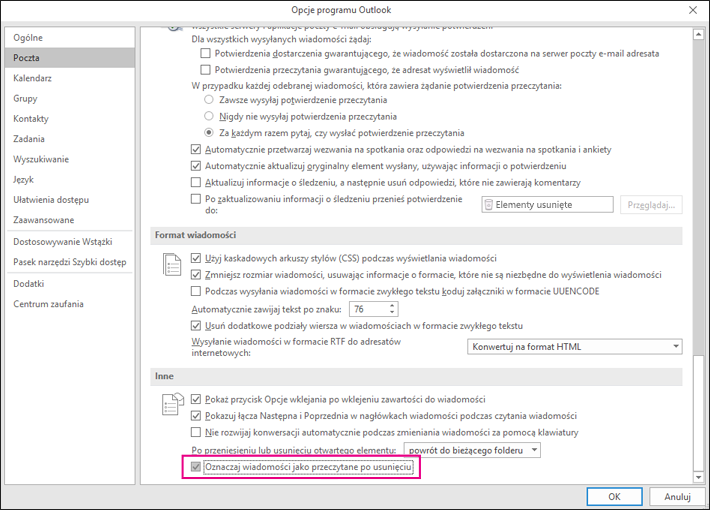
Wybierz pozycjęPoczta w obszarze Opcje>pliku>. W sekcji Inne zaznacz pole wyboru Oznacz wiadomości jako przeczytane po usunięciu.