
W przypadku korzystania z programu Outlook i przeglądarki Windows Internet Explorer 7 lub nowszej można wyświetlać i obsługiwać te same listy subskrypcji kanałów informacyjnych RSS w obu tych programach. Możesz to zrobić, udostępniając jedną listę subskrypcji kanałów informacyjnych RSS za pośrednictwem listy wspólnych kanałów informacyjnych (CFL) w systemie Microsoft Windows.
Po dodaniu kanału informacyjnego RSS do dowolnego programu korzystającego z świetlówki kompaktowej kanał informacyjny RSS jest automatycznie dostępny we wszystkich programach. Program Windows Internet Explorer zawiera kilka kanałów informacyjnych. Gdy CFL jest synchronizowany z programem Outlook, te kanały informacyjne RSS są również wyświetlane w programie Outlook.
Dlaczego kanał informacyjny RSS usunięty z programu Outlook pojawia się ponownie?
Usunięcie kanału informacyjnego RSS w programie Outlook nie powoduje usunięcia kanału informacyjnego RSS z biblioteki CFL. Jeśli synchronizacja CFL jest włączona, kanał informacyjny RSS usunięty w programie Outlook pojawia się ponownie, jeśli pozostanie na CFL.
Aby usunąć kanał informacyjny RSS, który pojawia się ponownie po usunięciu go w programie Outlook
Wykonaj jedną z następujących czynności:
- Kanał informacyjny RSS należy przechowywać tylko w przeglądarce Windows Internet Explorer: Wyłącz synchronizację ze wspólną listą kanałów informacyjnych w systemie Windows, a następnie anuluj subskrypcję kanału informacyjnego RSS w programie Outlook.
- Usuń kanał informacyjny RSS zarówno w programie Outlook, jak i w programie Windows Internet Explorer: Usuń kanał informacyjny RSS zarówno z programu Outlook, jak i z programu Windows Internet Explorer.
Kanał informacyjny RSS można przechowywać tylko w programie Windows Internet Explorer
- Na karcie Plik wybierz pozycję Opcje>zaawansowane.
- W obszarze Kanały informacyjne RSS wyczyść pole wyboru Synchronizuj kanały informacyjne RSS z listą wspólnych kanałów (CFL) w systemie Windows .
Anuluj subskrypcję i usuń całą zawartość
- W widoku Poczta w okienku nawigacji rozwiń folder Kanały informacyjne RSS .
- Wybierz folder kanału informacyjnego RSS i naciśnij klawisz Delete.
- Po wyświetleniu monitu o potwierdzenie usunięcia wybierz pozycję Tak.
Anuluj subskrypcję i zachowaj pobraną zawartość
Na karcie Plik wybierz pozycję Ustawienia kont>Ustawienia konta.
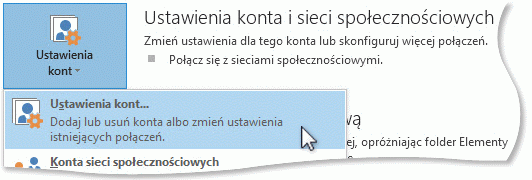
Na karcie Kanały informacyjne RSS w obszarze Nazwa kanału informacyjnego wybierz pozycję Usuń kanał informacyjny > RSS.
Uwaga
Aby anulować wiele kanałów informacyjnych RSS, naciśnij i przytrzymaj klawisz Ctrl podczas wybierania nazw kanałów informacyjnych RSS.
Po wyświetleniu monitu o potwierdzenie usunięcia wybierz pozycję Tak.
Usuwanie kanału informacyjnego RSS zarówno w programie Outlook, jak i w programie Windows Internet Explorer
- W okienku folderów w obszarze Kanały informacyjne RSS kliknij prawym przyciskiem myszy kanał informacyjny RSS, który chcesz usunąć, a następnie wybierz polecenie Usuń folder.
- W programie Windows Internet Explorer wybierz ikonę Ulubione .
- Na karcie Kanały informacyjne kliknij prawym przyciskiem myszy kanał informacyjny RSS, a następnie wybierz polecenie Usuń.
- Po wyświetleniu monitu o potwierdzenie usunięcia wybierz pozycję Tak.