Po odebraniu wiadomości e-mail lub zlecenia zadania możesz w odpowiedzi utworzyć jednym kliknięciem zaproszenie na spotkanie.
Uwaga
Funkcja Odpowiedź ze spotkaniem jest dostępna tylko w przypadku kont Business Exchange.
Tworzenie zaproszenia na spotkanie z wiadomości e-mail w nowym programie Outlook
Jeśli tworzysz wezwanie na spotkanie na podstawie wiadomości e-mail, wszystkie osoby znajdujące się w wierszu Do oryginalnej wiadomości są zapraszane jako uczestnicy wymagani, a wszystkie osoby w wierszu DW jako uczestnicy fakultatywni.
Wykonaj jedną z następujących czynności:
- Na liście wiadomości zaznacz wiadomość, a następnie na karcie Narzędzia główne w grupie Odpowiadanie wybierz pozycję Spotkanie.
- W otwartej wiadomości na karcie Wiadomość w grupie Odpowiadanie wybierz pozycję Spotkanie.
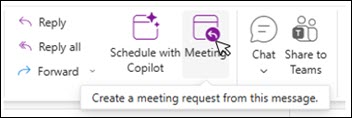
Podaj lokalizację oraz godziny rozpoczęcia i zakończenia, tak jak w przypadku każdego wezwania na spotkanie. Możesz też dodać lub usunąć uczestników, znaleźć najodpowiedniejszą godzinę spotkania przy użyciu Asystenta planowania albo dodać załączniki. Nagłówek i treść oryginalnej wiadomości zostaną umieszczone w treści zaproszenia na spotkanie.
Konwersacje i Odpowiedź ze spotkaniem
Jeżeli lista wiadomości jest uporządkowana według konwersacji, zaproszenie na spotkanie utworzone za pomocą opcji Spotkanie zostanie skojarzone z tą samą konwersacją, co oryginalna wiadomość.
Zaproszenie na spotkanie jest widoczne w rozwiniętej konwersacji.
Po wybraniu opcji Spotkanie w konwersacji, która nie jest rozwinięta i zawiera wiele gałęzi, wezwanie na spotkanie będzie dotyczyło najnowszej wiadomości w wybranej gałęzi.
Doug pokaże, jak to zrobić w poniższym klipie wideo, lub możesz przejść bezpośrednio do instrukcji.
Wezwanie na spotkanie stanowi zaproszenie wszystkich osób znajdujących się w wierszu Do oryginalnej wiadomości jako uczestników wymaganych oraz wszystkich osób w wierszu DW jako uczestników opcjonalnych.
Tworzenie zaproszenia na spotkanie z wiadomości e-mail w klasycznym programie Outlook
Wykonaj jedną z następujących czynności:
- Na liście wiadomości zaznacz wiadomość, a następnie na karcie Narzędzia główne w grupie Odpowiadanie wybierz pozycję Spotkanie.
- W otwartej wiadomości na karcie Wiadomość w grupie Odpowiadanie wybierz pozycję Odpowiedz spotkaniem.
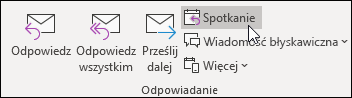
Podaj lokalizację oraz godziny rozpoczęcia i zakończenia, tak jak w przypadku każdego wezwania na spotkanie. Możesz też dodać lub usunąć uczestników, znaleźć najodpowiedniejszą godzinę spotkania przy użyciu Asystenta planowania albo dodać załączniki. Nagłówek i treść oryginalnej wiadomości zostaną umieszczone w treści zaproszenia na spotkanie.
Uwaga
Funkcja "Odpowiedź ze spotkaniem" nie działa w przypadku wiadomości e-mail zaszyfrowanych za pomocą etykiety poufności lub usługi Zarządzanie prawami do informacji (IRM). W klasycznym programie Outlook, jeśli spróbujesz zastosować funkcję "Odpowiedz ze spotkaniem" do zaszyfrowanej wiadomości e-mail, otrzymasz błąd "Nie można wykonać tej akcji. Uprawnienie do tej wiadomości jest ograniczone".
Konwersacje i Odpowiedź ze spotkaniem
Jeśli lista wiadomości jest uporządkowana według konwersacji, zaproszenie na spotkanie utworzone za pomocą polecenia Spotkanie zostanie skojarzone z tą samą konwersacją, co oryginalna wiadomość. Zaproszenie na spotkanie jest widoczne w rozwiniętej konwersacji.
Po wybraniu opcji Spotkanie w konwersacji, która nie jest rozwinięta i zawiera wiele gałęzi, wezwanie na spotkanie będzie dotyczyło najnowszej wiadomości w wybranej gałęzi.
Polecenie Spotkanie jest niedostępne po wybraniu nagłówka konwersacji.
Uwaga
W klasycznym kliencie programu Outlook funkcja "Odpowiedz ze spotkaniem" jest dostępna dla zwykłych wiadomości.
W przypadku wiadomości chronionych użyj przycisku "Spotkanie" w grupie "Odpowiedz" na karcie "Narzędzia główne" w nowym kliencie programu Outlook lub aplikacji Outlook w sieci Web (OWA).

