
Wybierz temat poniżej, aby dowiedzieć się więcej o udostępnianiu plików i obrazów w aplikacji Outlook Mobile.
Dołączanie zdjęcia lub pliku do wiadomości e-mail
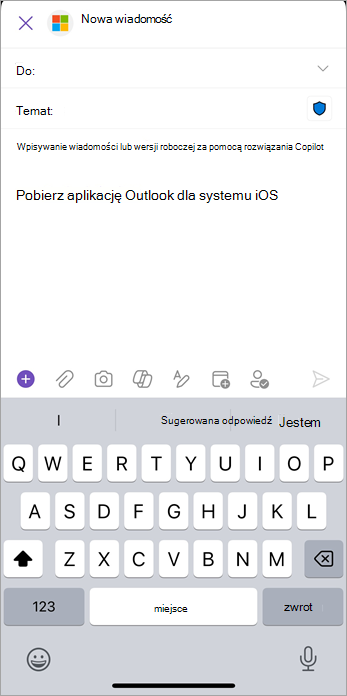
Aby dołączyć zdjęcie lub plik do wiadomości e-mail, naciśnij ikonę spinacza w prawym dolnym rogu ekranu Nowa poczta .
Możesz dołączyć ostatnio używany plik lub folder Dropbox, Box, OneDrive, Dysk Google, plik lub zdjęcie z urządzenia albo zrobić nowe zdjęcie.
Aby dołączyć plik z usługi iCloud Drive, naciśnij na spinacz u dołu ekranu redagowania, powyżej klawiatury. Na ekranie Dołączania pliku, zobaczysz usługę iCloud Drive w sekcji Inne lokalizacje.
Wyszukiwanie załączników wiadomości e-mail
W aplikacji Outlook Mobile możesz wyszukiwać załączniki, osoby, zdarzenia oraz wiele więcej w jednym wygodnym miejscu i szybko uzyskiwać wyniki.
Używanie ikony wyszukiwania do znajdowania załączników
- Naciśnij pozycję Wyszukaj
 .
. - Wprowadź zapytanie wyszukiwania lub naciśnij pozycję Files, aby znaleźć ostatnio używane załączniki wiadomości e-mail.
- Aby uściślić wyszukiwanie, naciśnij pozycję Filtruj , aby użyć zaawansowanych opcji wyszukiwania.
Wpisywanie w pasku wyszukiwania i filtrowanie załączników
- Wpisz tekst w pasku wyszukiwania.
- Naciśnij przełącznik Załączniki , aby włączyć tę funkcję. Naciśnij pozycję Zastosuj.
- Naciśnij wiadomość z załącznikiem, którego szukasz, aby go otworzyć, udostępnić lub odpowiedzieć na wiadomość.
Udostępnianie plików i zdjęć za pomocą linku usługi OneDrive dla Firm
Gdy jesteś w podróży, może być trudno wykonać pracę podczas podróży między spotkaniami i miejscami. Dlatego ważne jest, aby wszystkie Twoje dokumenty i zdjęcia były w jednym miejscu, dzięki czemu możesz szybko znajdować, edytować i udostępniać w podróży.
Udostępnianie plików zespołowi w aplikacji Outlook Mobile. Szybko dołączaj pliki, zdjęcia i obrazy do wiadomości e-mail. Program Outlook ułatwia udostępnianie dokumentów i zdjęć z dowolnego miejsca. Za pomocą zaledwie kilku naciśnięć możesz:
- Dołączanie pliku z dowolnej usługi połączonej do wiadomości e-mail.
- Udostępnij link do dowolnego pliku hostowanych w chmurze w usłudze OneDrive, Gmail, iCloud lub Dropbox.
- Rejestrator, edytować i udostępniać zdjęcie, dokument lub tablicę bezpośrednio w wiadomości e-mail.
Dołączanie pliku
- W nowej wiadomości e-mail lub odpowiedzi naciśnij ikonę spinacza, a następnie pozycję Dołącz plik.
- Wybierz miejsce, w którym chcesz pobrać plik.
- Wybierz plik, a następnie naciśnij pozycję Wstaw OneDrive dla Firm Link.
Zablokowane załączniki w aplikacji Outlook Mobile
Jedną z najczęstszych metod przekazywania wirusów komputerowych są pliki załączników. Program Outlook blokuje wysyłanie i odbieranie określonych typów plików (na przykład .exe i niektórych plików bazy danych) jako załączników, aby chronić Ciebie i Twoich adresatów przed wirusami komputerowymi. Zalecamy skorzystanie z usługi OneDrive i wysłanie adresatowi linku do pliku, jeśli chcesz wysłać jeden z tych typów plików do adresata wiadomości e-mail.
Uwaga: Jeśli używasz konta programu Microsoft Exchange, administrator serwera poczty e-mail mógł odblokować określone typy plików. Aby uzyskać dodatkową pomoc, skontaktuj się z administratorem.
Udostępnianie plików w chmurze
Jeśli chcesz wysłać plik zablokowany przez program Outlook, najprostszym sposobem wysłania pliku jest przekazanie go do usługi OneDrive lub bezpiecznego serwera udziału sieciowego, takiego jak SharePoint. Następnie wyślij link do pliku. Jeśli chcesz otrzymać zablokowany plik, poproś nadawcę o przekazanie pliku do usługi OneDrive lub programu SharePoint i wysłanie Ci linku. Gdy otrzymasz link, możesz otworzyć lokalizację pliku i pobrać plik.
Uwaga: W przypadku usługi OneDrive i OneDrive dla Firm musisz poprosić nadawcę o wysłanie ci tylko linku do pliku, zamiast dołączać go do wiadomości e-mail przy użyciu usługi OneDrive. Aby uzyskać link udostępniania w usłudze OneDrive, należy wyróżnić plik, a następnie wybrać polecenie Pobierz link na pasku menu.
Dowiedz się więcej o zablokowanych załącznikach w programie Outlook.
Limity rozmiarów załączników
Aby uzyskać najlepszą wydajność, w aplikacji Outlook dla systemów iOS i Android obowiązuje limit rozmiaru załączników.
iCloud
- Maksymalny załącznik iCloud: 20 MB
- Maksymalny rozmiar wiadomości iCloud: 20 MB
Inne typy kont
- Maksymalny rozmiar załącznika: 33 MB
Zmienianie rozmiaru i dołączanie obrazów
Gdy do wiadomości e-mail dołączysz obraz, którego rozmiar jest większy niż 1 MB, możesz go skompresować/zmienić jego rozmiar.
- Jeśli zdecydujesz się pozostawić oryginalny rozmiar, wtedy wszystkie obrazy w wiadomości zostaną wysłane przy zachowaniu ich pełnego rozmiaru.
- Jeśli zdecydujesz się zmienić rozmiar, wtedy WSZYSTKIE obrazy w wiadomości zostaną skompresowane — dotyczy to również obrazów dodanych później, gdy nadal jest edytowana ta wersja robocza.
Jeśli zapiszesz wersję roboczą i powrócisz później, a także dodasz kolejny duży obraz, pojawi się ponownie zapytanie, a Twój wybór zostanie zastosowany do wszystkich wersji roboczych utworzonych podczas tej sesji edycji.
Dołączone obrazy są automatycznie osadzane w wiadomościach
Obrazy będą automatycznie dodawane do treści Twojej wiadomości. Wszystkie pozostałe typy załączników będą nadal pełniły funkcję typowych załączników.
Udostępniliśmy tę funkcję zarówno w systemie iOS, jak i Android, aby ułatwić Ci czytanie wiadomości e-mail i wyświetlanie obrazów, do których należą, co usprawnia ogólny przepływ wiadomości e-mail.
Jeśli masz jakieś przemyślenia lub wątpliwości dotyczące tej funkcji, chętnie poznamy Twoją opinię! Wystarczy przejść do pozycji Ustawienia>— Pomoc & Opinie>Prześlij opinię.
Poprawianie obrazów za pomocą aparatu w aplikacji
Dołączanie obrazu za pomocą aplikacji Office Lens
- W wiadomości e-mail, którą sporządzasz, naciśnij pozycję Aparat fotograficzny
 , aby zrobić zdjęcie za pomocą aplikacji Office Lens w programie Outlook.
 - Wybierz zdjęcie, dokument (iOS), skanowanie (Android) lub tablicę.
- Rejestrator obrazu, przejrzyj i edytuj, a następnie naciśnij pozycję Gotowe lub Zakończ.
Informacje o różnych trybach aplikacji Office Lens:
Zdjęcie: trybu zdjęcia warto używać w przypadku robienia zdjęć krajobrazów lub osób.
Dokument (iOS) lub Skanowanie (Android): Tryb dokumentu lub skanowania pomoże w maksymalnym wykorzystaniu małych wyrazów i szczegółów na stronie. Doskonale sprawdza się w przypadku rachunków, umów, plakatów, ulotek i podobnych dokumentów.
Tablica: tryb tablicy najlepiej nadaje się do robienia zdjęć notatek. Nowy aparat dostosuje obrazy, tak aby tło nie było zbyt jasne, a tekst był bardziej czytelny. Jest to również idealne ustawienie dla tablic i szkiców.
Zobacz też
Zarządzanie skrzynką odbiorczą w aplikacji Outlook Mobile
Zarządzanie czasem w aplikacji Outlook Mobile