
Program Microsoft Outlook używa ustawień kraju/regionu komputera do określania sposobu wyświetlania godzin.
Jeśli na przykład w widoku miesiąca Calendar używasz ustawień domyślnych Stany Zjednoczone, w programie Outlook jest wyświetlany zegar 12-godzinny. Po godzinie 12:59 godzina jest wyświetlana jako godzina 13:50. W innych krajach/regionach jest używany zegar 24-godzinny.
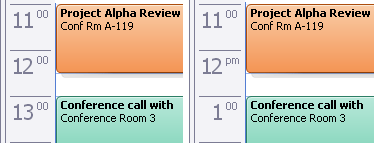
Sposób wyświetlania zegara na ekranie można zmienić. Jednak zmiana tego wyświetlacza jest opcją dostępną w systemie operacyjnym, a nie w programie Outlook.
Zmienianie ustawień czasu w systemie Windows
Której wersji systemu Windows używasz?
Windows 10
Rozpocznij Panel sterowania, a następnie w obszarze Zegar, język i region kliknij pozycję Zmień format daty, godziny lub liczb.
Na karcie Formaty w obszarze Formaty daty i godziny wykonaj jedną z następujących czynności:
- Aby zmienić format na 24-godzinny, z listy rozwijanej Krótki czas wybierz pozycję HH:mm , a następnie z listy rozwijanej Godzina długa wybierz pozycję HH:mm:ss.
- Aby zmienić format na 12-godzinny, z listy rozwijanej Krótki czas wybierz h :mm:tt , a następnie z listy rozwijanej Godzina długa wybierz h :mm:ss:tt.
Kliknij przycisk Zastosuj, a następnie kliknij przycisk OK.
Windows 11
Rozpocznij Panel sterowania, a następnie w obszarze Zegar i region kliknij pozycję Zmień format daty, godziny lub liczb.
Na karcie Formaty w obszarze Formaty daty i godziny wykonaj jedną z następujących czynności:
- Aby zmienić format na 24-godzinny, z listy rozwijanej Krótki czas wybierz pozycję HH:mm , a następnie z listy rozwijanej Godzina długa wybierz pozycję HH:mm:ss.
- Aby zmienić format na 12-godzinny, z listy rozwijanej Krótki czas wybierz h :mm:tt , a następnie z listy rozwijanej Godzina długa wybierz h :mm:ss:tt.
Kliknij przycisk Zastosuj, a następnie kliknij przycisk OK.
Windows 8
Rozpocznij Panel sterowania, a następnie w obszarze Zegar, język i region kliknij pozycję Zmień format daty, godziny lub liczb.
Na karcie Formaty w obszarze Formaty daty i godziny wykonaj jedną z następujących czynności:
- Aby zmienić format na 24-godzinny, z listy rozwijanej Krótki czas wybierz pozycję HH:mm , a następnie z listy rozwijanej Godzina długa wybierz pozycję HH:mm:ss.
- Aby zmienić format na 12-godzinny, z listy rozwijanej Krótki czas wybierz h :mm:tt , a następnie z listy rozwijanej Godzina długa wybierz h :mm:ss:tt.
Kliknij przycisk Zastosuj, a następnie kliknij przycisk OK.
Windows 7
W systemie Windows kliknij przycisk Start
 .
.Kliknij pozycję Panel sterowania, a następnie kliknij pozycję Zegar, język i region.
W obszarze Regionalne i językowe kliknij pozycję Zmień format daty, godziny lub liczb.
Na karcie Formatowanie w obszarze Formaty daty i godziny wykonaj jedną z następujących czynności:
- Aby zmienić format na 24-godzinny, z listy rozwijanej Krótki czas wybierz pozycję HH:mm , a następnie z listy rozwijanej Godzina długa wybierz pozycję HH:mm:ss.
- Aby zmienić format na 12-godzinny, z listy rozwijanej Krótki czas wybierz h :mm:tt , a następnie z listy rozwijanej Godzina długa wybierz h :mm:ss:tt.
Kliknij przycisk Zastosuj, a następnie kliknij przycisk OK.
Windows Vista
W systemie Windows kliknij przycisk Start
.Kliknij pozycję Panel sterowania, a następnie kliknij pozycję Zegar, język i region.
Uwaga
Jeśli używasz Panel sterowania w widoku klasycznym, kliknij dwukrotnie pozycję Opcje regionalne i językowe, a następnie przejdź do kroku 3.
Kliknij pozycję Opcje regionalne i językowe.
Kliknij pozycję Dostosuj ten format.
Na karcie Czas wykonaj jedną z następujących czynności:
- Zmień format czasu na HH:mm:ss dla zegara 24-godzinnego.
- Zmień format czasu na gg:mm:ss tt dla zegara 12-godzinnego.