Uwaga
Jeśli czynności na tej karcie Nowy program Outlook nie działają, być może nie korzystasz jeszcze z nowego programu Outlook dla systemu Windows. Wybierz pozycję Klasyczny program Outlook i zamiast tego wykonaj te czynności.
W nowym programie Outlook dla systemu Windows możesz wykonać następujące czynności:
Tłumaczenie wiadomości | e-mailZmienianie ustawień | tłumaczeniaRozwiązywanie problemów z brakującym translatorem | Prywatność & danych
Tłumaczenie wiadomości e-mail w nowym programie Outlook
Gdy otrzymasz wiadomość e-mail napisaną w innym języku, w górnej części wiadomości zostanie wyświetlony monit z pytaniem, czy chcesz, aby program Outlook przetłumaczył ją na język domyślny, lub możesz wybrać przycisk Więcej akcji ... , a następnie wybrać pozycję Przetłumacz.
Jeśli wybierzesz opcję Przetłumacz wiadomość, program Outlook zamieni tekst komunikatu na przetłumaczony tekst.
Następnie możesz wybrać pozycję Pokaż oryginalną wiadomość , aby wyświetlić wiadomość w oryginalnym języku.
Zmienianie ustawień tłumaczenia w nowym programie Outlook
Aby zmienić preferencje tłumaczenia i wybrać język tłumaczenia:
Na karcie Widok wybierz pozycję  Ustawienia Widoku.
Wybierz pozycję Poczta, a następnie Obsługa wiadomości.
W obszarze Tłumaczenie wybierz preferowane opcje.
Rozwiązywanie problemów z brakiem translatora w nowym programie Outlook
Translator wymaga włączenia połączonych środowisk w programie Outlook. Jeśli tak nie jest, nie będziesz mieć możliwości przetłumaczenia wiadomości ani zmiany ustawień tłumaczenia.
Aby włączyć środowisko połączone dla translatora:
- Na karcie Widok wybierz pozycję Ustawienia Widoku.
- Wybierz pozycję Ogólne, a następnie Prywatność i dane.
- Przewiń w dół do pozycji Ustawienia prywatności i wybierz przycisk Ustawienia prywatności .
- W obszarze Opcjonalne połączone środowiska włącz przełącznik Włącz opcjonalne środowiska połączone.
Wykorzystywanie danych i prywatność
Email tłumaczenia Translator dla programu Outlook są obsługiwane przez usługę online Microsoft Translator. Wszystkie dane transmisji są zabezpieczone za pomocą protokołu SSL i nie są przechowywane, pobierane ani udostępniane nam oraz osobom trzecim. Oznacza to, że wszystkie tłumaczenia i przetwarzanie odbywa się jedynie w pamięci na serwerach. (opcja ta jest znana jako „no trace” w dodatku Microsoft Translator)
W klasycznym programie Outlook dla systemu Windows możesz wykonać następujące czynności:
Tłumaczenie wiadomości | e-mailTłumaczenie części wiadomości | Zmienianie ustawień | tłumaczeniaPrywatność & danych
Tłumaczenie wiadomości e-mail w klasycznym programie Outlook
Gdy otrzymasz wiadomość e-mail w innym języku, u góry wiadomości zostanie wyświetlony monit z pytaniem, czy chcesz, aby program Outlook przetłumaczył ją na preferowany język, albo możesz wybrać przycisk Więcej akcji ... , a następnie wybrać pozycję Przetłumacz.
Gdy otrzymasz wiadomość e-mail w innym języku, możesz odpowiedzieć na dwa różne sposoby:
- W wiadomości wybierz pozycję Przetłumacz wiadomość. Program Outlook zamieni tekst wiadomości na przetłumaczony, a to tłumaczenie jest zapisywane w pamięci podręcznej przez 15 dni, co oznacza, że nie trzeba tłumaczyć tej samej wiadomości dwa razy.
Po przetłumaczeniu wiadomości możesz wybrać pozycję Pokaż oryginał , aby wyświetlić wiadomość w oryginalnym języku, lub pozycję Włącz tłumaczenie automatyczne , aby zawsze tłumaczyć wiadomości na preferowany język.
- W wiadomości wybierz pozycję Nigdy nie tłumacz. Program Outlook nie zapyta, czy chcesz tłumaczyć wiadomości w tym języku w przyszłości.
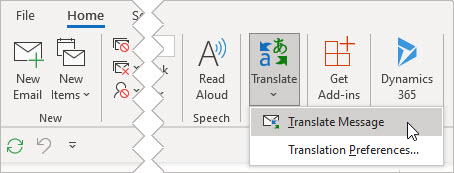
Jeśli z jakiegoś powodu program Outlook nie oferuje tych opcji, wybierz przycisk Przetłumacz na wstążce lub kliknij prawym przyciskiem myszy wiadomość i wybierz pozycję Przetłumacz, a następnie przetłumacz wiadomość.
- Na karcie Narzędzia główne wybierz pozycję Przetłumacz>wiadomość.
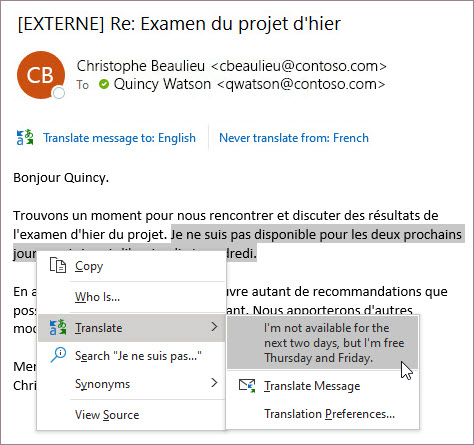
Tłumaczenie części wiadomości e-mail w klasycznym programie Outlook
Aby przetłumaczyć tylko trochę tekstu z wiadomości, zaznacz ten tekst i kliknij go prawym przyciskiem myszy. W wyświetlonym menu kontekstowym w programie Outlook zostanie wyświetlone tłumaczenie.
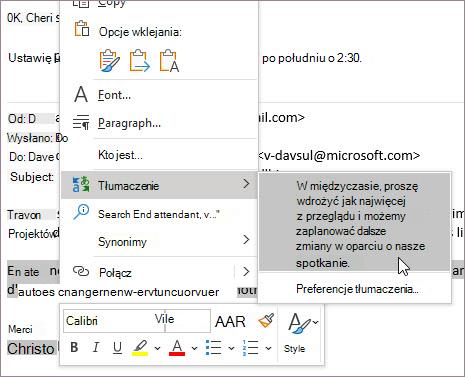
Możesz również zaznaczyć tekst i kliknąć prawym przyciskiem myszy, aby przetłumaczyć tekst na preferowany język podczas redagowania wiadomości e-mail. Po kliknięciu przetłumaczonego tekstu możesz wstawić go do wiadomości, którą piszesz.
Aby dowiedzieć się więcej, zobacz Ogłoszenie nowych funkcji tłumaczenia w programie Outlook.
Uwaga
Automatyczne tłumaczenie i inteligentne sugestie tłumaczenia są dostępne tylko dla Exchange Online skrzynek pocztowych.
Zmienianie ustawień tłumaczenia w klasycznym programie Outlook
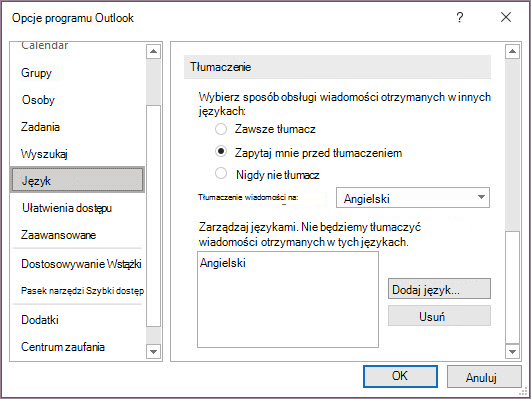
Aby zmienić preferencje tłumaczenia:
Na karcie Narzędzia główne wybierz pozycję Przetłumacz, a następnie Preferencje tłumaczenia.
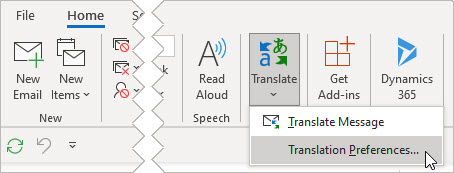
Wybierz preferowane opcje.
Wykorzystywanie danych i prywatność
Email tłumaczenia Translator dla programu Outlook są obsługiwane przez usługę online Microsoft Translator. Wszystkie dane transmisji są zabezpieczone za pomocą protokołu SSL i nie są przechowywane, pobierane ani udostępniane nam oraz osobom trzecim. Oznacza to, że wszystkie tłumaczenia i przetwarzanie odbywa się jedynie w pamięci na serwerach. (opcja ta jest znana jako „no trace” w dodatku Microsoft Translator)
W Outlook w sieci Web lub Outlook.com możesz wykonać następujące czynności:
Tłumaczenie wiadomości | e-mailZmienianie ustawień | tłumaczeniaPrywatność & danych
Tłumaczenie wiadomości e-mail na Outlook w sieci Web lub Outlook.com
Gdy otrzymasz wiadomość e-mail napisaną w innym języku, u góry wiadomości zostanie wyświetlony monit z pytaniem, czy chcesz, aby program Outlook przetłumaczył ją na język domyślny, albo możesz wybrać przycisk Więcej akcji ... , a następnie wybrać pozycję Przetłumacz.
Uwaga
Program Outlook nie tłumaczy wiadomości, które mają mniej niż 40 znaków.
Jeśli wybierzesz opcję Przetłumacz wiadomość, program Outlook zamieni tekst komunikatu na przetłumaczony tekst.
Następnie możesz wybrać pozycję Pokaż oryginalną wiadomość , aby wyświetlić wiadomość w oryginalnym języku.
Zmienianie ustawień tłumaczenia w Outlook w sieci Web lub Outlook.com
Aby zmienić preferencje tłumaczenia i wybrać język tłumaczenia:
- Na karcie Widok wybierz pozycję Ustawienia Widoku.
- Wybierz pozycję Poczta, a następnie Obsługa wiadomości.
- W obszarze Tłumaczenie wybierz preferowane opcje.
Wykorzystywanie danych i prywatność
Email tłumaczenia Translator dla programu Outlook są obsługiwane przez usługę online Microsoft Translator. Wszystkie dane transmisji są zabezpieczone za pomocą protokołu SSL i nie są przechowywane, pobierane ani udostępniane nam oraz osobom trzecim. Oznacza to, że wszystkie tłumaczenia i przetwarzanie odbywa się jedynie w pamięci na serwerach. (opcja ta jest znana jako „no trace” w dodatku Microsoft Translator)
