Oprócz korzystania z okienka odczytu umożliwiającego szybkie przeglądanie wiadomości, możesz także wyświetlić podgląd kilku pierwszych wierszy wiadomości na liście wiadomości i podzielić długie wiadomości, dzieląc okno wiadomości.
Wyłączanie lub przenoszenie okienka odczytu w klasycznym programie Outlook
Okienko odczytu jest domyślnie włączone. Wykonaj jedną z następujących czynności:
-
Aby wyłączyć okienko odczytu:Na karcie Widok w obszarze Układ wybierz pozycję Okienko odczytu, a następnie wybierz pozycję Wyłączone.
-
Aby włączyć lub przenieść okienko odczytu:Na karcie Widok w obszarze Układ wybierz pozycję Okienko odczytu, a następnie wybierz pozycję Z prawej lub Z dołu.
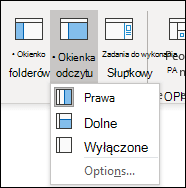
Wybranie pozycji Wyłączone powoduje zamknięcie okienka odczytu tylko dla bieżącego folderu. Aby szybko wyłączyć okienko odczytu dla wielu folderów, na karcie Widok wybierz pozycję Zmień widok>i zastosuj widok bieżący do innych folderów poczty, a następnie wybierz foldery w oknie dialogowym Stosowanie widoku .
Oznaczanie wiadomości jako przeczytanych po wyświetleniu podglądu w okienku odczytu w klasycznym programie Outlook
- Na karcie Widok w obszarze Układ wybierz pozycję Okienko odczytu, a następnie wybierz pozycję Opcje.
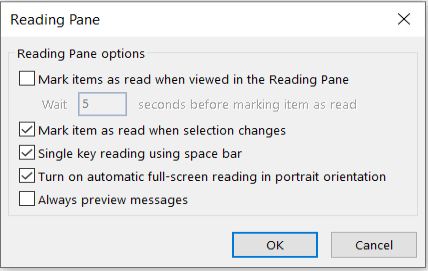
- Aby włączyć tę funkcję, zaznacz pole wyboru Oznaczaj elementy jako przeczytane po wyświetleniu w okienku odczytu, a następnie wpisz liczbę w polu Czekaj n sekund przed oznaczeniem wiadomości jako przeczytanej.
Aby wyłączyć tę funkcję, wyczyść zaznaczenie pola wyboru Oznaczaj elementy jako przeczytane po wyświetleniu w okienku odczytu.
Zawsze wyświetlaj podgląd wiadomości podczas przełączania folderów w klasycznym programie Outlook
Włączenie opcji "Zawsze wyświetlaj podgląd wiadomości" spowoduje wyświetlenie najnowszej wiadomości w okienku odczytu podczas przechodzenia do innego folderu.
Gdy ta funkcja jest wyłączona, przy pierwszym przejściu do folderu po uruchomieniu programu Outlook w okienku nawigacji zostanie wyświetlony komunikat "Wybierz element do przeczytania".
Opcja Zawsze wyświetlaj podgląd wiadomości jest domyślnie wyłączona, ale można ją włączyć lub wyłączyć w dowolnym momencie.
- Na karcie Widok w obszarze Układ wybierz pozycję Okienko odczytu, a następnie wybierz pozycję Opcje.
- Zaznacz lub wyczyść pole wyboru Zawsze wyświetlaj podgląd wiadomości .
Przechodzenie między wiadomościami przez naciskanie klawisza spacji (odczyt jednym klawiszem) w klasycznym programie Outlook
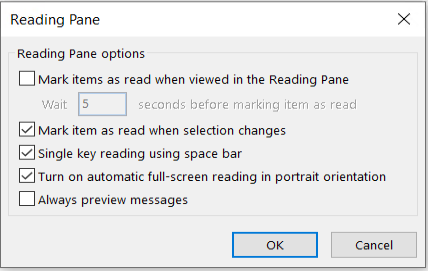
Odczytywanie przy użyciu klawisza spacji umożliwia szybkie poruszanie się po wiadomościach w okienku odczytu. Przy każdym naciśnięciu klawisza spacji zawartość okienka odczytu jest przewijana o jedną stronę. Po wyświetleniu całego elementu jest wyświetlany kolejny nieprzeczytany element z listy wiadomości.
Odczyt jednym klawiszem jest domyślnie włączony, ale można go wyłączyć w dowolnym momencie.
- Na karcie Widok w obszarze Układ wybierz pozycję Okienko odczytu, a następnie wybierz pozycję Opcje.
- Zaznacz lub wyczyść zaznaczenie pola wyboru Przewijaj zawartość okienka podglądu, gdy naciskam klawisz spacji.
Powiększanie lub pomniejszanie elementów wyświetlanych w podglądzie w okienku odczytu w klasycznym programie Outlook
Możesz ustawić domyślny stały, domyślny poziom powiększenia. Poniżej przedstawiono szczegółowe kroki:
- W skrzynce odbiorczej kliknij dwukrotnie wiadomość, aby otworzyć ją w autonomicznym oknie wiadomości.
- Na prawym końcu wstążki wybierz
 — Powiększenie.
(Jeśli nie widzisz pozycji Powiększenie, wybierz wielokropek "więcej poleceń"  po prawej stronie, a następnie wybierz pozycję Powiększenie).
- W oknie dialogowym ustaw odpowiednią wartość procentową.
- Wybierz pozycję Zapamiętaj moje preferencje, a następnie wybierz przycisk OK.
Istnieją również dwa sposoby tymczasowego zwiększenia lub zmniejszenia stopnia powiększenia w okienku odczytu programu Microsoft Outlook. Wykonaj jedną z następujących czynności:
- Użyj kontrolki Powiększanie znajdującej się w dolnej części okna programu Outlook.

- Jeśli korzystasz z myszy wyposażonej w kółko przewijania, kliknij wewnątrz okienka odczytu, naciśnij klawisz CTRL i użyj kółka. Obracanie kółka w kierunku od siebie powoduje powiększanie zawartości, a obracanie w kierunku do siebie — pomniejszanie zawartości.
Uwaga
Powiększenie obejmuje tylko bieżący element w okienku odczytu. Zaznaczenie innego elementu lub folderu spowoduje powrót okienka odczytu do domyślnego powiększenia wynoszącego 100 procent.
Wyświetlanie podglądu wiadomości na liście wiadomości w klasycznym programie Outlook
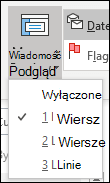
Jednym ze sposobów szybkiego przeglądania Skrzynki odbiorczej jest użycie funkcji Podgląd wiadomości, która umożliwia wyświetlanie od jednego do trzech pierwszych wierszy każdej wiadomości na liście wiadomości wraz z imieniem i nazwiskiem nadawcy oraz wierszem tematu.
Na karcie Widok wybierz pozycję Podgląd wiadomości, a następnie wybierz odpowiednią opcję.
Dzielenie okna wiadomości w celu podzielenia długiej wiadomości w klasycznym programie Outlook
Okno wiadomości czytanej lub redagowanej można podzielić w poziomie na dwa okienka. Pozwala to na oddzielne przewijanie każdego okienka, dzięki czemu można wyświetlić dwie sekcje wiadomości, które nie byłyby widoczne jednocześnie na ekranie.
- Otwórz wiadomość w osobnym oknie.
- Naciśnij kombinację klawiszy Ctrl+Alt+S, a następnie kliknij miejsce, w którym chcesz utworzyć poziomy podział.
- Przeciągnij pasek podziału w żądane miejsce. Zawartość jednego okienka można przewijać niezależnie od zawartości w drugim okienku.
Aby powrócić do widoku pojedynczego okna wiadomości, przeciągnij pasek podziału w górę lub w dół okna. Aby wyłączyć podzielony widok, można również ponownie nacisnąć kombinację klawiszy Ctrl+Alt+S.
