
W programie Microsoft Outlook można łatwo utworzyć wiadomość, która używa przycisków głosowania w celu zadawania adresatom pytań z określonym i ograniczonym zestawem odpowiedzi. Gdy adresaci odpowiadają za pomocą przycisków głosowania, możesz automatycznie tabulacji wyników głosowania w programie Outlook lub wyeksportować odpowiedzi do arkusza programu Excel.
Dodawanie przycisków głosowania
Uwaga
- Wymagane jest konto programu Microsoft Exchange Server.
- Jeśli zaszyfrujesz wiadomość programu Outlook zawierającą przyciski głosowania, adresaci wiadomości nie będą mogli ich zobaczyć. Ta funkcja nie jest obecnie obsługiwana.
Utwórz wiadomość e-mail lub odpowiedź na otrzymaną wiadomość albo otwórz otrzymaną wiadomość w celu przesłania jej dalej.
Na karcie Opcje w grupie Śledzenie wybierz pozycję Użyj przycisków głosowania.
Wybierz jedną z następujących opcji:
-
Zaakceptuj;Odrzuć
Użyj, gdy potrzebujesz autoryzacji dla akcji. Możesz na przykład wysłać wiadomość e-mail z żądaniem do kilku adresatów ubiegających się o zatwierdzenie propozycji projektu. -
Tak; Nr
Użyj wtedy, gdy potrzebujesz opcji tak lub nie. Jest to dobry sposób na szybką ankietę. -
Tak;Nie;Możliwe
Użyj, gdy nie chcesz ograniczać opcji do wartości tak i nie. Ta opcja głosowania oferuje alternatywną odpowiedź. -
Niestandardowe
Umożliwia utworzenie własnych niestandardowych nazw przycisków głosowania. Możesz na przykład poprosić współpracowników o wybranie spośród trzech dni tygodnia na cykliczne cotygodniowe spotkanie personelu.
-
Zaakceptuj;Odrzuć
Niestandardowy przycisk głosowania
Jeśli wybrano przycisk Głosowanie niestandardowe , wykonaj następujące czynności:
- W oknie dialogowym Właściwości w obszarze Opcje głosowania i śledzenia zaznacz pole wyboru Użyj przycisków głosowania .
- Użyj domyślnych opcji przycisków lub usuń opcje domyślne, a następnie wpisz odpowiedni tekst i oddziel nazwy przycisków średnikami.
- Wybierz pozycję Zamknij.
Ważne
Jeśli do wiadomości zostaną zastosowane uprawnienia zarządzania prawami do informacji (IRM) (polecenie Uprawnienia karty >Opcje), adresat nie zobaczy opcji głosowania.
- Adresaci mogą głosować w okienku odczytu lub w otwartej wiadomości. W okienku odczytu wybierz wiersz Kliknij tutaj, aby zagłosować w nagłówku wiadomości, a następnie wybierz odpowiednią opcję. W otwartej wiadomości na karcie Wiadomość w grupie Odpowiadanie wybierz pozycję Głosuj, a następnie wybierz odpowiednią opcję.
- Nadawca może zobaczyć wszystkie odpowiedzi w tabeli. W jednej z wiadomości odpowiedzi wybierz wiersz Nadawca odpowiedział w nagłówku wiadomości, a następnie wybierz pozycję Wyświetl odpowiedzi na głosowanie.
Przeglądanie odpowiedzi na głosowanie
Otwórz oryginalną wiadomość z przyciskami głosowania, które zostały wysłane. Ta wiadomość zazwyczaj znajduje się w folderze Elementy wysłane .
Na karcie Wiadomość w grupie Pokazywanie wybierz pozycję Śledzenie.
Uwaga
Funkcja śledzenia nie jest wyświetlana, dopóki co najmniej jeden adresat wiadomości e-mail nie odpowie głosem.
Śledzenie i drukowanie wyników
Podczas tworzenia i wysyłania wiadomości e-mail z przyciskami głosowania do innych osób możesz śledzić i drukować wyniki. Możesz szybko skopiować wyniki głosowania do nowego, pustego dokumentu programu Word lub nowej wiadomości e-mail bądź skopiować je do programu Excel, aby móc później pracować z danymi.
W programie Outlook w folderze Elementy wysłane otwórz wysłaną wiadomość e-mail, która zawiera ankietę.
Wybierz pozycjęŚledzeniewiadomości>.
Porada
Przycisk Śledzenie nie jest wyświetlany, dopóki nie zostanie oddany co najmniej jeden głos.
Aby wydrukować wyniki, wykonaj jedną z następujących czynności:
Aby szybko wydrukować, naciśnij klawisze Alt + Print Screen (PrtScrn) na klawiaturze, a następnie wykonaj jedną z następujących czynności:
- W Word wybierz pozycję Pusty dokument, a następnie wybierz pozycję Wklej.
- W programie Outlook wybierz pozycję Narzędzia główne>Nowy Email, a następnie wybierz pozycję Wklej.
Wybierz pozycję Drukuj plik>, określ drukarkę, a następnie wybierz pozycję Drukuj.
Aby posortować dane wyników i pracować z nimi w programie Excel, wykonaj najpierw następujące czynności:
- Wybierz pozycjęŚledzeniewiadomości>.
- Na klawiaturze naciśnij i przytrzymaj klawisz Ctrl, a następnie zaznacz i przeciągnij myszą, aby zaznaczyć wszystkie nazwy i odpowiedzi na liście.
- Na klawiaturze naciśnij klawisze Ctrl + C.
- Otwórz program Excel i wybierz pozycję Pusty skoroszyt.
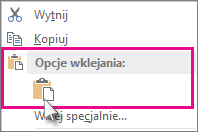
- Kliknij prawym przyciskiem myszy lewą górną komórkę, a następnie wybierz polecenie Wklej.
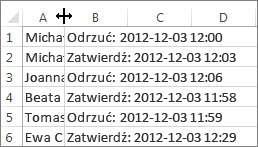
Aby dopasować kolumny do tekstu, umieść kursor między nagłówkami kolumn i kliknij dwukrotnie.
Wybierz pozycję Drukuj plik>, określ drukarkę, a następnie wybierz pozycję Drukuj.