
Uwaga
Kroki wymienione w tym artykule zostaną wkrótce zaktualizowane, aby odzwierciedlić nowe środowisko Microsoft Planner, które jest obecnie udostępniane klientom. Dowiedz się więcej o nowej aplikacji Planner: Często zadawane pytania dotyczące aplikacji Planner.
Jeśli pracujesz w środowisku Government Cloud Communities (GCC), GCC High lub Department of Defense (DoD), kontynuuj, korzystając z instrukcji zawartych w tym artykule.
Daty rozpoczęcia i ukończenia ułatwiają utworzenie struktury planu oraz informują zespół, co trzeba zrobić w określonym czasie.
Wybierz zadanie, aby wyświetlić jego szczegóły, a następnie dodaj datę rozpoczęcia i datę ukończenia.
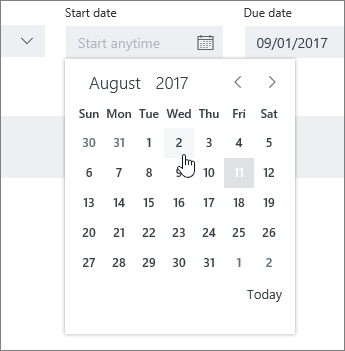
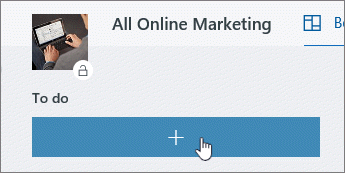
Datę ukończenia można również dodać podczas tworzenia zadania. Dodaj nazwę zadania i wybierz pozycję Ustaw termin wykonania, a następnie wskaż datę w kalendarzu.

Dlaczego data jest wyświetlana na czerwono?
Jeśli minął termin wykonania zadania, data ukończenia jest wyświetlana na czerwono.
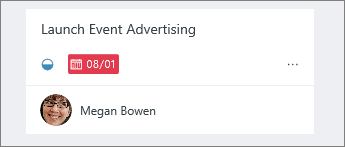
W tym przykładzie symbol obok daty wskazuje, że zadanie jest w toku , ale jego data ukończenia minęła. Jeśli symbol nie jest widoczny, oznacza to, że zadanie nie zostało jeszcze rozpoczęte.
Dowiedz się więcej o postępie zadań.
, ale jego data ukończenia minęła. Jeśli symbol nie jest widoczny, oznacza to, że zadanie nie zostało jeszcze rozpoczęte.
Dowiedz się więcej o postępie zadań.