Uwaga
Kroki wymienione w tym artykule zostaną wkrótce zaktualizowane, aby odzwierciedlić nowe środowisko Microsoft Planner, które jest obecnie udostępniane klientom. Dowiedz się więcej o nowej aplikacji Planner: Często zadawane pytania dotyczące aplikacji Planner.
Jeśli pracujesz w środowisku Government Cloud Communities (GCC), GCC High lub Department of Defense (DoD), kontynuuj, korzystając z instrukcji zawartych w tym artykule.
Usługa Planner umożliwia dołączanie plików, zdjęć i linków bezpośrednio do zadań, dzięki czemu można umieścić plan w centralnej lokalizacji, dostępnej dla wszystkich osób współpracujących nad zadaniem.
Aby wyświetlić listę wszystkich plików lub zdjęć dołączonych do zadań usługi Planner, wybierz ikonę wielokropka po prawej stronie nazwy planu (...), a następnie wybierz pozycję Files. Te pliki są przechowywane w bibliotece dokumentów programu SharePoint skojarzonej z grupą platformy Microsoft 365 twojego planu.
Uwaga
Jeśli właśnie utworzono plan, usługa Planner może nadal konfigurować bibliotekę dokumentów programu SharePoint planu. Jeśli zostanie wyświetlony komunikat na ten temat, musisz poczekać chwilę przed dołączeniem plików.
Dodawanie załącznika
Aby dołączyć plik lub link, wybierz zadanie w celu wyświetlenia jego szczegółów, kliknij pozycję Dodaj załącznik, a następnie wybierz pozycję Plik, Link lub SharePoint.
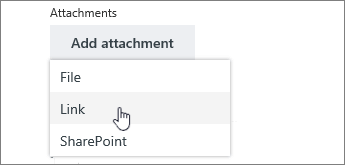
- Plik: przekaż dokument lub plik z komputera lokalnego. Files przekazane są przechowywane w bibliotece dokumentów programu SharePoint skojarzonej z planem.
- Link: Wpisz adres URL i tekst, który chcesz wyświetlić w usłudze Planner.
- SharePoint: Wybierz pliki już zapisane w bibliotece dokumentów programu SharePoint skojarzonej z twoim planem.
Gdy po raz pierwszy dołączysz zdjęcie, automatycznie stanie się ono obrazem podglądu zadania. Jeśli wolisz dokument jako obraz podglądu zadania, kliknij pozycję Pokaż na karcie dokumentu. Obraz podglądu jest wyświetlany na tablicy i umożliwia szybkie zidentyfikowanie zadania i uzyskanie dostępu do pracy. Chcesz zmienić obraz podglądu zadania?

Praca z załącznikiem
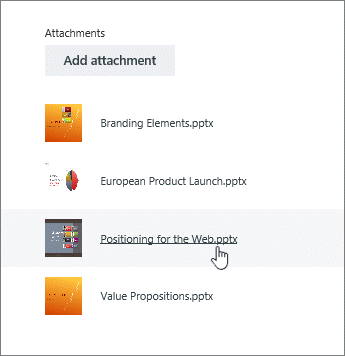
Po dołączeniu pliku pakietu Office możesz kliknąć link do pliku wyświetlany na karcie, aby otworzyć go na platformie Microsoft 365 dla sieci Web.

Dzięki współtworzeniu w czasie rzeczywistym na platformie Microsoft 365 dla sieci Web możesz wprowadzać zmiany jednocześnie z członkami zespołu, nie martwiąc się o utratę pracy! Dowiedz się więcej.
Jeśli chcesz pracować nad plikiem pakietu Office, który nie jest wyświetlany jako podgląd, wybierz zadanie, aby wyświetlić jego szczegóły, a następnie wybierz nazwę pliku, nad którym chcesz pracować.