
Uwaga
Nowy Microsoft Planner jest obecnie wdrażany u klientów. Jeśli Twoje środowisko wygląda inaczej niż kroki wymienione w tym artykule lub pracujesz w środowisku Government Community Cloud (GCC), GCC High lub Department of Defense (DoD), zapoznaj się z instrukcjami na dole tej strony.
Dowiedz się więcej o usłudze Planner w artykule Często zadawane pytania dotyczące usługi Planner.
Po dodaniu zadań możesz pogrupować je w zasobnikach, aby ułatwić podział pracy na etapy, typy zadań lub działy albo usprawnić zapoznawanie się z zadaniami w sposób najlepiej odpowiadający potrzebom określonego planu.
Konfigurowanie zasobników
Aby skonfigurować zasobniki dla zadań planu, na tablicy wybierz pozycję Dodaj nowy zasobnik i wprowadź nazwę zasobnika.

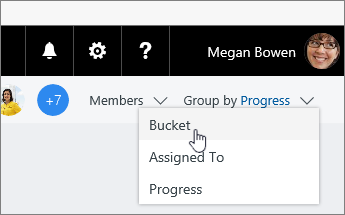
Nie widzisz pozycji Dodaj nowy zasobnik? Być może informacje na tablicy są pogrupowane w inny sposób. Wybierz pozycję Grupuj według w prawym górnym rogu i wybierz pozycję Zasobniki.
Porada
Chcesz zmienić nazwę zasobnika? Wybierz ją i wprowadź odpowiednie zmiany. Możesz nawet zmienić nazwę zasobnika Do wykonania na bardziej użyteczną.
Jeśli korzystasz z planu premium, możesz również pokolorować zasobniki. Wybierz ikonę paint can obok tytułu zasobnika, aby wybrać kolor zasobnika.

Przenoszenie zadań do zasobników
Po utworzeniu zasobnika możesz rozpocząć organizowanie pracy, przeciągając do niego zadania. Aby przenieść zadania za pomocą klawiatury, zobacz Kopiowanie i przenoszenie zadań programu Planner.

Możesz również wybrać znak plus (+) pod nazwą zasobnika, aby dodać nowe zadanie do tego zasobnika. Wpisz nazwę zadania i wybierz pozycję Dodaj zadanie.

Inne sposoby organizowania informacji
Kolejność wyświetlania zasobników na ekranie można zmienić, przeciągając tytuł zasobnika w nowe miejsce. Aby przenieść zasobniki za pomocą klawiatury, otwórz menu z trzema kropkami (. . .) obok tytułu zasobnika i wybierz pozycję Przenieś w prawo lub Przenieś w lewo.
Jeśli potrzebujesz więcej sposobów organizowania pracy, pomocne może okazać się użycie kolorowych etykiet .

Możesz oznaczać zadania wieloma kolorowymi etykietami, dzięki czemu od razu zorientujesz się, które zadania mają wspólne elementy.
Jeśli jeszcze nie korzystasz z nowej aplikacji Planner lub nie pracujesz w środowisku GCC High, GCC lub DoD, wykonaj następujące kroki.
Po dodaniu zadań możesz pogrupować je w zasobnikach, aby ułatwić podział pracy na etapy, typy zadań lub działy albo usprawnić zapoznawanie się z zadaniami w sposób najlepiej odpowiadający potrzebom określonego planu.
Konfigurowanie zasobników
Aby skonfigurować zasobniki dla zadań planu, na tablicy wybierz pozycję Dodaj nowy zasobnik i wprowadź nazwę zasobnika.
Nie widzisz pozycji Dodaj nowy zasobnik? Być może informacje na tablicy są pogrupowane w inny sposób. Wybierz pozycję Grupuj według w prawym górnym rogu i wybierz pozycję Zasobniki.
Porada
Chcesz zmienić nazwę zasobnika? Wybierz ją i wprowadź odpowiednie zmiany. Możesz nawet zmienić nazwę zasobnika Do wykonania na bardziej użyteczną.
Przenoszenie zadań do zasobników
Po utworzeniu zasobnika możesz rozpocząć organizowanie pracy, przeciągając do niego zadania.
Możesz również wybrać znak plus (+) pod nazwą zasobnika, aby dodać nowe zadanie do tego zasobnika. Wpisz nazwę zadania i wybierz pozycję Dodaj zadanie.
Inne sposoby organizowania informacji
Kolejność wyświetlania zasobników na ekranie można zmienić, przeciągając tytuł zasobnika w nowe miejsce.
Jeśli potrzebujesz więcej sposobów organizowania pracy, pomocne może okazać się użycie kolorowych etykiet .
Możesz oznaczać zadania wieloma kolorowymi etykietami, dzięki czemu od razu zorientujesz się, które zadania mają wspólne elementy.