
Uwaga
Kroki wymienione w tym artykule zostaną wkrótce zaktualizowane, aby odzwierciedlić nowe środowisko Microsoft Planner, które jest obecnie udostępniane klientom. Dowiedz się więcej o nowej aplikacji Planner: Często zadawane pytania dotyczące aplikacji Planner.
Jeśli pracujesz w środowisku Government Cloud Communities (GCC), GCC High lub Department of Defense (DoD), kontynuuj, korzystając z instrukcji zawartych w tym artykule.
Zadania grupowe można wykonywać w tym samym czasie co poszczególne zadania, korzystając z listy Przypisane do mnie w aplikacji Microsoft To Do.
Przypisane do mnie pokazuje wszystkie zadania, które są Ci przypisane w usłudze Planner. Przypisane do mnie możesz znaleźć w aplikacji To Do dla Windows 10, Windows 11, iOS, Android lub w Outlook w sieci Web.
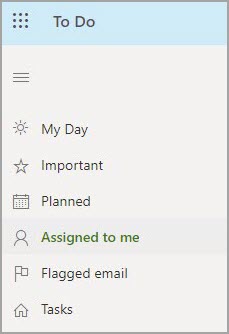
Wyświetlanie zadań usługi Planner w aplikacji To Do
Jeśli chcesz włączyć połączenie z usługą Planner, wykonaj następujące czynności.
Znajdź ustawienia aplikacji To Do:
- Aplikacja systemu Windows: Wybierz swoją nazwę, a następnie wybierz pozycję Ustawienia.
- Aplikacja dla systemu iOS lub Android: Wybierz ikonę menu, a następnie wybierz swoją nazwę.
-
To Do lub Outlook w sieci Web: W prawym górnym rogu wybierz
 , a następnie pozycję Ustawienia aplikacji To Do.
W obszarze Ustawienia przewiń w dół do sekcji Listy inteligentne i upewnij się, że opcja Przypisane do mnie jest włączona.
Następnie w obszarze Połączone aplikacje dla usługi Planner wybierz pozycję Włączone.
Uwaga
- Jeśli chcesz zatrzymać wyświetlanie zadań usługi Planner w aplikacji To Do, w obszarze Połączone aplikacje dla usługi Planner wybierz pozycję Wyłączone. Nie musisz zmieniać ustawienia Listy inteligentne przypisane do mnie, aby przestać wyświetlać zadania usługi Plannertask w aplikacji To Do.
- Jeśli nie widzisz opcji uwzględniania zadań usługi Planner w aplikacji To Do, zapytaj administratora, czy masz licencję usługi Planner. Czasami możesz wyświetlać plany usługi Planner i korzystać z nich, ale nie masz licencji usługi Planner.
Praca z zadaniami usługi Planner w aplikacji To Do
W obszarze Przypisane do mnie zobaczysz listę wszystkich tych samych zadań usługi Planner, które widzisz na liście Planner Przypisane do mnie . Dla każdego zadania można wykonywać następujące czynności:
- Zmienianie nazwy zadania.
- Dodawanie, zmienianie lub uzupełnianie elementów listy kontrolnej.
- Zmienianie daty ukończenia.
- Dodaj lub zmień opis (w obszarze Dodaj notatkę).
- Dodaj zadanie do widoku Mój dzień w aplikacji To Do.
Aby zmienić cokolwiek innego dotyczącego zadania usługi Planner, możesz otworzyć je bezpośrednio w usłudze Planner, wybierając pozycję Planner poniżej daty ukończenia.