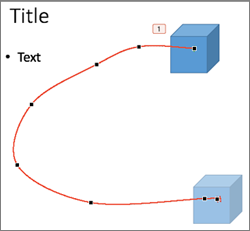
Możesz zastosować efekty animacji ścieżki ruchu, aby przenosić obiekty slajdów w sekwencji, która opowiada skuteczną historię.
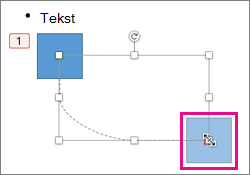
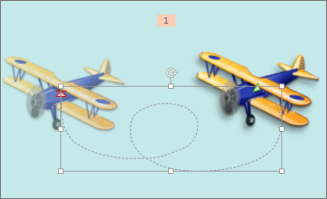
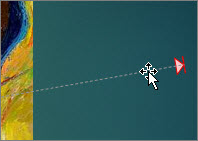
Na przykład samolot po prawej stronie (poniżej) to punkt początkowy samolotu, a linia kropkowana między dwoma samolotami to trasa przelotu samolotu podczas odtwarzania animacji. Przezroczysty obraz po lewej stronie jest punktem końcowym ruchu samolotu po zakończeniu animacji ścieżki ruchu.
Porada
Subskrybenci platformy Microsoft 365 mają opcję oszczędzania czasu dla efektów animacji opartych na ruchu: Płynna zmiana
Dodawanie ścieżki ruchu do obiektu
Zaznacz obiekt, który chcesz animować.
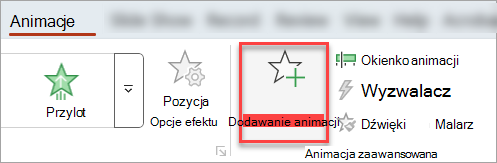
Na karcie Animacje wybierz pozycję Dodaj animację.
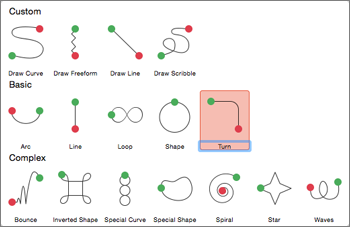
Przewiń w dół do pozycji Ścieżki ruchu i wybierz jedną z nich.
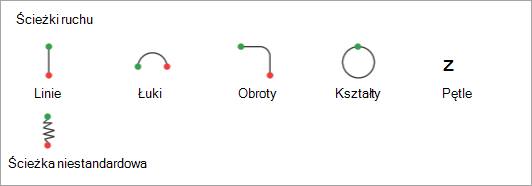
Wskazówka:Jeśli wybierzesz opcję Ścieżka niestandardowa , narysujesz ścieżkę, którą ma podążać obiekt.
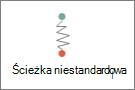
Aby zakończyć rysowanie ścieżki niestandardowej, naciśnij klawisz Esc.
Zaawansowane opcje ścieżki ruchu
Jeśli nie widzisz odpowiedniej ścieżki ruchu, u dołu galerii wybierz pozycję Więcej ścieżek ruchu....
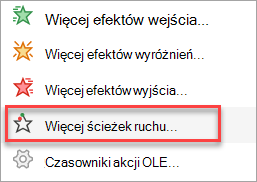
Wybierz animację, aby wyświetlić podgląd ruchu obiektu na slajdzie.
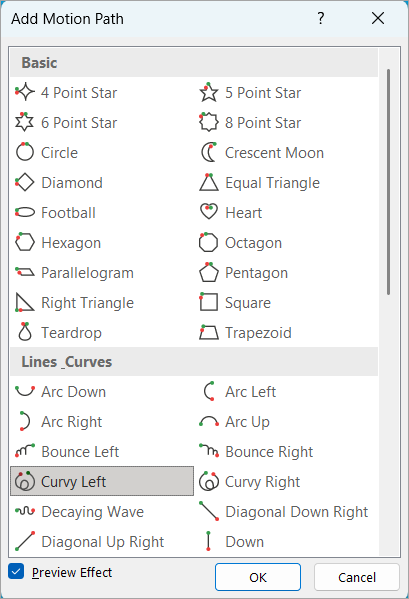
Po wybraniu odpowiedniej ścieżki ruchu wybierz przycisk OK.
Aby usunąć i animację, na slajdzie wybierz ścieżkę ruchu (linia kropkowana ze strzałką), a następnie naciśnij klawisz Delete.
Edytowanie ścieżek ruchu
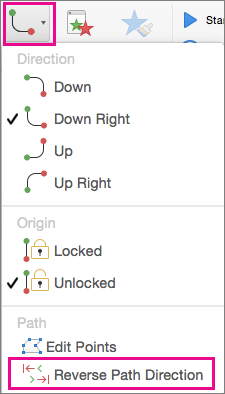
Aby wykonać czynności, takie jak zmiana kierunku ścieżki ruchu, edytowanie poszczególnych punktów ścieżki ruchu lub zablokowanie (aby inne osoby nie mogły zmienić animacji) lub odblokowanie animacji, wybierz pozycję Opcje efektu.
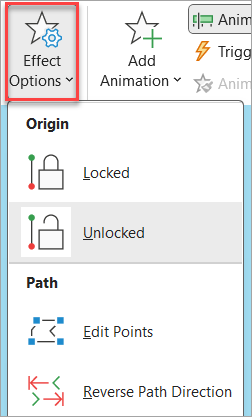
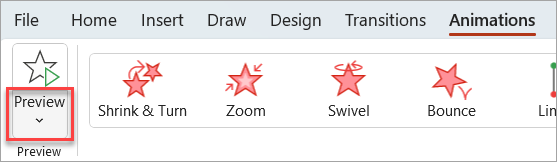
Aby wyświetlić podgląd ścieżki ruchu, zaznacz obiekt na slajdzie, a następnie wybierz pozycję Podgląd animacji>.
Porada
Pozycja Podgląd znajduje się na karcie Animacje tuż poniżej karty Plik po lewej stronie.