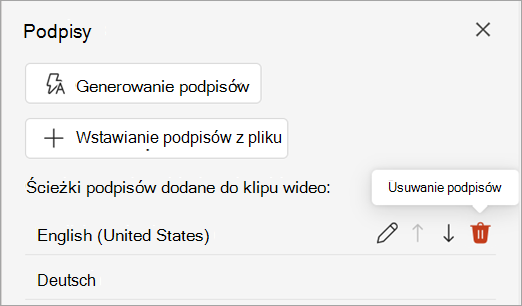
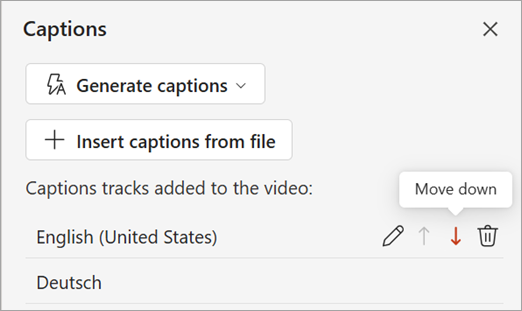
W programie PowerPoint dla systemu Windows, macOS i sieci Web możesz dodawać podpisy kodowane lub napisy do plików audio i wideo w prezentacjach. Dodawanie kodowanych napisów sprawia, że prezentacja jest dostępna dla większej liczby odbiorców, w tym osób niesłyszących i osób mówiących w innych językach niż ten w klipie wideo.
Aby zapoznać się z najlepszymi rozwiązaniami dotyczącymi ułatwień dostępu, zobacz Tworzenie prezentacji programu PowerPoint z ułatwieniami dostępu dla osób niepełnosprawnych.
Począwszy od pakietu Office 2016 program PowerPoint ma nowy, prostszy format dla podpis plików o nazwie WebVTT. Podczas odtwarzania klipu wideo odtwarzacz wideo w następujących wersjach programu PowerPoint może wyświetlać te podpisy:
- PowerPoint 2016
- PowerPoint 2019
- PowerPoint 2021
- PowerPoint 2024
- PowerPoint dla Microsoft 365
Napisy kodowane są przechowywane w pliku tekstowym z rozszerzeniem VTT. Możesz utworzyć plik podpisów kodowanych samodzielnie lub skorzystać z narzędzia do tworzenia podpisów. Aby wyszukać w trybie online dostępne narzędzia i szczegółowe instrukcje, wpisz "utwórz plik vtt" w wyszukiwarce.
Począwszy od wersji 2411, można również wstawiać pliki podpis w formacie SubRip Text (SRT), które używają kodowania UTF-8.
Aby uzyskać instrukcje dotyczące wyświetlania podpisów podczas oglądania klipu wideo w tych wersjach programu PowerPoint, zobacz Funkcje ułatwień dostępu w odtwarzaniu dźwięku i wideo w programie PowerPoint.
Wymagania dotyczące tej funkcji
W pakiecie Office 2016 dostępność funkcji podpisów kodowanych zależy od sposobu zainstalowania platformy Microsoft 365. Podpisy kodowane są dostępne tylko w przypadku instalacji pakietu Office 2016 w technologii Szybka instalacja . Instalacje oparte na instalatorze MSI nie mają funkcji podpisów kodowanych. Przeczytaj następną sekcję, aby sprawdzić, czy ta funkcja jest dostępna dla Twojej instalacji PowerPoint 2016.
Sprawdzanie, czy platforma Microsoft 365 została zainstalowana przy użyciu technologii Szybka instalacja, czy instalatora MSI
Otwórz aplikację pakietu Office 2016.
Z menu Plik wybierz polecenie Konto.
W przypadku instalacji pakietu Office 2016 w technologii Szybka instalacja będzie dostępny przycisk Opcje aktualizacji .
Instalacje oparte na instalatorze MSI nie mają przycisku Opcje aktualizacji. Zostanie wyświetlony tylko przycisk Nazwa> aplikacji — informacje<.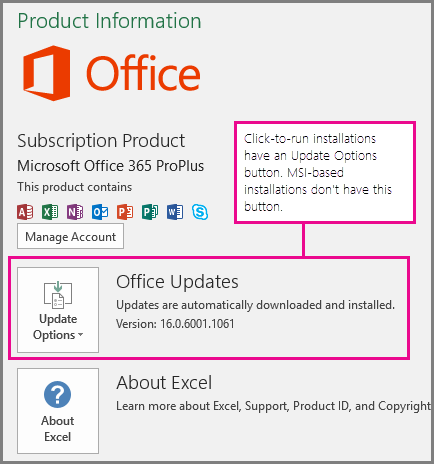
Jeśli masz instalację pakietu Office 2016 opartą na instalatorze MSI, zapoznaj się z kartą pakietu Office 2010–2013 tego artykułu, aby dowiedzieć się, jakie funkcje podpisów są dla Ciebie dostępne.
Tworzenie podpisów kodowanych
Przed dodaniem podpisów przygotuj tekstowy plik podpisów z rozszerzeniem vtt. Aby uzyskać instrukcje dotyczące tworzenia pliku napisów , zobacz Tworzenie napisów kodowanych dla klipu wideo.
Dodawanie podpisów kodowanych do klipu wideo
Możesz dodawać podpisy do nagranych prezentacji z narracją wideo, nagrań ekranu i dowolnego innego klipu wideo (z wyjątkiem klipów wideo online) wstawianego do programu PowerPoint.
W programie PowerPoint w widoku Normalny otwórz slajd z klipem wideo, do których chcesz dodać podpisy.
Zaznacz klip wideo na slajdzie.
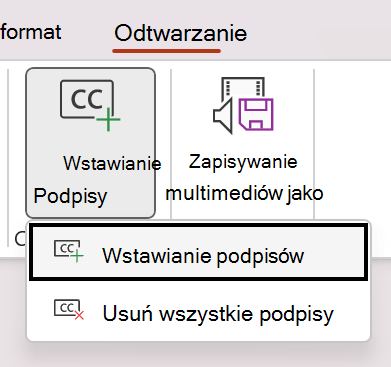
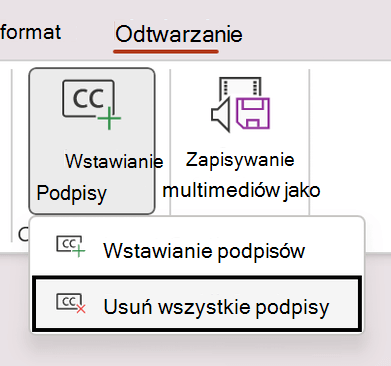
Na karcie Odtwarzanie wybierz pozycję Wstaw napisy, a następnie wybierz pozycję Wstaw napisy.
W oknie dialogowym Wstawianie podpisów zaznacz plik lub pliki, a następnie kliknij pozycję Wstaw.
Jeśli chcesz dodać więcej plików napisów, po prostu powtórz ten proces.
Odtwórz klip wideo i sprawdź, czy podpisy są wyświetlane poprawnie.
Usuwanie podpisów kodowanych z klipu wideo
Jeśli chcesz edytować zamknięty plik podpis wstawiony do klipu wideo w programie PowerPoint, możesz najpierw usunąć plik, zmodyfikować go, a następnie dodać z powrotem do klipu wideo. Przed usunięciem pliku z klipu wideo programu PowerPoint upewnij się, że na komputerze jest przechowywana oryginalna kopia zamkniętego pliku podpis.
Jeśli dodano do klipu wideo więcej niż jeden plik podpisów, wykonanie poniższej procedury spowoduje usunięcie wszystkich plików podpisów przypisanych do tego klipu wideo.
W programie PowerPoint w widoku Normalny otwórz slajd z klipem wideo zawierającym podpisy.
Zaznacz klip wideo na slajdzie.
Na karcie Odtwarzanie wybierz pozycję Wstaw napisy, a następnie wybierz pozycję Usuń wszystkie napisy.
Dodatkowe sposoby dodawania napisów kodowanych
Począwszy od wersji 2111, możesz również wstawiać podpisy kodowane ze wstążki Ułatwienia dostępu za pomocą przycisku Wstaw podpisy .
Począwszy od wersji 2208, możesz również wstawiać napisy kodowane z menu kontekstowego wyświetlanego po kliknięciu prawym przyciskiem myszy klipu wideo.
Porada
Jeśli korzystasz z platformy Microsoft 365, możesz również wyświetlać napisy na żywo, w tym tłumaczenie na żywo na inny język, jeśli chcesz, twojej mowy podczas prezentowania. Aby uzyskać więcej informacji, zobacz Prezentacja z napisami w czasie rzeczywistym, automatycznymi napisami lub napisami w programie PowerPoint.
Dodawanie napisów do pliku dźwiękowego
Począwszy od wersji 2303, możesz wstawiać podpisy kodowane do dźwięku w taki sam sposób, jak w przypadku klipów wideo.
Porada
Podpisy kodowane będą wyświetlane tylko na slajdzie, na który został wstawiony plik dźwiękowy, nawet jeśli dźwięk będzie nadal odtwarzany na innych slajdach, ponieważ ustawienie Odtwórz na wielu slajdach jest włączone.
Tematy pokrewne
Tworzenie prezentacji programu PowerPoint z ułatwieniami dostępu dla osób niepełnosprawnych