
Możesz dostosować odstępy w pierwszym wierszu akapitu, aby utworzyć wysunięcie lub wcięcie ujemne albo wcięcie całego akapitu.
W zależności od tego, co chcesz zrobić, użyj linijki na karcie Widok na wstążce lub opcji w grupie Akapit na karcie Narzędzia główne.
Uwaga
Jeśli chcesz systematycznie dostosowywać wcięcie dla wszystkich list punktowanych lub numerowanych, zobacz Dopasowywanie wcięcia listy punktowanej lub numerowanej.
Jeśli linijka nie jest widoczna u góry prezentacji, zaznacz pole wyboru Linijka na karcie Widok .
Zaznacz tekst, który chcesz zmienić, a następnie wykonaj jedną z następujących czynności:
Aby wciąć pierwszy wiersz, na linijki poziomej górnej przeciągnij znacznik Wcięcie pierwszego wiersza w miejscu, w którym ma się rozpoczynać tekst.
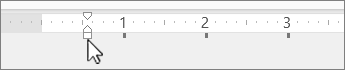
Aby zwiększyć lub zmniejszyć wcięcie z lewej strony całego akapitu, na karcie Narzędzia główne w grupie Akapit wybierz
 Ikona przycisku Zwiększ poziom listy lub
  Zmniejsz poziom listy.
Aby utworzyć wysunięcie, w którym drugi i kolejny wiersz akapitu są wcięte bardziej niż pierwszy wiersz, przeciągnij znacznik Wysunięcie w miejscu, w którym ma się rozpocząć wcięcie.
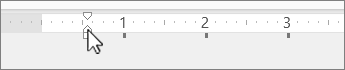
Aby utworzyć wcięcie ujemne, w którym tekst rozciąga się na lewy margines, przeciągnij znacznik Wcięcie w lewo w miejscu, w którym ma się rozpoczynać akapit.
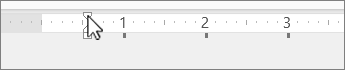
Zmienianie poziomu wcięcia akapitu
- Zaznacz tekst, który chcesz zmienić, a następnie wykonaj jedną z następujących czynności:
- Aby zwiększyć lub zmniejszyć wcięcie z lewej strony całego akapitu, na karcie Narzędzia główne w grupie Akapit wybierz Ikona przycisku Zwiększ poziom listy lub Zmniejsz poziom listy.
Tworzenie pierwszego wiersza lub wysunięcia
Zaznacz akapit lub akapity, dla których chcesz wstawić wcięcie.
Na karcie Narzędzia główne wybierz
 Przycisk Uruchom okno dialogowe Akapit.
W obszarze Wcięcia w polu Przed tekstem kliknij strzałkę, aby ustawić odpowiedni wymiar, na przykład 0,5 cala.
Uwaga
Pół cala to typowa miara wcięcia akapitu.
Kliknij pole o nazwie Specjalne i wybierz pozycję Pierwszy wiersz lub Wysunięcie.
Kliknij przycisk OK.