
W PowerPoint dla komputerów Mac możesz zwiększyć atrakcyjność wizualną prezentacji z animowanymi tłami, które powiększają i przesuwają slajdy.
Aby rozpocząć tworzenie animowanego tła, po prostu dodaj obraz jako tło slajdu, a następnie na karcie Formatowanie obrazu wybierz pozycję Animuj jako tło.
Dodawanie ruchu do obrazu tła slajdu
- Wybierz slajd, do których chcesz dodać animowane tło, a następnie przejdź do pozycji Wstawianie>obrazów i wybierz pozycję Przeglądarka zdjęć lub Zdjęcie z pliku.
- Wybierz obraz, którego chcesz użyć, a następnie wybierz pozycję Wstaw. W celu wypełnienia slajdu może być konieczna zmiana rozmiaru obrazu.
- Na karcie Formatowanie obrazu po prawej stronie wybierz pozycję
 Animowanie jako tła.
Zostanie otwarte okno dialogowe z podglądem obrazu tła. - Zaznacz fragmenty obrazu, na których chcesz ustawić fokus na ruchu animowanego tła. Po zakończeniu wybierania odsetek wybierz pozycję Zastosuj.
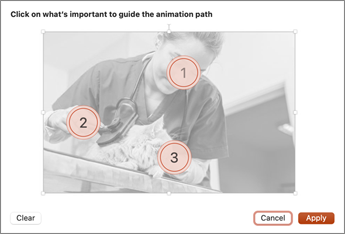
- Aby wyświetlić animacje w działaniu, wyświetl slajd w trybie Pokaz slajdów .
Aby edytować animacje, wybierz obraz tła i wybierz pozycjęPonownie animuj jako tło i powtórz krok 4.
Możesz dodać tekst i inną zawartość do slajdów na obrazach tła, które pozostaną na swoim miejscu, gdy tło będzie się za nimi przemieszczać.
Uwaga
W aplikacji PowerPoint dla systemu macOS można tworzyć tylko animowane tła, ale można je odtwarzać w innych wersjach programu PowerPoint.