Oszczędzaj czas i pracuj, kopiując slajd — z prezentacji, nad którą pracujesz, lub z osobnej prezentacji. Gdy skopiujesz jeden lub więcej slajdów z prezentacji do lokalizacji w tej samej prezentacji lub do innej prezentacji, możesz określić motyw, który mają zostać przyjęte na nowych slajdach.
Kliknij pozycję Widok, a następnie w grupie Widoki prezentacji kliknij pozycję Normalny.
W miniaturach slajdów po lewej stronie kliknij slajd, który chcesz skopiować:
- Aby zaznaczyć wiele kolejnych slajdów, kliknij pierwszy slajd, naciśnij klawisz Shift, a następnie kliknij ostatni slajd. Możesz też kliknąć pierwszy slajd, nacisnąć klawisz Shift, a następnie nacisnąć przycisk KURSOR W DÓŁ, aż przejdziesz do ostatniego slajdu.
- Aby zaznaczyć wiele niesekwencyjnych slajdów, naciśnij klawisz Ctrl, a następnie kliknij każdy odpowiedni slajd.
Kliknij prawym przyciskiem myszy zaznaczone slajdy, a następnie kliknij polecenie Kopiuj.
Kliknij prawym przyciskiem myszy miniaturę, którą mają być obserwowane skopiowane slajdy w drugiej prezentacji, a następnie w obszarze Opcje wklejania wykonaj jedną z następujących czynności:
- Aby zastosować motyw prezentacji, którą wklejasz, kliknij pozycję Użyj motywu docelowego
 . Spowoduje to dostosowanie skopiowanego slajdu do motywu docelowego.
- Aby zachować motyw prezentacji, z której kopiujesz, kliknij przycisk Zachowaj formatowanie źródłowe
 . Oznacza to, że slajd zachowa oryginalny format motywu, a nie motyw prezentacji
Gdzie znajduje się przycisk Opcje wklejania?
Po wklejeniu slajdu w nowej lokalizacji przycisk Opcje wklejania jest automatycznie wyświetlany w pobliżu wklejanego slajdu w widoku normalnym. Możesz również wkleić slajd za pomocą skrótu wklejania Ctrl+V. Poniżej slajdu zostanie wyświetlona karta umożliwiająca wybranie opcji formatowania — Użyj motywu docelowego i Zachowaj formatowanie źródłowe
Aby przejść do obszaru Opcje wklejania , kliknij pozycję Narzędzia główne , a następnie kliknij małą strzałkę w obszarze Wklej.
Kliknij pozycję Widok, a następnie kliknij pozycję Normalny.
W miniaturach slajdów po lewej stronie kliknij slajd, który chcesz skopiować:
- Aby zaznaczyć wiele kolejnych slajdów, kliknij pierwszy slajd, naciśnij klawisz Shift, a następnie kliknij ostatni slajd. Możesz też kliknąć pierwszy slajd, nacisnąć klawisz Shift, a następnie nacisnąć przycisk KURSOR W DÓŁ, aż przejdziesz do ostatniego slajdu.
- Aby zaznaczyć wiele niesekwencyjnych slajdów, naciśnij klawisz COMMAND, a następnie kliknij każdy odpowiedni slajd.
Naciśnij klawisz Ctrl i kliknij lub kliknij prawym przyciskiem myszy zaznaczone slajdy, a następnie kliknij polecenie Kopiuj.
Naciśnij klawisz Ctrl i kliknij lub kliknij prawym przyciskiem myszy miniaturę, którą mają być obserwowane skopiowane slajdy w drugiej prezentacji, kliknij polecenie Wklej, kliknij wyświetlony przycisk Opcje wklejania , a następnie wykonaj jedną z następujących czynności:
- Aby zastosować motyw prezentacji, którą wklejasz, kliknij pozycję Użyj motywu docelowego. Spowoduje to dostosowanie skopiowanego slajdu do motywu docelowego.
- Aby zachować motyw prezentacji, z których kopiujesz, kliknij pozycję Zachowaj formatowanie źródłowe. Oznacza to, że slajd zachowa oryginalny format motywu, a nie motyw prezentacji
Kopiowanie i wklejanie w PowerPoint dla sieci web różni się nieco od kopiowania i wklejania w aplikacji klasycznej PowerPoint ze względu na ograniczenia technologii przeglądarki sieci Web. Jeśli używasz przeglądarki Firefox do uzyskiwania dostępu do PowerPoint dla sieci web, zobacz Kopiowanie i wklejanie slajdów za pomocą przeglądarki Firefox poniżej.
Zaznacz slajd lub slajdy, które chcesz skopiować, a następnie na karcie Narzędzia główne kliknij pozycję Kopiuj.
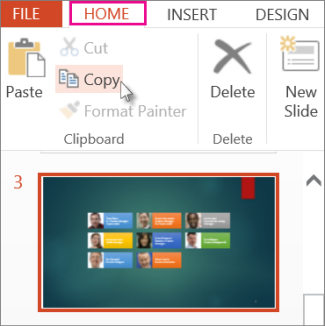
- Aby zaznaczyć wiele kolejnych slajdów, kliknij pierwszy slajd, naciśnij klawisz Shift, a następnie kliknij ostatni slajd.
- Aby zaznaczyć wiele niesekwencyjnych slajdów, naciśnij klawisz Ctrl, a następnie kliknij każdy odpowiedni slajd.
W okienku miniatur kliknij prawym przyciskiem myszy miejsce, w którym chcesz wkleić skopiowany slajd, a następnie kliknij polecenie Wklej.
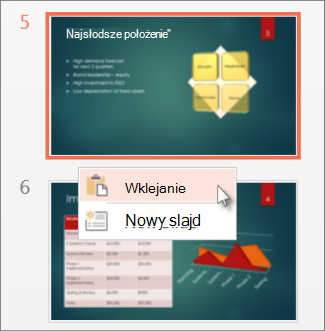
Uwaga
Jeśli zostanie wyświetlony monit o dostęp do Schowka, kliknij pozycję Zezwalaj na dostęp.
Kopiowanie i wklejanie slajdów za pomocą programu Firefox
Aby kopiować i wklejać slajdy za pomocą przeglądarki Firefox, musisz używać skrótów klawiaturowych.
- W okienku miniatur zaznacz slajd, który chcesz skopiować, i na klawiaturze naciśnij klawisze Ctrl+C.
- W okienku miniatur przejdź do miejsca, w którym chcesz wkleić slajd, i na klawiaturze naciśnij klawisze Ctrl+P.
Zobacz też
Ponowne używanie (importowanie) slajdów z innej prezentacji
