
PowerPoint Live w usłudze Teams zapewnia osobom prowadzącym i uczestnikom atrakcyjne środowisko prezentacji, łącząc funkcje programu PowerPoint z narzędziami do współpracy w aplikacji Microsoft Teams.
Osoby prowadzące mogą wyświetlać slajdy podczas wyświetlania notatek prelegenta, uczestników spotkania, reakcji i czatu w jednym widoku.
Uczestnicy mogą spersonalizować swoje środowisko za pomocą niezależnych opcji nawigacji po slajdach, tłumaczenia slajdów, wyświetlania o dużym kontraście i opcji powiększenia.
Porada
Jesteś członkiem grupy odbiorców? Przejdź w dół, aby dowiedzieć się więcej na temat interakcji podczas prezentacji.
Widok prezentera
Prezentowanie slajdów
Jeśli jesteś już na spotkaniu w aplikacji Teams, wybierz pozycję Udostępnij zawartość, a następnie w sekcji PowerPoint Live wybierz plik programu PowerPoint, który chcesz zaprezentować. Jeśli nie widzisz pliku na liście, wybierz pozycję Przeglądaj usługę OneDrive lub Przeglądaj mój komputer.
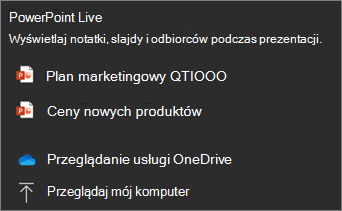
Jeśli prezentacja jest już otwarta w programie PowerPoint dla systemu Windows lub na komputerze Mac, przejdź do pliku i wybierz pozycję Prezentuj w aplikacji Teams.

Jeśli jesteś w PowerPoint dla sieci web, wybierz pozycję Udostępnij zawartość>Prezentuj w aplikacji Teams.
Slajdy pojawią się na spotkaniu w aplikacji Teams z notatkami obok nich.
Porada
- Zakończ edytowanie slajdów co najmniej kilka minut przed rozpoczęciem prezentacji. Zapewnia to programowi PowerPoint czas na synchronizowanie najnowszych zmian i zapobieganie wszelkim błędom ładowania.
- Rozpocznij sesję PowerPoint Live z zestawem co najmniej kilka minut przed spotkaniem. Ułatwia wstępne ładowanie zawartości i zapewnia płynniejsze środowisko prezentacji.
Poruszanie się po slajdach
Podczas prezentowania dostępnych jest kilka narzędzi.

- Użyj strzałek nawigacji, aby przechodzić do przodu i do tyłu.
- Użyj paska miniatur, aby szybko przechodzić między slajdami.
- Wybierz widok siatki , aby wyświetlić wszystkie slajdy w prezentacji i przejść bezpośrednio do określonego slajdu.
- Wybierz pozycję Prezentuj najnowszą wersję , jeśli po rozpoczęciu udostępniania zostały wprowadzone aktualizacje prezentacji.
Pozostawanie w kontakcie z odbiorcami
Jedną z zalet PowerPoint Live jest możliwość prezentowania i angażowania odbiorców bez przełączania się między oknami. Podczas prezentowania możesz wykonywać następujące czynności:
- Wyświetlanie uczestników spotkania.
- Monitoruj reakcje odbiorców i podniesione ręce.
- Uzyskaj dostęp do czatu i kontrolek spotkania.
- Wyświetlanie notatek prelegenta w okienku Notatki.
- Korzystaj z układów prezentera i środowisk kamer obsługiwanych przez aplikację Teams.
- Użyj wskaźnika laserowego, pióra, zakreślacza lub gumki , aby wyraźnie odwoływać się do elementów na slajdach.
Powiększanie i przesuwanie
Podczas prezentowania możesz powiększać i pomniejszać slajdy, aby zwrócić uwagę na określone punkty i zachować dynamikę prezentacji.
Aby powiększyć lub pomniejszyć slajd, wykonaj dowolną z następujących czynności:
- Umieść wskaźnik myszy na pokazie slajdów i wykonaj gest uszczypnięcia lub rozciągnięcia na płytce dotykowej.
- Uszczypnij lub użyj gestu rozciągania (na urządzeniu obsługującym dotyk).
- Naciśnij klawisze + lub – .
- Umieść wskaźnik myszy na slajdzie, przytrzymaj naciśnięty klawisz Ctrl i przewiń kółkiem myszy.
- Użyj kontrolek powiększenia dostępnych w widoku prezentacji.
Aby poruszać się po slajdzie, wykonaj jedną z następujących czynności:
- Naciskaj klawisze strzałek.
- Kliknij i przeciągnij za pomocą myszy.
- Kliknij i przeciągnij po płytce dotykowej.
- Dotknij i przeciągnij jednym palcem (na urządzeniu obsługującym dotyk).
Po zakończeniu powiększania i przesuwania naciśnij klawisz Esc , aby zresetować ekran.
Prezentowanie za pomocą dźwięku, wideo i animacji
Zawartość multimedialna może sprawić, że prezentacja będzie bardziej atrakcyjna — oto jak zapewnić jej sprawne działanie dla wszystkich uczestników sesji na żywo.
- Osadzone klipy wideo działają najlepiej w PowerPoint Live. Zobacz, jak wstawić plik wideo z komputera.
- Używaj tylko jednego pliku multimedialnego na slajd. Wiele plików audio lub wideo na jednym slajdzie może być odtwarzanych jednocześnie dla uczestników, tworząc nakładające się dźwięki lub elementy wizualne.
- Unikaj umieszczania animacji na ostatnim slajdzie, ponieważ uczestnicy mogą nie widzieć ich po zakończeniu prezentacji.
Widok odbiorców
Jako uczestnik możesz spersonalizować swoje środowisko wyświetlania bez wpływu na to, co widzą inni uczestnicy.
Użyj strzałek nawigacji, aby przechodzić do różnych slajdów i przeglądać informacje we własnym tempie.
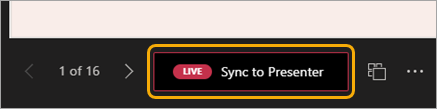
Wybierz pozycję Synchronizuj z osobą prowadzącą , aby powrócić do slajdu pokazywanego obecnie przez prezentera.
Uwaga
Jeśli osoby prowadzące nie chcą, aby uczestnicy poruszali się niezależnie, mogą wyłączyć opcję umożliwiającą użytkownikom poruszanie się po prezentacji we własnym tempie przed udostępnieniem prezentacji.
Wybierz pozycję Widok siatki, aby wyświetlić wszystkie slajdy i przejść bezpośrednio do zawartości, którą chcesz przejrzeć.
Kliknij dowolny hiperlink na slajdach, aby od razu uzyskać większy kontekst.
Aby uzyskać pełny dostęp do zawartości slajdów, użyj czytnika zawartości ekranu.
Przetłumacz slajdy na inne języki. Wybierz pozycję Zmień widok>Przetłumacz slajdy , a następnie wybierz język.
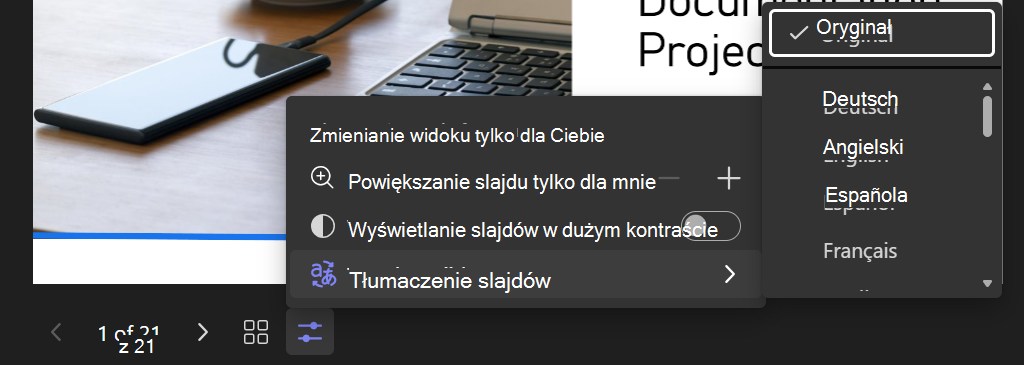
Przełączanie do widoku o dużym kontraście w celu ułatwienia wyświetlania slajdów w przypadku słabego widzenia. Wybierz pozycję Zmień widok>Wyświetl slajdy w dużym kontraście.
Środowisko wyświetlania będzie w wyższej wierności, dzięki czemu będziesz widzieć wyraźny tekst i płynne animacje. PowerPoint Live wymaga również znacznie mniejszej przepustowości sieci niż typowe udostępnianie, co czyni ją najlepszą opcją w przypadku problemów z łącznością sieciową.
Powiększanie slajdów
Slajd prezentacji można powiększać i kadrować bez wpływu na to, co widzą inne osoby.
Użyj myszy, płytki dotykowej, klawiatury, dotyku lub opcji Powiększ slajd, jeśli chcesz.
Aby powiększyć lub pomniejszyć slajd, wykonaj dowolną z następujących czynności:
- Umieść wskaźnik myszy na pokazie slajdów i wykonaj gest uszczypnięcia lub rozciągnięcia na płytce dotykowej.
- Uszczypnij lub użyj gestu rozciągania (na urządzeniu obsługującym dotyk).
- Naciśnij klawisze + lub – .
- Umieść wskaźnik myszy na slajdzie, przytrzymaj naciśnięty klawisz Ctrl i przewiń kółkiem myszy.
- W menu Zmień widok użyj kontrolek powiększenia.
Aby poruszać się po slajdzie, wykonaj jedną z następujących czynności:
- Naciskaj klawisze strzałek.
- Kliknij i przeciągnij za pomocą myszy.
- Kliknij i przeciągnij po płytce dotykowej.
- Dotknij i przeciągnij jednym palcem (na urządzeniu obsługującym dotyk).
Po zakończeniu powiększania i przesuwania naciśnij klawisz Esc , aby zresetować ekran.
Ważne
Maksymalnie 1000 uczestników jest obsługiwanych w PPT Live sesji.
PowerPoint Live nie jest obsługiwana w wydarzeniach na żywo, urządzeniach CVI i urządzeniach VTC w usłudze Teams.
Użytkownicy anonimowi nie mogą prezentować za pośrednictwem PowerPoint Live.
Jeśli korzystasz z aplikacji Teams w sieci Web, aby wyświetlić widok prezentera, musisz mieć przeglądarkę Microsoft Edge 18 lub nowszą albo Google Chrome 65 lub nowszą.
Widok prezentera jest domyślnie ukryty na małych urządzeniach z ekranem. Możesz włączyć tę funkcję, wybierając pozycję Zmień widok
 >Pokaż widok prezentera poniżej bieżącego slajdu. (lub wybierając okno udostępniania, a następnie naciskając klawisze Ctrl+Shift+x).
Nagrania spotkań nie rejestrują żadnych klipów wideo, animacji ani znaczników adnotacji w sesji PowerPoint Live.
Po udostępnieniu
 PowerPoint Live zawiera listę najnowszych plików otwartych lub edytowanych w witrynie zespołu w programie SharePoint lub w usłudze OneDrive. Jeśli wybierzesz jeden z tych plików do zaprezentowania, wszyscy uczestnicy będą mogli wyświetlać slajdy podczas trwania spotkania. Ich uprawnienia dostępu do pliku poza spotkaniem się nie zmienią.
Jeśli wybierzesz pozycję Przeglądaj, aby zaprezentować plik programu PowerPoint, który nie został wcześniej przekazany do aplikacji Teams, zostanie on przekazany w ramach spotkania.
- Jeśli prezentujesz plik podczas spotkania w kanale, zostanie on przekazany na kartę Pliki kanału i będzie dostępny dla wszystkich członków zespołu.
- Jeśli prezentujesz plik podczas spotkania prywatnego, zostanie on przekazany do Twojej usługi OneDrive i będzie dostępny tylko dla uczestników spotkania.
Binarne pliki PPT (*.ppt, *.pps, *.odp, *.pot) nie są obsługiwane. Obsługiwane typy plików dla PowerPoint Live to *.pptx i *.ppsx.
• Maksymalny obsługiwany rozmiar pliku programu PowerPoint wynosi 2 GB.
Microsoft Stream klipy wideo osadzone w prezentacji programu PowerPoint będą przestrzegać równoczesnych limitów ograniczania użytkowników w usłudze SharePointOnline.
W przypadku komercyjnych dzierżaw GCC poniższe dane punktu końcowego są wymagane do łączności z komputera użytkownika z platformą Microsoft 365.
- Adres URL: *.osi.office365.us Port: 443
- Adres URL: *.cdn.office365.us Port: 443