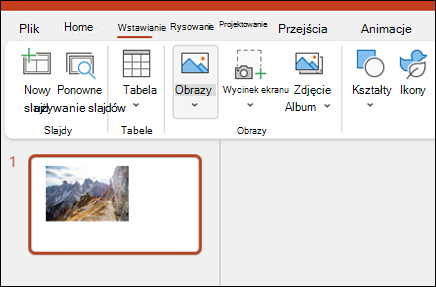
Twórz prezentacje od podstaw lub zacznij od profesjonalnie zaprojektowanego, w pełni dostosowywalnego szablonu firmy Microsoft Create. Wprowadzenie do programu PowerPoint na komputerze lub w PowerPoint w sieci Web.
Porada
Jeśli masz Microsoft Copilot może to ułatwić tworzenie prezentacji, dodawanie slajdów lub obrazów i nie tylko. Aby dowiedzieć się więcej, zobacz Tworzenie nowej prezentacji za pomocą rozwiązania Copilot w programie PowerPoint.
Tworzenie prezentacji
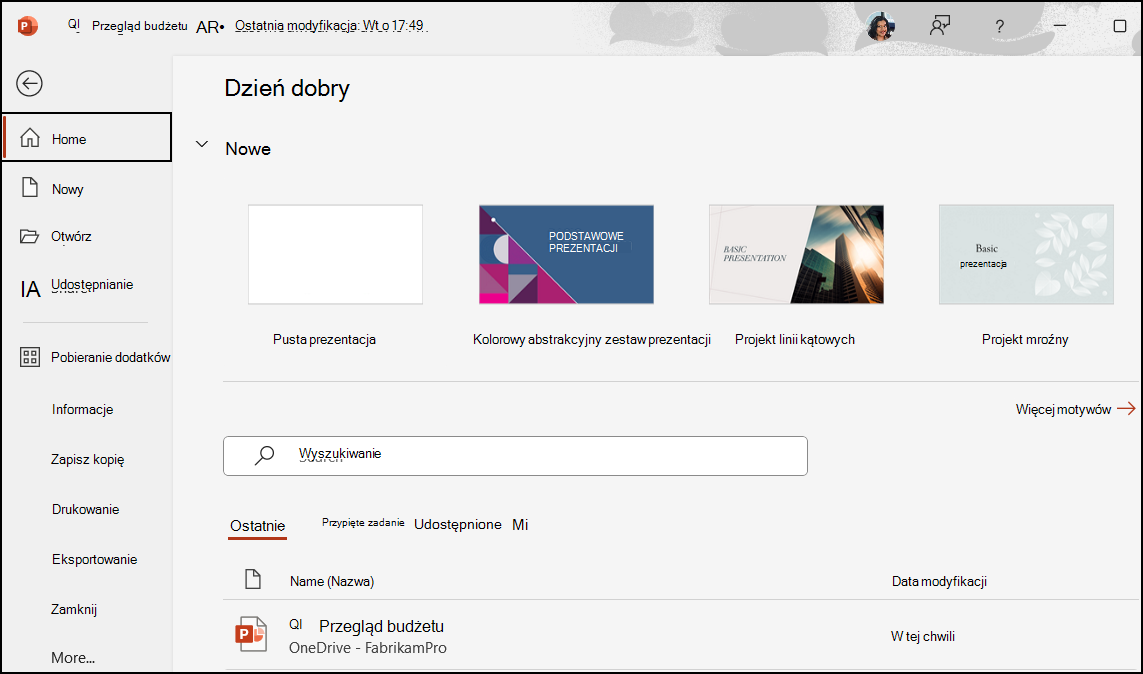
- Otwórz program PowerPoint.
- W lewym okienku wybierz pozycję Nowy.
- Wybierz opcję:
- Aby utworzyć prezentację od podstaw, wybierz pozycję Pusta prezentacja.
- Aby użyć gotowego projektu, wybierz jeden z szablonów.
- Aby wyświetlić porady dotyczące korzystania z programu PowerPoint, wybierz pozycję Skorzystaj z przewodnika, a następnie wybierz pozycję Utwórz.
Dodawanie slajdu
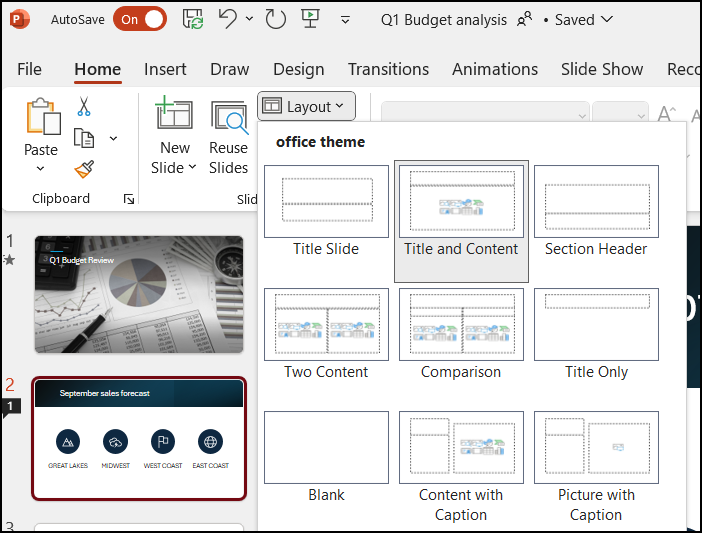
- W okienku z miniaturami po lewej stronie zaznacz slajd, który ma być obserwowany przez nowy slajd.
- Na karcie Narzędzia główne w sekcji Slajdy wybierz pozycję Nowy slajd.
- W sekcji Slajdy wybierz pozycję Układ, a następnie z menu wybierz odpowiedni układ.
Dodawanie i formatowanie tekstu
- Umieść kursor w polu tekstowym, a następnie wpisz coś.
- Zaznacz tekst, a następnie wybierz jedną lub więcej opcji z sekcji Czcionka na karcie Narzędzia główne, takie jak Czcionka, Zwiększ rozmiar czcionki, Zmniejsz rozmiar czcionki, Pogrubienie, Kursywa, Podkreślenie itp.
- Aby utworzyć listę punktowaną lub numerowaną, zaznacz tekst, a następnie wybierz pozycję Punktory lub Numerowanie.
Dodawanie obrazu, kształtu i nie tylko
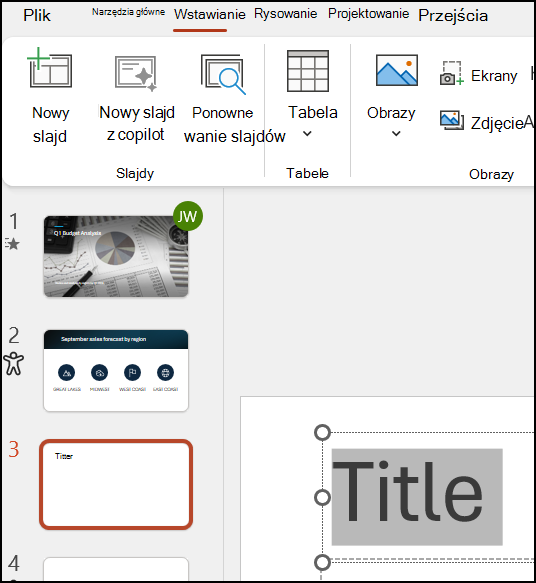
- Przejdź do karty Wstawianie.
- Aby dodać obraz:
- W sekcji Obrazy wybierz pozycję Obrazy.
- W menu Wstaw obraz z wybierz odpowiednie źródło.
- Wyszukaj odpowiedni obraz, zaznacz go, a następnie wybierz pozycję Wstaw.
- Aby dodać ilustracje:
- W sekcji Ilustracje wybierz pozycję Kształty, Ikony, Modele 3D, SmartArt lub Wykres.
- W oknie dialogowym, które zostanie otwarte po kliknięciu jednego z typów ilustracji, zaznacz odpowiedni element i postępuj zgodnie z monitami, aby go wstawić.