W klipie wideo lub dźwięku dodanym do slajdu programu PowerPoint możesz przyciąć niechcianą zawartość na początku lub końcu klipu albo oba te elementy.
Przycinać można tylko klipy wideo wstawione z komputera. Ta funkcja jest niedostępna w przypadku klipów wideo wstawionych z sieci Web.
Przycinanie klipu wideo
W widoku normalnym zaznacz obramowanie klipu wideo na slajdzie.
Gdy klip wideo zostanie zaznaczony, na wstążce z paskiem narzędzi zostanie wyświetlona sekcja Narzędzia wideo, która zawiera dwie karty: Formatowanie i Odtwarzanie: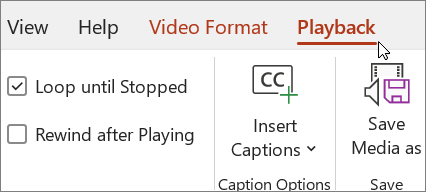
Na wstążce w obszarze Narzędzia wideo na karcie Odtwarzanie kliknij pozycję Przytnij wideo.
Aby określić miejsce przycięcia materiału wideo, w oknie dialogowym Przycinanie wideo naciśnij przycisk Odtwórz.
W momencie, w którym chcesz przyciąć klip, naciśnij przycisk Wstrzymaj.
Możesz precyzyjnie dostosować lokalizację wskaźnika, używając przycisków Następna klatka i Poprzednia klatka.W oknie dialogowym Przycinanie wideo wykonaj co najmniej jedną z następujących czynności:
Aby przyciąć początek klipu, kliknij punkt początkowy (pokazany na poniższej ilustracji jako zielony znacznik po lewej stronie). Gdy pojawi się strzałka z dwoma grotami, przeciągnij ją do nowego punktu początkowego klipu wideo.
Aby przyciąć koniec klipu, kliknij punkt końcowy (pokazany na poniższej ilustracji jako czerwony wskaźnik z prawej strony). Gdy pojawi się strzałka z dwoma grotami, przeciągnij ją do nowego punktu końcowego klipu wideo.
W tym przykładzie przycięty jest koniec klipu, co powoduje zmianę godziny zakończenia na 00:04.445.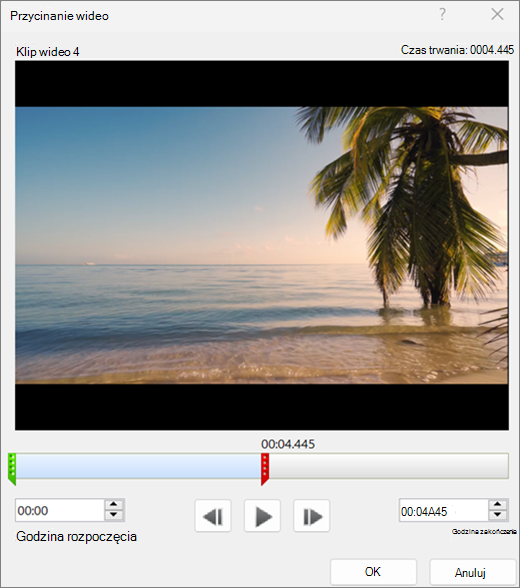
Przycinanie klipu muzycznego lub dźwiękowego
Zaznacz klip audio na slajdzie.
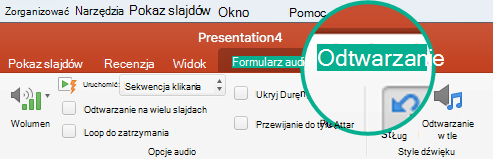
Gdy klip audio zostanie zaznaczony, na wstążce z paskiem narzędzi zostanie wyświetlona sekcja Narzędzia audio, która zawiera dwie karty: Formatowanie i Odtwarzanie:
W obszarze Narzędzia audio na karcie Odtwarzanie kliknij pozycję Przytnij audio.
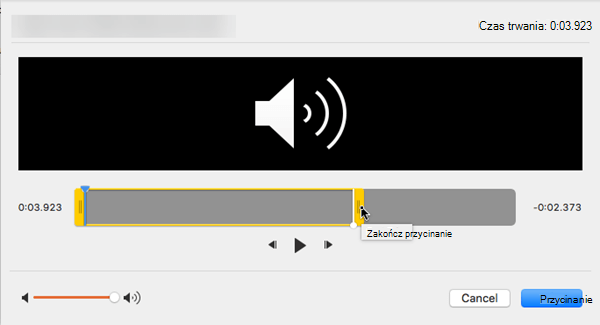
Aby określić miejsce przycięcia klipu audio, w oknie dialogowym Przycinanie zawartości dźwiękowej kliknij przycisk Odtwórz.
W momencie, w którym chcesz przyciąć klip, kliknij przycisk Wstrzymaj.
Możesz precyzyjnie dostosować lokalizację wskaźnika, używając przycisków Następna klatka i Poprzednia klatka.Wykonaj co najmniej jedną z następujących czynności:
- Aby przyciąć początek klipu, kliknij punkt początkowy (zielony wskaźnik z lewej strony). Gdy pojawi się strzałka z dwoma grotami, przeciągnij ją do nowego punktu początkowego klipu audio.
- Aby przyciąć koniec klipu, kliknij punkt końcowy (czerwony wskaźnik z prawej strony). Gdy pojawi się strzałka z dwoma grotami, przeciągnij ją do nowego punktu końcowego klipu audio.

Zapisywanie kopii przyciętego pliku multimedialnego
Aby zapisać oddzielną kopię przyciętego pliku multimedialnego do użycia poza programem PowerPoint, należy skompresować nośnik, a następnie użyć polecenia Zapisz multimedia jako :
- Wybierz pozycjęInformacje opliku>.
- Wybierz pozycję Kompresuj multimedia, a następnie wybierz odpowiedni poziom kompresji.
Zostanie otwarte okno dialogowe Kompresowanie multimediów i rozpocznie się proces kompresji. - Po zakończeniu kompresji wybierz przycięty nośnik na slajdzie. Kliknij ją prawym przyciskiem myszy i wybierz polecenie Zapisz plik multimedialny jako.
- Wprowadź nazwę i lokalizację przechowywania pliku, a następnie wybierz pozycję Zapisz.
Plik multimedialny zostanie zapisany w wybranym folderze.
Aby uzyskać więcej informacji na temat wstawiania i odtwarzania muzyki oraz innych klipów dźwiękowych, zobacz: