
Zasady ochrony przed utratą danych (DLP, data loss prevention) w programie SharePoint Server 2016 umożliwiają identyfikowanie, monitorowanie i automatyczną ochronę informacji poufnych w zbiorach witryn programu SharePoint.
Można na przykład szybko utworzyć zasady DLP, które:
- Identyfikuje różne typy informacji poufnych , które muszą być chronione na mocy typowych przepisów branżowych, takich jak ustawa o ochronie danych osobowych obowiązujące w Zjednoczonym Królestwie lub przepisy stanowe dotyczące powiadamiania o naruszeniach.
- Wyświetla poradę dotyczącą zasad użytkownikom w bibliotece dokumentów, jeśli zapisują dokument zawierający informacje poufne, takie jak numery kart kredytowych lub numery PESEL.
- Automatycznie blokuje dostęp do tych dokumentów wszystkim oprócz właściciela witryny, właściciela zawartości oraz osób, które ostatnio zmodyfikowały dokument.
- Umożliwia użytkownikom zastąpienie akcji blokowania, aby umożliwić im dalszą pracę z dokumentami, jeśli mają uzasadnienie biznesowe lub otrzymują wyniki fałszywie dodatnie. Porady dotyczące zasad mogą ułatwić informowanie organizacji o zasadach DLP bez uniemożliwiania użytkownikom wykonywania ich pracy.
- Wysyła raport o zdarzeniu do specjalisty ds. zgodności ze szczegółowymi informacjami na temat dowolnej zawartości, która jest zgodna z zasadami DLP.
Aby uzyskać więcej informacji na temat funkcji DLP, zobacz Omówienie ochrony przed utratą danych w programie SharePoint Server 2016.
Przed rozpoczęciem
Zasady DLP tworzy się w Centrum zasad zgodności — zbiorze witryn, w którym za pomocą uprawnień można kontrolować, kto może tworzyć te zasady i zarządzać nimi. Najpierw musisz utworzyć zbiór witryn Centrum zasad zgodności, a następnie dodać użytkowników do zbioru witryn.
Zalecamy utworzenie grupy zabezpieczeń dla zespołu ds. zgodności, a następnie dodanie odpowiednich użytkowników do grupy zabezpieczeń. Następnie możesz nadać uprawnienia grupie zabezpieczeń, a nie poszczególnym użytkownikom.
Krok 1. Tworzenie Centrum zasad zgodności
Administrator z uprawnieniami administracji centralnej musi utworzyć zbiór witryn Centrum zasad zgodności.
W Zarządzaniu aplikacjami> administracji > centralnejUtwórz zbiory witryn.
Na stronie Tworzenie zbioru witryn wypełnij formularz zawierający następujące opcje:
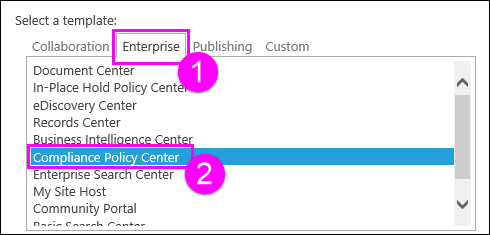
- Na karcie > Wybór >szablonuprzedsiębiorstwa wybierz szablon Centrum zasad zgodności.
- Wprowadź podstawowego i pomocniczego administratora zbioru witryn. Te osoby mogą dodawać użytkowników do zbioru witryn Centrum zasad zgodności w sposób opisany poniżej.
- Na karcie > Wybór >szablonuprzedsiębiorstwa wybierz szablon Centrum zasad zgodności.
Krok 2. Udzielanie uprawnień do Centrum zasad zgodności
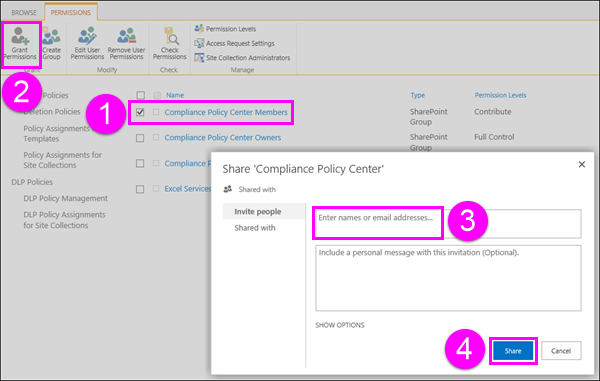
Administrator zbioru witryn musi dodać użytkowników do zbioru witryn Centrum zasad zgodności. Użytkowników zazwyczaj trzeba dodać do grupy Członkowie. Członkowie mogą tworzyć i przypisywać zasady DLP za pomocą Centrum zasad zgodności, ale nie należą do grupy Właściciele, więc nie mogą dodawać ani usuwać innych użytkowników ani zmieniać ich uprawnień.
- Przejdź do zbioru > witryn Centrum zasad zgodności, wybierz pozycję Ustawienia (ikona koła zębatego) w prawym > górnym rogu Ustawienia witryny.
- Na stronie >Ustawienia witryny w obszarze Użytkownicy i uprawnienia>Uprawnienia witryny.
- Na Wstążce wybierz grupę >Członkowie Centrum zasad zgodności, wybierz pozycję Udziel uprawnień,> wprowadź grupę zabezpieczeń lub udostępnij użytkowników>.
Krok 1. Tworzenie zasad DLP
Po utworzeniu Centrum zasad zgodności i dodaniu do niego użytkowników możesz przystąpić do utworzenia zasad DLP. Jest to proces dwuetapowy: najpierw tworzy się zasady, a następnie przypisuje się je do jednego lub większej liczby zbiorów witryn, w których chcesz chronić informacje poufne.
Przejdź do zbioru > witryn Centrum zasad zgodności w lewym obszarze nawigacji, wybierz pozycję Zarządzanie zasadami DLP.
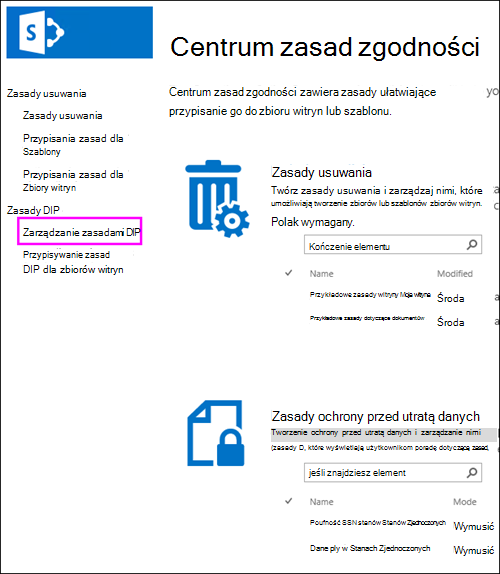
Wybierz nowy element.
W obszarze Nowe zasady> DLP wybierz jedną z następujących opcji:
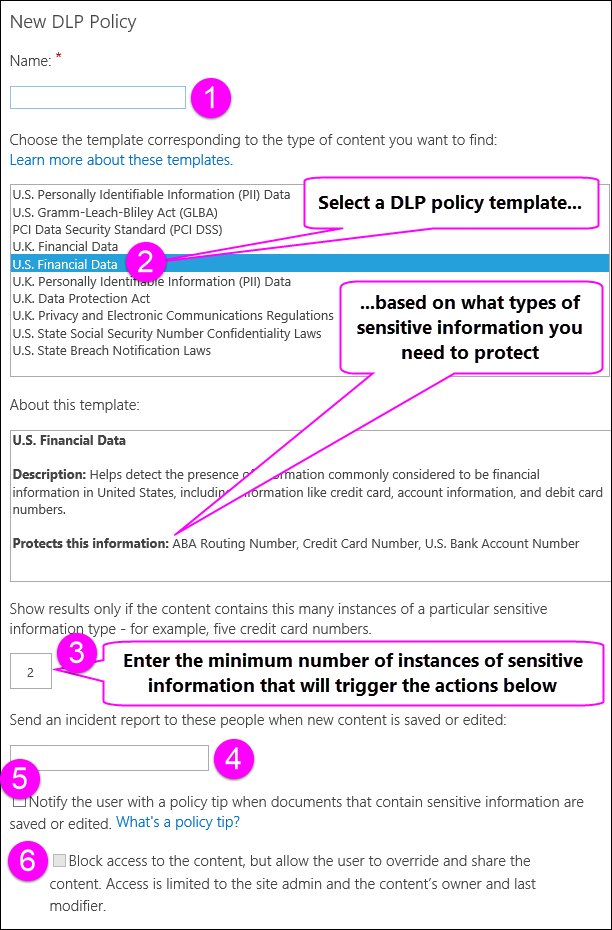
- Wprowadź nazwę zasad.
- Wybierz szablon odpowiadający typowemu wymaganiu prawnemu, dla którego musisz chronić informacje poufne. Każdy szablon DLP identyfikuje określone typy informacji poufnych i pomaga je chronić — na przykład szablon o nazwie Dane finansowe Stanów Zjednoczonych identyfikuje zawartość zawierającą numery rozliczeniowe ABA, numery kart kredytowych lub numery kont bankowych w Stanach Zjednoczonych.
-
Wprowadź liczbę określającą minimalną liczbę wystąpień określonego typu informacji poufnych, które muszą się pojawić w dokumencie, aby zostały automatycznie podjęte działania ochronne (wysłanie raportu o incydencie, wyświetlenie porady dotyczącej zasad, zablokowanie dostępu).
Na przykład w przypadku wybrania szablonu danych finansowych USA i wprowadzenia w tym miejscu liczby 10 nie zostanie wykonana żadna akcja, chyba że dokument będzie zawierał co najmniej 10 numerów rozliczeniowych ABA, 10 numerów kart kredytowych lub 10 numerów kont bankowych w USA. Minimalna liczba dotyczy poszczególnych typów informacji poufnych, a nie ich wszystkich. - Wprowadź prawidłowy adres e-mail (zazwyczaj jest to adres specjalisty ds. zgodności), na który będą wysyłane raporty o zdarzeniach w przypadku dopasowania zasad ochrony przed utratą danych. Ten raport zawiera szczegółowe informacje o wykrytej zawartości, takie jak tytuł, właściciel dokumentu i wykryte informacje poufne. Aby wprowadzić wiele adresów, oddziel je średnikami (;).
- Powiadamianie użytkownika za pomocą porad dotyczących zasad w przypadku zapisywania i edytowania dokumentów zawierających informacje poufne. Porada dotycząca zasad jest wyświetlana w dokumencie w witrynie i wyjaśnia, dlaczego dany dokument jest sprzeczny z zasadami DLP, aby użytkownicy mogli podjąć działania zaradcze, takie jak usunięcie poufnych informacji z dokumentu. Gdy dokument jest zgodny z przepisami, porada dotycząca zasad znika.
- Zablokowanie dostępu do zawartości dla wszystkich oprócz właściciela witryny, właściciela dokumentu i osoby, która ostatnio zmodyfikowała dokument. Te osoby mogą usunąć poufne informacje z dokumentu lub podjąć inne działania zaradcze. Gdy dokument jest zgodny, zostaną automatycznie przywrócone pierwotne uprawnienia. Ważne jest, aby zrozumieć, że porada dotycząca zasad daje użytkownikom możliwość zastąpienia akcji blokowania. Porady dotyczące zasad mogą zatem ułatwić informowanie użytkowników o zasadach DLP i ich wymuszanie bez uniemożliwiania użytkownikom wykonywania ich pracy.
Po zakończeniu wybierz pozycję Zapisz.
Krok 2. Przypisanie zasad DLP do zbioru witryn
Po utworzeniu zasad DLP należy przypisać je do co najmniej jednego zbioru witryn, w których chcesz chronić informacje poufne. Jedna zasada DLP może zostać przypisana do wielu zbiorów witryn, ale każde przypisanie należy utworzyć osobno, po jednym dla każdego zbioru witryn. W przeciwieństwie do zasad usuwania dokumentów zasad DLP nie można przypisać do szablonu zbioru witryn.
Przejdź do zbioru > witryn Centrum zasad zgodności w lewym obszarze nawigacji, wybierz pozycję Zasady >DLP, Przypisania zasad DLP dla zbiorów witryn.
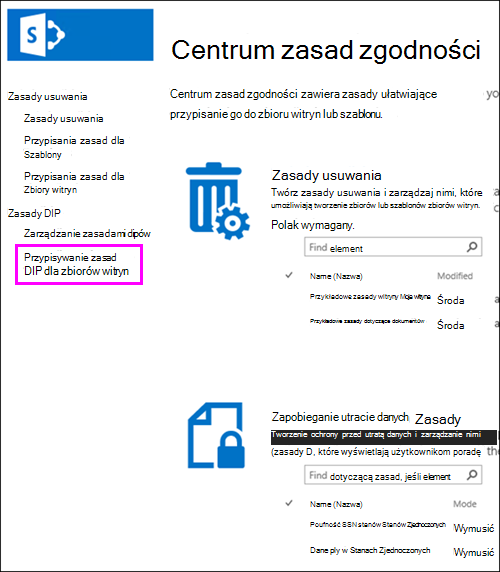
Wybierz nowy element.
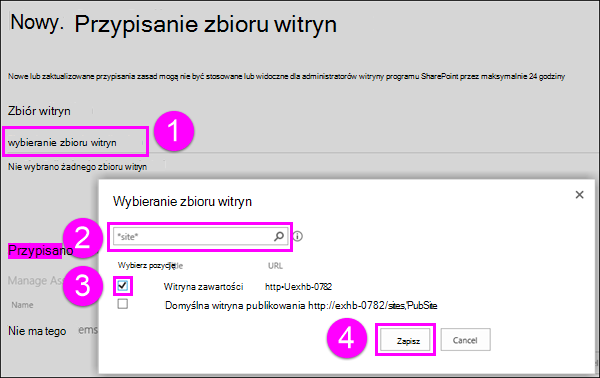
Wybierz pozycję Najpierw wybierz zbiór> witryn, wyszukaj tytuł lub adres URL zbioru > witryn, zaznacz pojedynczy zbiór > witryn, zapisz.
Porada
Podczas wyszukiwania zbiorów witryn można wyszukiwać tytuł kolekcji wyszukiwania za pomocą symbolu gwiazdki (*). Na przykład wyszukiwanie *witryna* zwraca zarówno zbiory witryn "Witryna zawartości", jak i "Domyślna witryna publikowania". Ponadto wprowadzenie pojedynczej gwiazdki w polu wyszukiwania, a następnie wyszukanie umożliwia szybkie wyświetlenie wielu (ale nie wszystkich) zbiorów witryn.
Wybierz pozycję Zarządzaj przypisanymi zasadami,> wybierz zasady > DLP Zapisz.
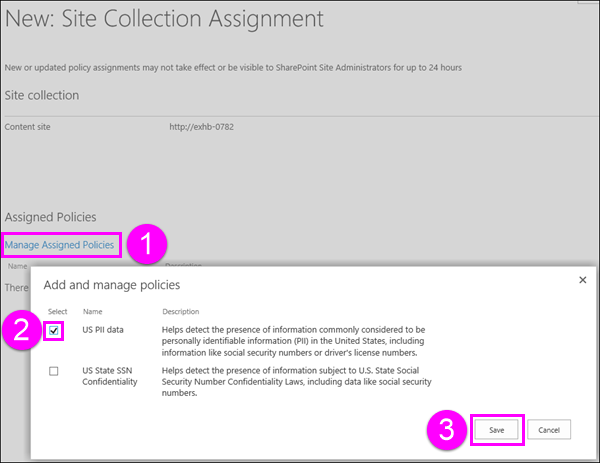
Po zakończeniu wybierz pozycję Zapisz.
Edytowanie zasad DLP
Zasady DLP można edytować w dowolnym momencie.
- Przejdź do zbioru > witryn Centrum zasad zgodności w lewym obszarze nawigacji, wybierz pozycję Zarządzanie zasadami DLP.
- Wybierz tytuł zasad, które chcesz edytować > , wprowadź odpowiednie zmiany >. Zapisz.
Wyłączanie zasad DLP przez usunięcie przypisania zasad
Aby wyłączyć zasady DLP dla określonego zbioru witryn, musisz usunąć przypisanie zasad DLP. Po usunięciu przypisania zasad zasady nie będą już stosowane do zbioru witryn.
- Przejdź do zbioru > witryn Centrum zasad zgodności w lewym obszarze nawigacji, wybierz pozycję Zasady >DLP, Przypisania zasad DLP dla zbiorów witryn.
- Wybierz przypisanie > zasad Więcej opcji ...>Usuń element.
Usuwanie zasad DLP
- Przejdź do zbioru > witryn Centrum zasad zgodności w lewym obszarze nawigacji, wybierz pozycję Zarządzanie zasadami DLP.
- Wybierz zasady > na karcie >Elementy na Wstążce>, aby usunąć element.