
Po usunięciu elementów (w tym plików usługi OneDrive) z witryny programu SharePoint są one wysyłane do Kosza witryny (nazywanego również Koszem pierwszego poziomu), z którego w razie potrzeby możesz je przywrócić. Elementy usunięte z Kosza witryny są wysyłane do Kosza zbioru witryn (nazywanego również Koszem drugiego poziomu). Kosz pierwszego poziomu przyczynia się do metryki używanego magazynu, a Kosz drugiego poziomu nie.
Uwaga
Elementy sieci Web (podwitryny) trafiają bezpośrednio do Kosza drugiego poziomu i nadal są uwzględniane w metryce używanej przestrzeni dyskowej. Przydział jest zwracany, gdy elementy sieci Web są usuwane z Kosza drugiego poziomu.
Administrator zbioru witryn programu SharePoint może wyświetlać i przywracać usunięte elementy z Kosza zbioru witryn do swoich oryginalnych lokalizacji. Jeśli element zostanie usunięty z Kosza zbioru witryn lub przekroczy czas przechowywania, zostanie on trwale usunięty.
Ważne
Kosz programu SharePoint różni się od Kosza systemu Windows. Jeśli usuniesz synchronizowane pliki lub foldery, możesz je przywrócić z Kosza systemu Windows na komputerze. Aby umieścić Kosz systemu Windows na pulpicie, zobacz Dostosowywanie ikon pulpitu w systemie Windows.
Przywracanie elementu z programu SharePoint w Koszu zbioru witryn platformy Microsoft 365
W nowoczesnych witrynach zespołów i witrynach klasycznych (podwitrynach) w okienku po lewej stronie wybierz pozycję Kosz.

W witrynach nowoczesnej komunikacji wybierz pozycję Zawartość witryny, a następnie wybierz pozycję Kosz na górnym pasku nawigacyjnym. Jeśli Kosz nie jest widoczny, wykonaj następujące czynności:
Wybierz
 a następnie wybierz pozycję Ustawienia witryny.
Uwaga
Jeśli nie widzisz pozycji Ustawienia witryny, wybierz pozycję Informacje o witrynie , a następnie wybierz pozycję Wyświetl wszystkie ustawienia witryny. Niektóre strony mogą wymagać wybrania pozycji Zawartość witryny i wybrania pozycji Ustawienia witryny.
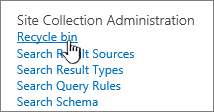
W obszarze Administracja zbiorem witryn wybierz pozycję Kosz.
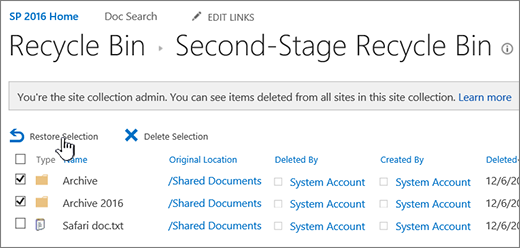
U dołu strony Kosz wybierz pozycję Kosz drugiego poziomu.

Uwaga
Do korzystania z Kosza zbioru witryn są potrzebne uprawnienia administratora lub właściciela. Jeśli go nie widzisz, może to oznaczać, że została wyłączona lub nie masz uprawnień dostępu do niej.
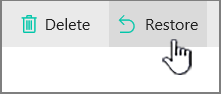
Wskaż elementy, które chcesz przywrócić, wybierz ikonę sprawdzania po prawej stronie każdego z nich, a następnie wybierz pozycję Przywróć.
Uwaga
Jeśli przywracany element znajdował się pierwotnie w folderze, który został usunięty, taki folder zostanie ponownie utworzony w pierwotnej lokalizacji, a element zostanie przywrócony w tym folderze.
Przywracanie całego zbioru witryn
Jeśli jesteś administratorem globalnym lub administratorem programu SharePoint na platformie Microsoft 365, możesz również przywrócić całe zbiory witryn z Kosza zbioru witryn. Aby uzyskać informacje, zobacz Przywracanie usuniętych witryn.
Jak długo usunięte elementy są przechowywane w Koszu?
W programie SharePoint na platformie Microsoft 365 elementy są przechowywane przez 93 dni od momentu usunięcia ich z pierwotnej lokalizacji. Pozostają w Koszu witryny przez cały czas, chyba że ktoś go stamtąd usunie lub opróżni Kosz. W takim przypadku elementy trafiają do Kosza zbioru witryn, gdzie pozostają przez resztę 93 dni, chyba że:
- Kosz zbioru witryn przekracza swój przydział i rozpoczyna usuwanie najstarszych elementów.
- Elementy zostaną ręcznie usunięte przez administratora zbioru witryn z Kosza zbioru witryn (aby uzyskać informacje na ten temat, zobacz Usuwanie elementów z Kosza zbioru witryn).
Magazyn Kosza witryny jest liczony w stosunku do przydziału magazynowania zbioru witryn i przydziału określonego w temacie Zarządzanie dużymi listami i bibliotekami. Ilość miejsca przydzielonego do Kosza zbioru witryn wynosi 200% przydziału zbioru witryn. Tych wartości nie można skonfigurować.
Usługa SharePoint Online przechowuje kopie zapasowe całej zawartości przez 14 dodatkowych dni po rzeczywistym usunięciu. Jeśli nie można przywrócić zawartości za pomocą Kosza lub funkcji określonej w temacie Przywracanie usługi OneDrive, administrator może skontaktować się z pomoc techniczna firmy Microsoft w celu zażądania przywrócenia w dowolnym momencie w oknie 14-dniowym.
Uwaga
Przywracanie kopii zapasowych można wykonać tylko w przypadku zbiorów witryn, a nie dla określonych plików, list lub bibliotek. Jeśli chcesz odzyskać określony element, znajdź go w Koszu, kliknij go prawym przyciskiem myszy i wybierz polecenie Przywróć.
Oprócz powyższych, klienci mają również możliwość wykorzystania kopia zapasowa Microsoft 365 do odzyskiwania danych. kopia zapasowa Microsoft 365 zapewnia dłuższy czas ochrony i zapewnia wyjątkowo szybkie odzyskiwanie w przypadku typowych scenariuszy ciągłości działania i odzyskiwania po awarii (BCDR), takich jak oprogramowanie wymuszające okup lub przypadkowe/złośliwe treści pracowników, które zastępują/usuwają. Dodatkowe zabezpieczenia scenariuszy usługi BCDR są również wbudowane bezpośrednio w usługę, oferując rozszerzony poziom ochrony danych.


Kilka podstawowych informacji na temat przywracania z Kosza
- Zabezpieczane obiekty przywracają ich zawartość Po przywróceniu zabezpieczanego obiektu (dowolnego obiektu, do którego można sterować dostępem) zostanie on przywrócony wraz ze wszystkimi obiektami, które zawierały podczas jego usuwania. Jeśli na przykład przywrócisz listę, bibliotekę, folder lub zestaw dokumentów, przywrócona wersja będzie zawierać wszystkie dokumenty i inne elementy, które dany obiekt zawierał, gdy został usunięty. Jeśli przywrócisz plik lub inny element mający wiele wersji, przywrócony plik lub element będzie zawierał wszystkie wersje, które były w nim dostępne w chwili usunięcia.
- Większości obiektów nie można przywrócić, jeśli ich obiekty kontenera nie są obecne Jeśli usuniesz obiekt, a następnie usuniesz obiekt, który go zawierał, musisz przywrócić kontener, zanim będzie można go przywrócić. Jeśli na przykład usuniesz plik, a następnie usuniesz bibliotekę, w której ten plik się znajdował, to przed przywróceniem pliku musisz przywrócić tę bibliotekę. Jeśli usuniesz wcześniejszą wersję pliku, a następnie usuniesz cały plik, to aby móc przywrócić tę wersję, musisz najpierw przywrócić cały plik.
- Wyjątek: obiekt usunięty z folderu można przywrócić bez wcześniejszego przywracania folderu Folder zostanie automatycznie utworzony ponownie w poprzedniej lokalizacji, ale teraz zawiera tylko przywrócony obiekt. (Możesz również ręcznie przywrócić folder z Kosza, w którym to przypadku zostanie on przywrócony z całą zawartością, którą miał podczas usuwania).
Zostaw komentarz
Czy ten artykuł był przydatny? Jeśli tak, zaznacz to na dole tej strony. Napisz, co było w nim niejasne lub czego brakowało. Jeśli ta strona została znaleziona wśród wyników wyszukiwania, ale nie zawierała szukanych przez Ciebie informacji, wpisz szukane słowa. Dołącz też wersję programu SharePoint, systemu operacyjnego i przeglądarki. Skorzystamy z Twojej opinii, aby dokładnie sprawdzić wszystkie kroki i zaktualizować ten artykuł.