
Przepływy pracy zawarte w produktach programu SharePoint to funkcje, których można używać do automatyzowania procesów biznesowych, dzięki czemu są one spójniejsze i wydajniejsze. Przepływ pracy Zbieranie podpisów w programie SharePoint umożliwia kierowanie dokumentów utworzonych w programie Excel, Word lub InfoPath do jednej lub większej liczby osób na potrzeby podpisów.
Uwaga
Przepływy pracy programu SharePoint 2010 zostały wycofane od 1 sierpnia 2020 r. dla nowych dzierżaw i usunięte z istniejących dzierżaw 1 listopada 2020 r. Jeśli korzystasz z przepływów pracy programu SharePoint 2010, zalecamy migrację do usługi Power Automate lub innych obsługiwanych rozwiązań. Aby uzyskać więcej informacji, zobacz Wycofywanie przepływu pracy programu SharePoint 2010.
Aby uzyskać więcej informacji, zobacz Omówienie przepływów pracy dołączonych do programu SharePoint.
Ważne
Domyślnie przepływ pracy Zbieranie podpisów nie jest aktywowany i nie jest wyświetlany w polu listy Wybierz szablon przepływu pracy formularza skojarzenia. Aby można było go udostępnić do użycia, administrator witryny musi aktywować je na poziomie zbioru witryn. Jeśli masz uprawnienia na poziomie Zbioru witryn, zobacz Włączanie szablonów przepływów pracy programu SharePoint.
Jeśli wszystko, co musisz zrobić, to wykonać zadanie przepływu pracy Zbieranie podpisów Po prostu przejdź do segmentu COMPLETE i rozwiń go. Na razie może nie być potrzebny żaden z pozostałych segmentów.

Przepływy pracy programu SharePoint to:
- Wydajne i spójne Przepływ pracy Zbieranie podpisów automatycznie rozsyła dokument, przypisuje zadania podpisu i śledzi ich postęp. Działanie w przepływie pracy można monitorować i dostosowywać z poziomu centralnej strony stanu, a historia zdarzeń w uruchomieniu przepływu pracy jest zachowywana przez 60 dni od ukończenia.
- Mniej pracy dla Ciebie Przepływ pracy Zbieranie podpisów pozwala zarówno Tobie, jak i Twoim współpracownikom zaoszczędzić czas i kłopoty, a jednocześnie usprawnia i standaryzuje proces podpisu.
Oto diagram bardzo prostej wersji przepływu pracy Zbieranie podpisów.
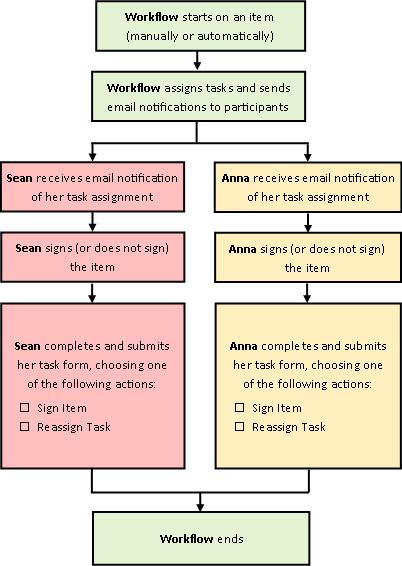
Porady dotyczące korzystania z tego artykułu
Informacje w tym artykule przedstawiono w segmentach rozwijanych.
Jeśli wszystko, co musisz zrobić, to wykonać zadanie przepływu pracy Zbieranie podpisów Po prostu przejdź do segmentu COMPLETE i rozwiń go. Na razie może nie być potrzebny żaden z pozostałych segmentów.
Jeśli chcesz dodawać, uruchamiać, monitorować i obsługiwać przepływy pracy Jeśli nie znasz jeszcze tych zadań, przydatne może okazać się przejście przez ten artykuł, segmentowanie według segmentów, gdy projektujesz i dodajesz przepływ pracy po raz pierwszy. Po zapoznaniu się z informacjami i układem artykułu będzie można przejść bezpośrednio do segmentu potrzebnego podczas odwiedzin powrotnych.
Uwaga dotycząca grafiki Obrazy ekranu i diagramy koncepcyjne w tej serii artykułów przepływów pracy są zwykle oparte na typie przepływu pracy Zatwierdzanie. Jednak wszędzie tam, gdzie jest to konieczne w celu zachowania przejrzystości poglądowej lub instruktażowej, obrazy i diagramy w tym artykule zostały dostosowane do przepływów pracy Zbieranie podpisów.
Słowo o drukowaniu tego artykułu To długi artykuł. Jeśli chcesz wydrukować tylko wybrane segmenty, upewnij się, że podczas drukowania tylko te segmenty są rozwinięte. (Ponadto, jeśli chcesz dołączyć całą grafikę do drukowanej kopii, wydrukuj w orientacji poziomej, a nie pionowej).
I słowo o wyszukiwaniu Przed wyszukaniem jakiegokolwiek tekstu lub terminu w tym artykule upewnij się, że wszystkie segmenty, w których chcesz wyszukiwać, są rozwinięte.
Dowiedz się więcej o przepływach pracy Zbieranie podpisów
Przepływ pracy Zbieranie podpisów to funkcja produktów programu SharePoint, która rozsyła dokument lub formularz utworzony w programie Word, Excel lub InfoPath do jednej lub kilku osób na potrzeby podpisu. Przepływ pracy automatyzuje, usprawnia i standaryzuje cały proces.
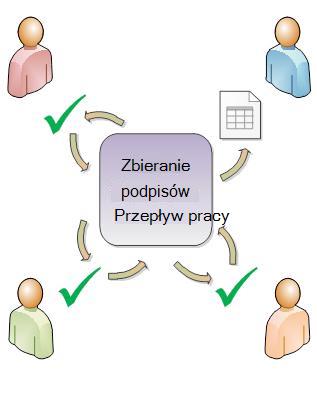
Podstawowy przepływ pracy Zbieranie podpisów dołączony do produktów programu SharePoint pełni funkcję szablonu. Korzystając z tego szablonu, możesz dodać do witryn co najmniej jeden przepływ pracy Zbieranie podpisów. Każdy dodany przepływ pracy to unikatowa wersja podstawowego przepływu pracy Zbieranie podpisów, z których każdy ma własny specjalistyczny sposób pracy na podstawie ustawień określonych podczas dodawania.
Do czego służy przepływ pracy Zbieranie podpisów?
- Podczas dodawania przepływu pracy Zbieranie podpisów do listy, biblioteki lub zbioru witryn po raz pierwszy możesz określić liczbę uczestników do uwzględnienia i wskazać, czy ich zadania są przypisane jeden po drugim (w postaci kolejnej) lub wszystkie jednocześnie (równolegle). Możesz nawet zdecydować, czy zadania uczestników mają być podzielone na dwa lub więcej oddzielnych etapów. Za każdym razem, gdy uruchamiasz przepływ pracy ręcznie w dokumencie, możesz zmodyfikować dowolne z tych ustawień.
- Przepływ pracy przydziela zadanie do każdego określonego uczestnika. Każdy uczestnik wybiera jedną z kilku możliwych odpowiedzi: aby podpisać (lub nie podpisywać) dokumentu, ponownie przypisać zadanie podpisu lub usunąć zadanie.
- Gdy przepływ pracy jest uruchomiony, możesz monitorować postęp i wprowadzać zmiany (w razie potrzeby) na jednej, centralnej stronie stanu przepływu pracy.
- Przez 60 dni po zakończeniu przepływu pracy lista wszystkich zdarzeń przepływu pracy, które wystąpiły w trakcie tego uruchomienia (lub wystąpienia) przepływu pracy, jest nadal dostępna na stronie Stan przepływu pracy w celach nieformalnych.
Co nie może zrobić przepływ pracy Zbieranie podpisów?
Przepływ pracy Zbieranie podpisów nie jest przeznaczony do zbierania zatwierdzeń i odrzucenia dokumentu ani do kontrolowania publikowania stron sieci Web dla witryny sieci Web. Jeśli chcesz dodać przepływ pracy, w którym uczestnicy zatwierdzają lub odrzucają dokument, który przeglądają, zobacz artykuł Wszystko o przepływach pracy Zatwierdzanie.
Ponadto przepływy pracy Zbieranie podpisów nie są przeznaczone do zbierania opinii. Jeśli chcesz użyć przepływu pracy do zbierania opinii na temat dokumentu, zobacz artykuł Wszystko o przepływach pracy Zbieranie opinii.
Możesz również użyć programu Microsoft SharePoint Designer 2013, aby dodatkowo dostosować przepływy pracy zawarte w produktach programu SharePoint.
Kto może korzystać z tego typu przepływu pracy?
Aby dodać przepływ pracyDomyślnie musisz mieć uprawnienie Zarządzaj listami, aby dodać przepływ pracy. (Grupa Właściciele ma domyślnie uprawnienie Zarządzaj listami; grupa Członkowie i grupa Odwiedzający nie.
Aby uruchomić przepływ pracyPonadto domyślnie musisz mieć uprawnienie Edytuj elementy, aby uruchomić przepływ pracy, który został już dodany. (Zarówno grupa Członkowie, jak i Właściciele mają domyślnie uprawnienie Edytuj elementy; grupa Odwiedzający nie jest).
Właściciele mogą także skonfigurować określone przepływy pracy tak, aby mogły być uruchamiane tylko przez członków grupy Właściciele. (W tym celu zaznacz pole wyboru Wymagaj uprawnień do zarządzania listami, aby uruchomić ten przepływ pracy na pierwszej stronie formularza skojarzenia).
Jakie są zalety używania podpisów cyfrowych?
Coraz więcej transakcji biznesowych odbywa się drogą elektroniczną. W związku z tym podpisy cyfrowe są w coraz większym stopniu wykorzystywane do prawnego powiązania stron uzależniających się od ich transakcji. Podpis cyfrowy służy do weryfikowania tożsamości osoby, która podpisała dokument, i potwierdza, że zawartość nie została zmodyfikowana po zastosowaniu podpisu cyfrowego do dokumentu. Podpisy cyfrowe zapewniają zabezpieczenia oparte na technologiach szyfrowania i pomagają ograniczyć ryzyko związane z elektronicznymi transakcjami biznesowymi. Dzięki usprawnieniom podpisywania cyfrowego pakiet Office ma na celu zaspokojenie potrzeb przedsiębiorstw i podmiotów sektora publicznego na całym świecie w zakresie bezpieczeństwa informacji.
Aby utworzyć podpis cyfrowy, musisz mieć certyfikat cyfrowy, który potwierdza Tożsamość jednostkom uzależniającym i który należy uzyskać od renomowanego urzędu certyfikacji. Jeśli nie masz certyfikatu cyfrowego, firma Microsoft ma również partnerów dostarczających certyfikaty cyfrowe, a także inne zaawansowane podpisy.
Jak planować, dodawać, uruchamiać i obsługiwać ten typ przepływu pracy?
Są to podstawowe etapy:
-
PRZED uruchomieniem przepływu pracy (planowanie, dodawanie, uruchamianie)
Przed dodaniem przepływu pracy należy zaplanować miejsce, w którym ma zostać dodany (dla jednej listy lub biblioteki lub dla całego zbioru witryn) oraz szczegółowe informacje o tym, jak będzie on działać. Po dodaniu i skonfigurowaniu przepływu pracy każda osoba z niezbędnymi uprawnieniami może uruchomić przepływ pracy w określonym dokumencie. Przepływ pracy można również skonfigurować do automatycznego uruchamiania. Uruchamianie automatyczne można aktywować na podstawie dwóch lub obu zdarzeń wyzwalania: gdy dowolny dokument jest dodawany do listy lub biblioteki lub tworzony na liście lub w bibliotece albo gdy zmieniany jest dowolny dokument na liście lub w bibliotece. -
PODCZAS wykonywania przepływu pracy (kompletne, monitoruj, dostosuj)
Gdy przepływ pracy jest uruchamiany, poszczególni uczestnicy wykonują przydzielone zadania. Tymczasem postęp przepływu pracy można monitorować z centralnej strony stanu przepływu pracy dla tego konkretnego wystąpienia przepływu pracy. Dostosowania przepływu pracy podczas jego działania można wprowadzić na tej samej stronie. i, jeśli to konieczne, przepływ pracy można anulować lub zakończyć stamtąd. -
PO uruchomieniu przepływu pracy (recenzja, raport, zmiana)
Po zakończeniu przepływu pracy całą historię tego uruchomienia (lub wystąpienia) można przeglądać przez maksymalnie 60 dni na stronie Stan przepływu pracy. Jeśli chcesz zmienić sposób działania przepływu pracy, możesz otworzyć i edytować formularz skojarzenia, który został ukończony po dodaniu przepływu pracy po raz pierwszy.
Poniższy schemat blokowy przedstawia te etapy z perspektywy osoby, która dodaje nowy przepływ pracy.

Planowanie nowego przepływu pracy Zbieranie podpisów
W tym segmencie identyfikujemy decyzje, które należy podjąć, oraz informacje potrzebne do zebrania przed dodaniem wersji przepływu pracy Zbieranie podpisów.
Jeśli wiesz już, jak dodać ten typ przepływu pracy i potrzebujesz tylko przypomnienia o konkretnych krokach, możesz przejść bezpośrednio do odpowiedniego segmentu ADD (Lista/biblioteka lub Zbiór witryn) tego artykułu.
Szablony i wersje
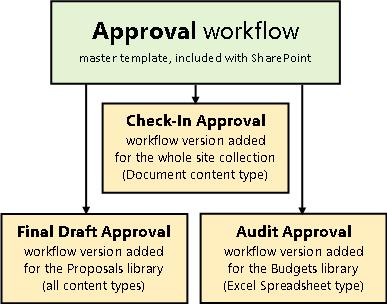
Przepływy pracy zawarte w produktach programu SharePoint działają jako szablony wzorcowe , na których są oparte poszczególne przepływy pracy dodawane do list, bibliotek i zbioru witryn.
Na przykład za każdym razem, gdy dodajesz przepływ pracy Zbieranie podpisów, dodajesz wersję ogólnego szablonu przepływu pracy Zbieranie podpisów. Każdą wersję można nadać osobnej nazwie i własnym ustawieniom, które określa się w formularzu skojarzenia podczas dodawania określonej wersji. Dzięki temu można dodać wiele przepływów pracy— każdy z nich w wersji na podstawie szablonu wzorca przepływu pracy Zbieranie podpisów, ale każda wersja została nazwana i dostosowana do konkretnego sposobu, w jaki będziesz go używać.
Na tej ilustracji dodano trzy przepływy pracy oparte na szablonie przepływu pracy Zatwierdzanie — jeden dla wszystkich typów zawartości w jednej bibliotece, jeden dla jednego typu zawartości w jednej bibliotece i jeden dla jednego typu zawartości w całym zbiorze witryn.
Wprowadzenie do formularza skojarzenia
Za każdym razem, gdy dodajesz nową wersję przepływu pracy na podstawie jednego z dołączonych szablonów przepływów pracy, wypełniasz formularz skojarzenia , aby określić sposób działania nowej wersji.
W poniższej sekcji znajduje się lista pytań, które przygotują Cię do wypełnienia formularza skojarzenia. Najpierw jednak poświęć chwilę lub dwie, aby przyjrzeć się formularzowi i jego polam.
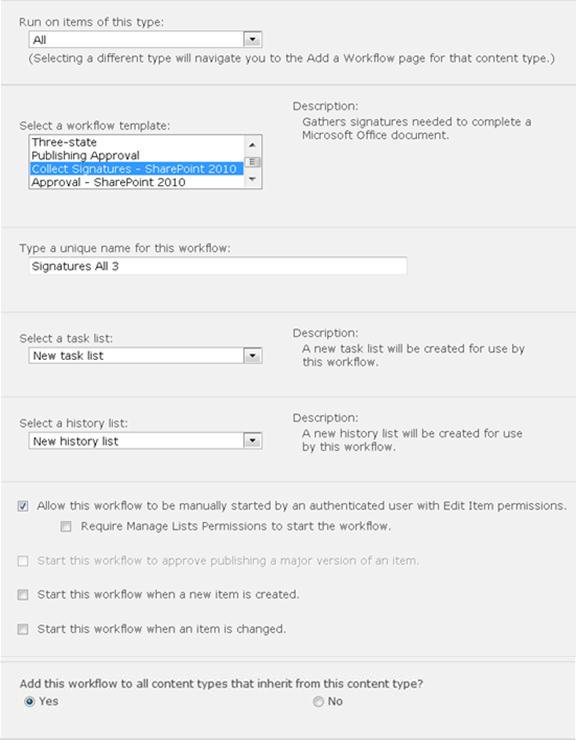
Pierwsza strona formularza skojarzenia
Druga strona formularza skojarzenia
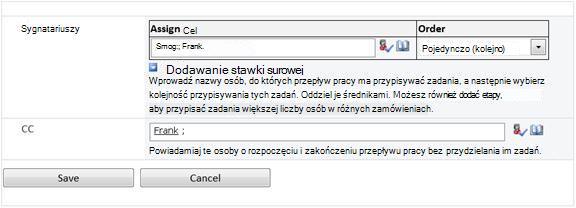
Pola na tej drugiej stronie są również wyświetlane w formularzu inicjowania, który jest prezentowany za każdym razem, gdy przepływ pracy jest uruchamiany ręcznie, i można go edytować tylko dla tego pojedynczego uruchomienia.
Dziewięć pytań, na które należy odpowiedzieć
Gdy tylko znajdziesz odpowiedzi na wszystkie pytania w tej sekcji, możesz dodać przepływ pracy.
Czy jest to właściwy typ przepływu pracy?
Ten artykuł dotyczy szablonu przepływu pracy, który jest wyświetlany w menu Zbieranie podpisów — SharePoint 2010. Jeśli nie masz pewności, czy ten typ przepływu pracy jest dla Ciebie najlepszym wyborem, wróć do segmentu LEARN tego artykułu. Aby uzyskać więcej informacji na temat innych dostępnych szablonów przepływów pracy, zobacz artykuł Informacje o przepływach pracy zawartych w programie SharePoint.
Ważne jest, aby wiedzieć, że omawiane tu wiersze podpisów można wstawiać tylko w dokumentach utworzonych w programach Word, Excel lub InfoPath.
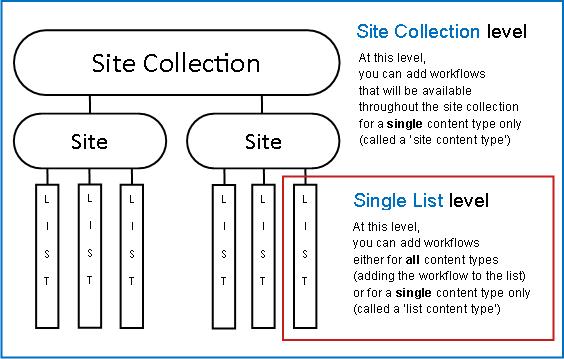
Jedna lista lub biblioteka albo cały zbiór witryn? (i) Jeden typ zawartości, czy wszystkie typy zawartości?
Co to jest typ zawartości?
Każdy dokument lub inny element przechowywany na liście lub w bibliotece programu SharePoint należy do jednego lub innego typu zawartości. Typ zawartości może być tak podstawowy i ogólny, jak dokument lub arkusz kalkulacyjny programu Excel, albo może być wysoce wyspecjalizowany jako umowa prawna lub specyfikacja projektu produktu. Niektóre typy zawartości są domyślnie dostępne w produktach programu SharePoint, ale możesz je zarówno dostosować, jak i dodać inne, które tworzysz samodzielnie.
Możesz udostępnić nową wersję przepływu pracy Zbieranie podpisów tylko na jednej liście lub w bibliotece albo udostępnić ją w całym zbiorze witryn.
- Jeśli dodasz przepływ pracy dla jednej listy lub biblioteki, możesz skonfigurować go tak, aby był uruchamiany na wszystkich typach zawartości lub tylko na jednym typie zawartości.
- Jeśli jednak dodasz przepływ pracy dla całego zbioru witryn, musisz skonfigurować go tak, aby działał tylko na jednym typie zawartości witryny.
- We wszystkich przypadkach każdy dokument, na którym jest uruchamiany przepływ pracy Zbieranie podpisów, musi być plikiem utworzonym w programie Word, Excel lub InfoPath.
Jaka jest dobra nazwa?
Nadaj wersji przepływu pracy nazwę, która:
- Wyraźnie wskazuje, do czego jest on używany.
- Wyraźnie odróżnia go od innych przepływów pracy.
Przykład
Załóżmy, że jesteś członkiem grupy redaktorów. Grupa chce korzystać z dwóch różnych przepływów pracy Zbieranie opinii:
- Uruchomisz pierwszy przepływ pracy dla każdego dokumentu przesłanego przez członka własnej grupy. Ten przepływ pracy zbiera opinie tylko od kierownika twojej grupy.
- Drugi przepływ pracy zostanie uruchomiony dla każdego dokumentu przesłanego przez osoby spoza Twojej grupy. Ten przepływ pracy zbiera opinie od każdego członka grupy.
Możesz nadać nazwę pierwszemu przepływowi pracy Wewnątrz przesyłania opinii , a drugi zewnętrznej opinii o przesłaniu.
Porada
Jak zwykle dobrze jest ustanowić spójne konwencje nazewnictwa i upewnić się, że wszyscy zaangażowani w Twoje przepływy pracy są zaznajomieni z tymi konwencjami.
Listy zadań i listy historii: Istniejące czy nowe?
Przepływ pracy może korzystać z domyślnej listy zadań i historii witryny, używać innych istniejących list lub żądać nowych list tylko dla tego przepływu pracy.
- Jeśli witryna będzie miała wiele przepływów pracy lub niektóre przepływy pracy będą obejmować wiele zadań, rozważ zażądanie nowych list dla każdego przepływu pracy. (Zarządzanie zbyt długimi listami to jedna z rzeczy, które mogą spowalniać wydajność. Obsługa kilku krótszych list niż jedna bardzo długa jest szybsza i łatwiejsza w obsłudze systemu.
- Jeśli zadania i historia tego przepływu pracy będą zawierać poufne lub poufne dane, które mają zostać oddzielone od list ogólnych, na pewno należy wskazać, że dla tego przepływu pracy mają być nowe, oddzielne listy. Po dodaniu przepływu pracy upewnij się, że dla nowych list zostały ustawione odpowiednie uprawnienia.
Kto i kiedy dodaje wiersze podpisu?
Wiersze podpisu można wstawiać do dokumentu dwa razy:
- Przed rozpoczęciem przepływu pracy w dokumencie.
- Po uruchomieniu przepływu pracy, ale zanim pierwszy uczestnik doda swój podpis do wiersza podpisu.
Dodawanie podpisu cyfrowego do dokumentu jest procesem dwuetapowym:
- Najpierw ktoś wstawi linię awatury w treści dokumentu.
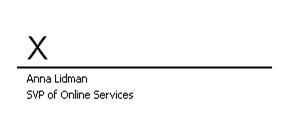
- Następnie ktoś doda swój podpis do wstawionego wiersza.
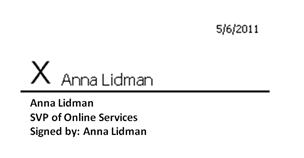
Pamiętaj o tym Od momentu dołożenia podpisu do dokumentu przez pierwszego uczestnika dokument jest zablokowany do edycji. Każda dalsza zmiana dokumentu po tym punkcie — z wyjątkiem innych osób podpisujących dodających podpisy — unieważnia lub usuwa wszystkie dodane podpisy. Wstawianie wiersza podpisu jest liczone jako zmiana w dokumencie, dlatego wszystkie wiersze podpisu muszą już znajdować się w dokumencie, zanim pierwszy uczestnik doda swój rzeczywisty podpis do jednego z tych wierszy.
Istnieją trzy proste sposoby odpowiadania na to pytanie:
- Dla dowolnego rodzaju początku Dokument jest oparty na szablonie lub formularzu, który już zawiera wiersze podpisu, dzięki czemu nikt nie musi ich dodawać dla każdego uruchomionego przepływu pracy.
- Aby rozpocząć ręcznie Przed rozpoczęciem przepływu pracy osoba uruchamiająca przepływ pracy wstawia wszystkie potrzebne wiersze podpisu.
- Aby rozpocząć automatyczne Pierwszy uczestnik, który otworzy dokument, wstawi wszystkie potrzebne wiersze podpisu przed dodaniem własnego podpisu.
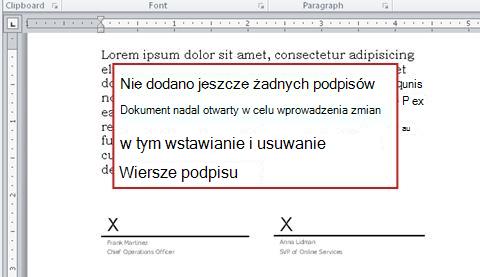
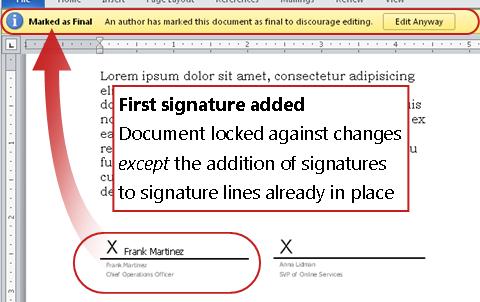
Oto krótkie podsumowanie graficzne głównego punktu.
Jak (i według kogo) można rozpocząć ten przepływ pracy?
Przepływ pracy można skonfigurować tak, aby uruchamiany był tylko ręcznie, tylko automatycznie lub w dowolny z tych sposobów:
- Po ręcznym uruchomieniu przepływu pracy Zbieranie podpisów w określonym dokumencie jest prezentowany inny formularz inicjowania. Formularz inicjowania zawiera ustawienia tylko z drugiej strony formularza skojarzenia . Dzięki temu, jeśli osoba uruchamiająca przepływ pracy chce zmienić dowolne z tych ustawień (tylko dla bieżącego wystąpienia), może to zrobić przed kliknięciem przycisku Start.
- Oczywiście przy automatycznym rozpoczęciu nie ma możliwości przedstawienia formularza inicjowania, więc domyślne ustawienia określone w formularzu skojarzenia są używane bez żadnych zmian.
Na poniższej ilustracji przedstawiono różnicę między uruchamianiem ręcznym a automatycznym uruchamianiem.
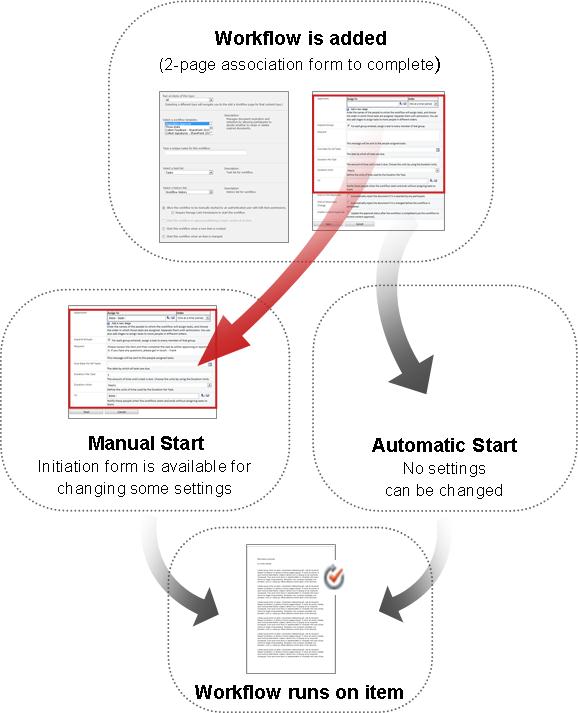
Wszelkie zmiany wprowadzone w formularzu inicjowania są stosowane tylko w bieżącym wystąpieniu przepływu pracy. Aby zmienić stałe, domyślne ustawienia przepływu pracy, należy edytować oryginalny formularz skojarzenia , jak wyjaśniono w sekcji CHANGE tego artykułu.
Uruchamianie ręczne
Jeśli zezwolisz na uruchamianie ręczne, każda osoba, która ma niezbędne uprawnienia, może w dowolnym momencie uruchomić przepływ pracy w dowolnym kwalifikującym się dokumencie.
Zaletą ręcznego uruchamiania jest to, że Ty i Twoi współpracownicy możecie uruchamiać przepływ pracy tylko wtedy, gdy i jeśli zdecydujesz się na to, i że za każdym razem, gdy go uruchomisz, będziesz mieć możliwość zmiany niektórych ustawień za pomocą formularza inicjowania.
Oczywiście po ręcznym uruchomieniu ktoś musi pamiętać o uruchomieniu przepływu pracy, gdy jest to właściwe.
Automatyczne uruchamianie
Przepływ pracy można skonfigurować tak, aby był uruchamiany automatycznie przez jedno lub każde z następujących zdarzeń:
- Nowy dokument zostanie utworzony na liście lub w bibliotece lub przekazany do tej listy lub biblioteki.
- Dokument już przechowywany na liście lub w bibliotece zostanie zmieniony.
Zaletą automatycznego uruchamiania jest to, że nikt nie musi pamiętać o uruchomieniu przepływu pracy. Jest ono uruchamiane za każdym razem, gdy występuje zdarzenie wyzwalające.
Szczególne zagadnienia dotyczące automatycznego rozpoczynania pracy z przepływami pracy Zbieranie podpisów
Inaczej niż w przypadku innych przepływów pracy, po uruchomieniu przepływu pracy Zbieranie podpisów nie można dodawać kolejnych zadań. Po automatycznym uruchomieniu przepływu pracy przydzielane są tylko te zadania podpisu określone już w jego ustawieniach domyślnych. Każde z tych zadań można rzeczywiście ponownie przydzielić podczas uruchamiania przepływu pracy, ale nie można tworzyć ani przydzielać żadnych dodatkowych zadań. Innymi słowy przepływ pracy Zbieranie podpisów powinien być uruchamiany automatycznie tylko wtedy, gdy wcześniej znana jest tożsamość lub przynajmniej liczba uczestników.
Co jest możliwe po automatycznym uruchomieniu, to usunąć lub anulować zadania, które są już przypisane — ale pamiętaj, że anulowanie zadania nie spowoduje usunięcia skojarzonego wiersza podpisu z dokumentu.
Poniżej przedstawiono trzy scenariusze, w których jest używane automatyczne uruchamianie. Zwróć uwagę, że w każdym scenariuszu:
- Przepływ pracy jest uruchamiany w bibliotece, do której użytkownicy przekazują dokumenty, które muszą zostać podpisane.
- Zestaw zadań związanych z podpisem przypisanym do osób jest z czasem stabilny i nie trzeba go przeglądać ani edytować przy każdym uruchomieniu przepływu pracy.
Oczywiście w każdym z tych scenariuszy, jeśli przekazany element jest dokumentem lub formularzem, który już zawiera odpowiednie wiersze podpisu, uczestnicy przepływu pracy nie muszą wstawiać wierszy podpisu podczas uruchamiania przepływu pracy.
Scenariusz 1: Pojedyncze zadanie, osoba podpisujących jednokrotne
Nowe roszczenia z tytułu wydatków muszą być podpisane przez Annę, więc Anna tworzy bibliotekę o nazwie Nowe roszczenia z tytułu wydatków. Każda ze osób w organizacji może utworzyć lub przekazać roszczenie.
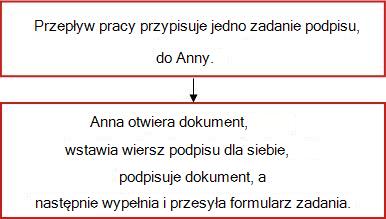
Anna tworzy przepływ pracy i nadaje temu samej nazwie: Nowe roszczenia z tytułu wydatków. Przepływ pracy jest uruchamiany automatycznie w każdym nowym dokumencie, przypisując oczywiście tylko jedno zadanie podpisu — do Anny.
Scenariusz 2. Wiele zadań, wiele osób podpisujących
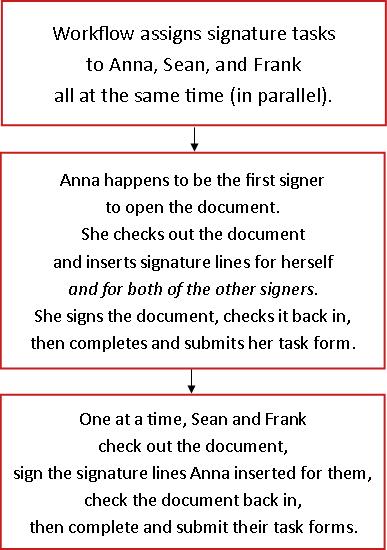
Tym razem umowy muszą być podpisane przez Anny i Seana i Franka — przez wszystkie trzy z nich.
Szymon tworzy bibliotekę o nazwie Umowy na potrzeby podpisów. Tworzy przepływ pracy Zbieranie podpisów o nazwie Podpisy (annaANDseanANDfrank). Przepływ pracy jest uruchamiany automatycznie w każdym nowym dokumencie, przypisując jedno zadanie podpisu do każdej z trzech osób.
Pierwszy podpis, który otworzy dokument, wstawi wiersze podpisu dla wszystkich trzech osób podpisujących przed dodaniem własnego podpisu.
Scenariusz 3. Wiele zadań, osoba podpisujących jednokrotne
W tej wersji umowy muszą być podpisane przez Annę ,Szymona lub Franka — tylko jedną z trzech.
Szymon tworzy bibliotekę o nazwie Umowy na podpis oraz przepływ pracy o nazwie Signature (annaORseanORfrank). Tworzy również listę adresową lub grupę dystrybucyjną o nazwie annaORseanORfrank, która zawiera wszystkie trzy z nich.
Ponownie przepływ pracy jest uruchamiany automatycznie na każdym nowym dokumencie w bibliotece, ale tym razem przypisuje tylko jedno zadanie podpisu do grupy annaORseanORfrank .
Zadanie tego rodzaju jest nazywane zadaniem grupowym i działa tak: Przepływ pracy wysyła powiadomienie o zadaniu e-mail do każdego członka grupy, ale tworzy tylko jedno zadanie, które każdy pojedynczy członek grupy może odebrać i zakończyć w imieniu całej grupy.
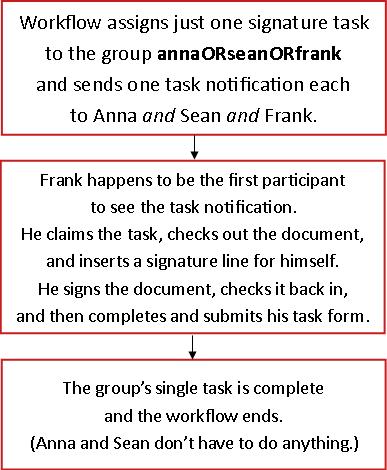
Aby uzyskać instrukcje dotyczące żądania i ukończenia zadania grupowego, zobacz segment COMPLETE tego artykułu.
Czy typy zawartości dziedziczące po tym przepływie pracy również otrzymują ten przepływ pracy?
Po dodaniu przepływu pracy do typu zawartości dla całego zbioru witryn możesz również dodać przepływ pracy do wszystkich innych typów zawartości w zbiorze witryn, które dziedziczą typ zawartości, do której dodajesz przepływ pracy. (Zwróć uwagę, że jeśli dodajesz przepływ pracy tylko dla jednej listy lub biblioteki, ta opcja nie będzie wyświetlana).
Uwaga
- Wykonanie całej dodatkowej operacji dodawania może zająć dużo czasu.
- Jeśli dziedziczenie zostało przerwane dla witryn lub podwitryn, w których chcesz dodać ten przepływ pracy do dziedziczenia typów zawartości, przed uruchomieniem tej operacji upewnij się, że jesteś członkiem grupy Właściciele w każdej z tych witryn lub podwitryn.
Uczestnicy: Które osoby, w jakiej kolejności?
Musisz podać imię i nazwisko lub adres e-mail dla każdej osoby, do której zostanie przypisane zadanie podpisu.
Pogrupuj zadania lub osoby? W przypadku przypisania zadania do grupy lub listy dystrybucyjnej zostanie przypisane zadanie grupy : Każdy członek grupy otrzyma powiadomienie o zadaniu, ale tylko jeden członek będzie musiał odebrać i ukończyć zadanie. Aby uzyskać instrukcje dotyczące żądania i ukończenia zadania grupowego, zobacz segment COMPLETE tego artykułu.
Jeden etap lub wiele etapów?Możesz wybrać jeden etap zadań podpisu lub mieć wiele etapów. Jeśli masz więcej niż jeden etap, etapy zostaną wykonane jeden po drugim.
Równoległe recenzje lub recenzje seryjne?W przypadku uczestników na jednym etapie możesz wybrać, czy zadania podpisu mają być przypisane wszystkim jednocześnie (równolegle), albo przypisać zadania po drugim (w kolejności kolejnej) w podanej kolejności. Opcja kolejna może być przydatna, jeśli na przykład jeden z osób podpisujących jest prawdziwym twórcą decyzji dotyczącym dokumentu i nie ma sensu, aby którykolwiek z pozostałych osób podpisujących wypełniał zadania związane z podpisem, jeśli osoba podejmująca decyzję nie podpisuje umowy.
Przykład
Ten prosty scenariusz ilustruje kilka zalet zarówno wielu etapów, jak i kolejnych przydziałów zadań:
Załóżmy, że Michał dodaje nowy przepływ pracy Zbieranie podpisów dla biblioteki kontraktów. Ponieważ Frank jest prawdziwym decydentem, chce być pierwszą osobą, która podpisze każdy kontrakt. Jeśli zdecyduje się nie podpisywać, ani Anna, ani Szymon nie otrzymają zadania podpisu. Frank może skonfigurować tę funkcję na dwa sposoby:
-
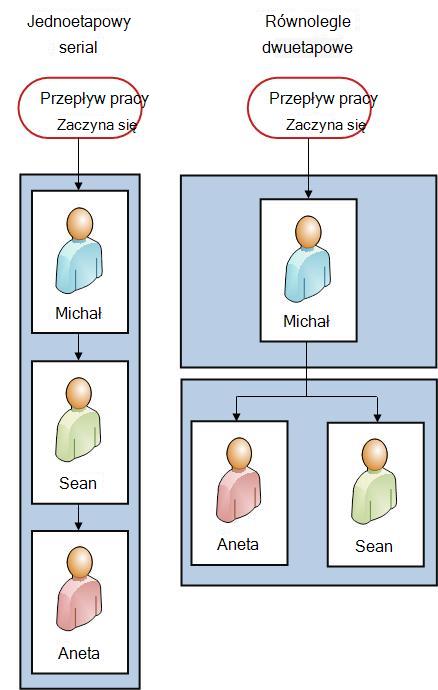
Za pomocą recenzji seryjnejFrank tworzy pojedynczy etap seryjny, w którym jest pierwszym uczestnikiem, a Anna i Sean są drugim i trzecim.
Oto jak Frank tworzy swoją jednoetapową recenzję seryjną.

-
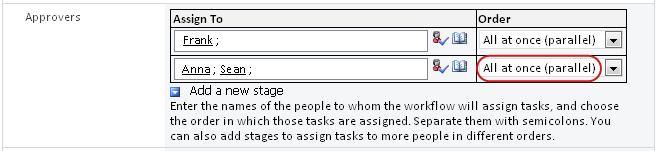
Za pomocą dwóch etapówJeśli Jan chce, aby Anna i Szymon mieli przy sobie swoje zadania w tym samym czasie, aby Szymon nie musiał czekać, aż Anna doda podpis, zanim będzie mogła dodać własny, może on skonfigurować dwa etapy przepływu pracy. Pierwszy etap obejmuje tylko własne zadanie podpisu, a drugi jest etapem równoległym zawierającym zadania Anny i Szymona. Jeśli pierwszy etap nie zostanie ukończony, drugi etap nie rozpocznie się.
Oto jak Frank tworzy swój dwuetapowy przegląd równoległy.
Poniżej przedstawiono diagramy obu rozwiązań. W obu wersjach, jeśli Jan nie wykona zadania podpisu, zadania nigdy nie zostaną przypisane ani Annie, ani Szymonowi.
Kto musi zostać powiadomiony?
W polu DW na drugiej stronie formularza skojarzenia możesz wprowadzić imiona i nazwiska lub adresy wszystkich osób, które powinny otrzymywać powiadomienia przy każdym uruchomieniu lub zakończeniu tego przepływu pracy.
- Wprowadzenie tutaj nazwy nie powoduje przypisania zadania przepływu pracy tej osobie.
- Gdy przepływ pracy zostanie uruchomiony ręcznie, osoba, która go uruchomi , otrzyma powiadomienia o rozpoczęciu i zatrzymaniu bez konieczności jego podania w tym polu.
- Gdy przepływ pracy zostanie uruchomiony automatycznie, osoba, która go pierwotnie dodała , otrzyma powiadomienia o rozpoczęciu i zatrzymaniu bez konieczności jej wykreślania w tym polu.
Dodawanie przepływu pracy Zbieranie podpisów (tylko dla jednej listy lub biblioteki)
Jeśli nie znasz jeszcze dodawania przepływów pracy, warto zapoznać się z poprzednimi segmentami learn i planów w tym artykule przed rozpoczęciem czynności w tym segmencie.
Przed rozpoczęciem
Aby można było dodać przepływ pracy, muszą być uporządkowane dwie kwestie:
Email Aby przepływ pracy wysyłał powiadomienia e-mail, dla twojej witryny programu SharePoint musi być włączona poczta e-mail. Jeśli nie masz pewności, czy zostało to już zrobione, skontaktuj się z administratorem programu SharePoint.
Uprawnienia Domyślne ustawienia produktów programu SharePoint wymagają, aby masz uprawnienie Zarządzanie listami do dodawania przepływów pracy dla list, bibliotek lub zbiorów witryn. (Grupa Właściciele ma domyślnie uprawnienie Zarządzanie listami; grupa Członkowie i grupa Odwiedzający nie. Aby uzyskać więcej informacji o uprawnieniach, zobacz segment LEARN tego artykułu).
Dodawanie przepływu pracy
Wykonaj następujące czynności:
Otwórz listę lub bibliotekę, do której chcesz dodać przepływ pracy.
Na wstążce kliknij kartę Lista lub Biblioteka.
Nazwa karty może się różnić w zależności od typu listy lub biblioteki. Na przykład na liście kalendarzy ta karta ma nazwę Calendar.W grupie Ustawienia kliknij pozycję Ustawienia przepływu pracy.
Na stronie Ustawienia przepływu pracy określ jeden typ zawartości dla przepływu pracy do uruchomienia lub Wszystkie (dla wszystkich typów zawartości), a następnie kliknij pozycję Dodaj przepływ pracy.
Uwaga
Przepływy pracy Zbieranie podpisów można uruchamiać tylko w przypadku dokumentów utworzonych w programie Word, Excel lub InfoPath.
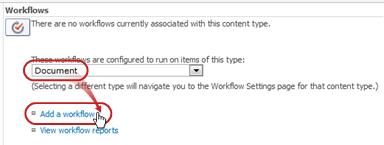
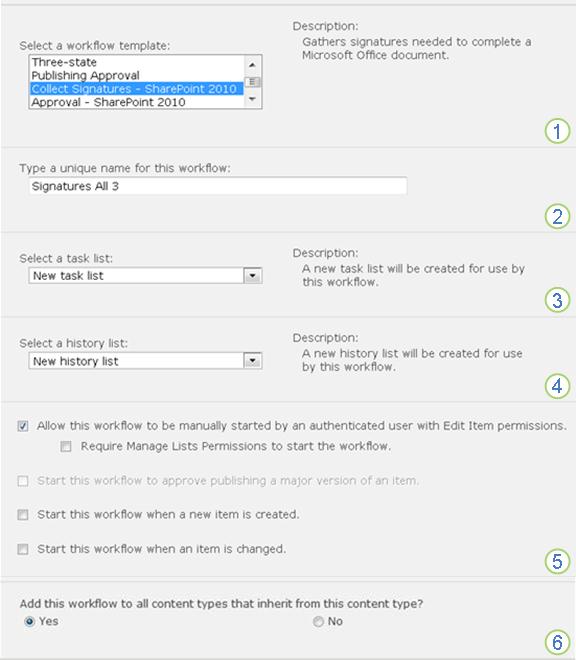
- Wypełnij pierwszą stronę formularza skojarzenia.
(Instrukcje następują po ilustracji).
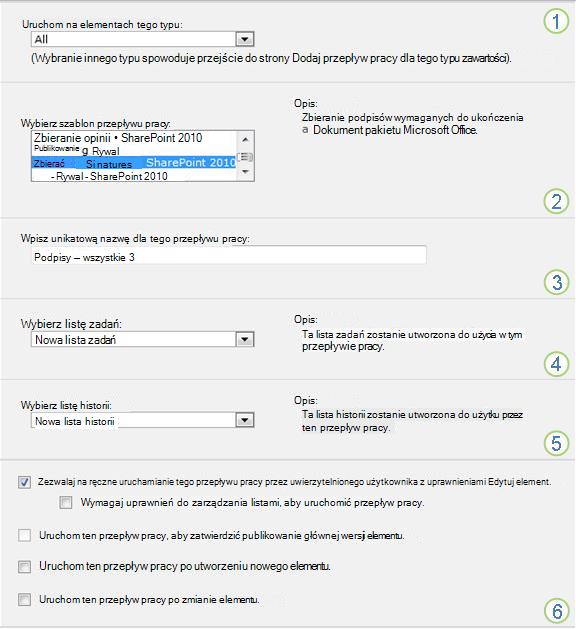
- Wypełnij pierwszą stronę formularza skojarzenia.

|
Typ zawartości Zachowaj domyślne zaznaczenie jako Wszystkie lub wybierz konkretny typ zawartości. |
|---|---|

|
Przepływ pracy Wybierz szablon Zbierz podpisy — SharePoint 2010 . Uwaga: Jeśli szablon Zbieranie podpisów — SharePoint 2010 nie jest widoczny na liście, skontaktuj się z administratorem programu SharePoint, aby dowiedzieć się, czy został on aktywowany dla zbioru witryn lub obszaru roboczego. Jeśli masz uprawnienia zbioru witryn, zobacz Włączanie szablonów przepływów pracy programu SharePoint. |

|
Name (Nazwa) Wpisz nazwę tego przepływu pracy. Nazwa będzie identyfikować ten przepływ pracy użytkownikom tej listy lub biblioteki. Aby uzyskać sugestie dotyczące nazywania przepływu pracy, zobacz segment PLAN tego artykułu. |

|
Lista zadań Wybierz listę zadań do użycia z tym przepływem pracy. Możesz wybrać istniejącą listę zadań lub kliknąć pozycję Zadania (nowe ), aby utworzyć nową listę. Aby uzyskać informacje o przyczynach tworzenia nowej listy zadań (w odróżnieniu od wybrania istniejącej), zobacz segment PLAN tego artykułu. |

|
Lista historii Wybierz listę historii do użycia z tym przepływem pracy. Możesz wybrać istniejącą listę historii lub kliknąć pozycję Nowa lista historii , aby utworzyć nową listę. Aby uzyskać informacje o przyczynach tworzenia nowej listy historii (w przeciwieństwie do wybierania istniejącej), zobacz segment PLAN tego artykułu. |

|
Opcje uruchamiania Określ sposób lub sposoby uruchomienia tego przepływu pracy. Aby uzyskać informacje o różnych opcjach, zobacz segment PLAN tego artykułu. |
- Gdy wszystkie ustawienia w tym formularzu są odpowiednie, kliknij przycisk Dalej.
- Wypełnij drugą stronę formularza skojarzenia.
(Instrukcje następują po ilustracji).
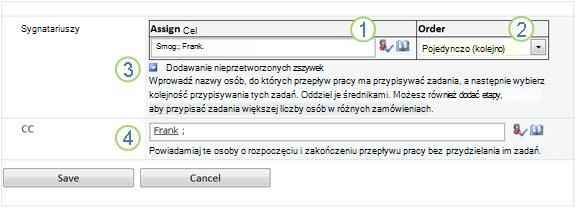
Produkty programu SharePoint udostępniają wszystkie opcje na tej drugiej stronie formularza skojarzenia za każdym razem, gdy uruchamiasz przepływ pracy ręcznie, dzięki czemu możesz wprowadzać zmiany w tych opcjach tylko dla tego jednego wystąpienia.
|
|
Przypisz do Wprowadź imiona i nazwiska lub adresy osób, do których chcesz przypisać zadania przepływu pracy.
|
|---|---|
|
|
Lp Określ, czy zadania mają być przypisywane pojedynczo (w postaci kolejnej), czy wszystkie jednocześnie (równolegle). Aby uzyskać więcej informacji na temat korzystania z etapów szeregowych i równoległych, zobacz segment PLAN w tym artykule. |
|
|
Dodawanie nowego etapu Dodaj dowolne etapy poza pierwszy, który właśnie został skonfigurowany.
|
|
|
CC Wprowadź imiona i nazwiska lub adresy e-mail wszystkich osób, które powinny być powiadamiane przy każdym uruchomieniu lub zakończeniu przepływu pracy.
|
- Jeśli wszystkie ustawienia na tej stronie są odpowiednie, kliknij przycisk Zapisz , aby utworzyć przepływ pracy.
Produkty programu SharePoint tworzą nową wersję przepływu pracy.
Co dalej?
Jeśli chcesz rozpocząć i przetestować nowy przepływ pracy, przejdź do segmentu START tego artykułu.
Instrukcje dotyczące wstawiania wierszy podpisu do dokumentu znajdują się w segmencie WSTAWIANIE w tym artykule.
Dodawanie przepływu pracy Zbieranie podpisów (dla całego zbioru witryn)
Jeśli nie znasz jeszcze dodawania przepływów pracy, warto zapoznać się z segmentami LEARN i PLAN w tym artykule przed rozpoczęciem kroków w tym segmencie.
Przed rozpoczęciem
Aby można było dodać przepływ pracy, muszą być uporządkowane dwie kwestie:
Email Aby przepływ pracy wysyłał powiadomienia e-mail, dla witryny musi być włączona obsługa poczty e-mail. Jeśli nie masz pewności, czy zostało to już zrobione, skontaktuj się z administratorem programu SharePoint.
Uprawnienia Domyślne ustawienia produktów programu SharePoint wymagają, aby masz uprawnienie Zarządzanie listami do dodawania przepływów pracy dla list, bibliotek lub zbiorów witryn. (Grupa Właściciele ma domyślnie uprawnienie Zarządzanie listami; grupa Członkowie i grupa Odwiedzający nie. Aby uzyskać więcej informacji o uprawnieniach, zobacz segment LEARN tego artykułu).
Dodawanie przepływu pracy
Wykonaj następujące czynności:
Przejdź do strony głównej zbioru witryn (nie strony głównej witryny lub podwitryny w zbiorze).
Kliknij
 , a następnie kliknij pozycję Ustawienia witryny.
W programie SharePoint na platformie Microsoft 365 kliknij Następnie kliknij pozycję Zawartość witryny. W obszarze Zawartość witryny kliknij pozycję Ustawienia witryny.
Na stronie Ustawienia witryny w obszarze Galerie projektu sieci Web kliknij pozycję Typy zawartości witryny.
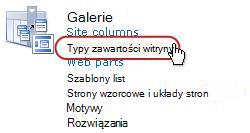
Na stronie Typy zawartości witryny kliknij nazwę typu zawartości witryny, dla którego chcesz dodać przepływ pracy.
Uwaga
Przepływy pracy Zbieranie podpisów można uruchamiać tylko w przypadku dokumentów utworzonych w programie Word, Excel lub InfoPath.

- Na stronie wybranego typu zawartości w obszarze Ustawienia kliknij pozycję Ustawienia przepływu pracy.

- Na stronie Ustawienia przepływu pracy kliknij link Dodaj przepływ pracy .

- Wypełnij pierwszą stronę formularza skojarzenia.
(Instrukcje następują po ilustracji).
- Na stronie wybranego typu zawartości w obszarze Ustawienia kliknij pozycję Ustawienia przepływu pracy.
|
|
Przepływ pracy Wybierz szablon Zbierz podpisy — SharePoint 2010 . Uwaga: Jeśli szablon Zbieranie podpisów — SharePoint 2010 nie jest widoczny na liście, skontaktuj się z administratorem programu SharePoint, aby dowiedzieć się, czy został on aktywowany dla zbioru witryn lub obszaru roboczego. Jeśli masz uprawnienia zbioru witryn, zobacz Włączanie szablonów przepływów pracy programu SharePoint. |
|---|---|
|
|
Name (Nazwa) Wpisz nazwę tego przepływu pracy. Nazwa będzie identyfikować ten przepływ pracy użytkownikom tego zbioru witryn. Aby uzyskać sugestie dotyczące nazywania przepływu pracy, zobacz segment PLAN tego artykułu. |
|
|
Lista zadań Wybierz listę zadań do użycia z tym przepływem pracy. Możesz wybrać istniejącą listę zadań lub kliknąć pozycję Zadania (nowe ), aby utworzyć nową listę. Aby uzyskać informacje o przyczynach tworzenia nowej listy zadań (w odróżnieniu od wybrania istniejącej), zobacz segment PLAN tego artykułu. |
|
|
Lista historii Wybierz listę historii do użycia z tym przepływem pracy. Możesz wybrać istniejącą listę historii lub kliknąć pozycję Nowa lista historii , aby utworzyć nową listę. Aby uzyskać informacje o przyczynach tworzenia nowej listy historii (w przeciwieństwie do wybierania istniejącej), zobacz segment PLAN tego artykułu. |
|
|
Opcje uruchamiania Określ sposób lub sposoby uruchomienia tego przepływu pracy. Aby uzyskać informacje o różnych opcjach, zobacz segment PLAN tego artykułu. |
|
|
Czy zaktualizować typy zawartości listy i witryny? Określ, czy ten przepływ pracy ma być dodawany do wszystkich innych typów zawartości witryny i listy (skojarzonych z nimi), które dziedziczą ten typ zawartości.
|
- Gdy wszystkie ustawienia na tej stronie są odpowiednie, kliknij przycisk Dalej.
- Wypełnij drugą stronę formularza skojarzenia.
(Instrukcje następują po ilustracji).
Produkty programu SharePoint udostępniają wszystkie opcje na tej drugiej stronie formularza skojarzenia za każdym razem, gdy uruchamiasz przepływ pracy ręcznie, dzięki czemu możesz wprowadzać zmiany w tych opcjach tylko dla tego jednego wystąpienia.
|
|
Przypisz do Wprowadź imiona i nazwiska lub adresy osób, do których chcesz przypisać zadania przepływu pracy.
|
|---|---|
|
|
Lp Określ, czy zadania na tym etapie mają być przypisywane pojedynczo (w postaci kolejnej), czy wszystkie jednocześnie (równolegle). Aby uzyskać więcej informacji na temat korzystania z etapów szeregowych i równoległych, zobacz segment PLAN w tym artykule. |
|
|
Dodawanie nowego etapu Dodaj dowolne etapy poza pierwszy, który właśnie został skonfigurowany.
|
|
|
CC Wprowadź imiona i nazwiska lub adresy e-mail wszystkich osób, które powinny być powiadamiane przy każdym uruchomieniu lub zakończeniu przepływu pracy.
|
- Jeśli wszystkie ustawienia na tej stronie są odpowiednie, kliknij przycisk Zapisz , aby utworzyć przepływ pracy.
Produkty programu SharePoint tworzą nową wersję przepływu pracy.
Co dalej?
Jeśli chcesz rozpocząć i przetestować nowy przepływ pracy, przejdź do segmentu START tego artykułu.
Instrukcje dotyczące wstawiania wierszy podpisu do dokumentu znajdują się w segmencie WSTAWIANIE w tym artykule.
Wstawianie wierszy podpisu
Aby uczestnik przepływu pracy mógł dodać swój podpis, w dokumencie musi zostać wstawiony wiersz podpisu. Wstawianie wiersza i dodawanie samego podpisu to dwie oddzielne akcje.
Należy o tym pamiętać:
- Po dodaniu podpisu do dowolnego wiersza podpisu dokument jest zablokowany przed wszelkimi dalszymi zmianami, z wyjątkiem dodawania kolejnych podpisów do już obecnych wierszy podpisu.
- Jeśli po dodaniu pierwszego podpisu zostanie wprowadzona jakakolwiek zmiana, wszystkie dodane podpisy zostaną unieważnione lub usunięte z dokumentu.
- Wstawienia i usunięcia wierszy podpisu są traktowane jako zmiany w dokumencie.
- Dlatego przed dodaniem podpisu przez pierwszego uczestnika wszystkie dodatki i usunięcia wierszy podpisu muszą już zostać ukończone.
Oto krótkie podsumowanie graficzne tego wszystkiego.
Wstawianie lub usuwanie wiersza podpisu (Word lub excel)
Aby wstawić wiersz podpisu w programie Word lub Excel:
W dokumencie lub arkuszu kliknij, aby zlokalizować kursor w miejscu, w którym chcesz wstawić wiersz podpisu.
Na karcie Wstawianie w grupie Tekst kliknij pozycję Wiersz podpisu.
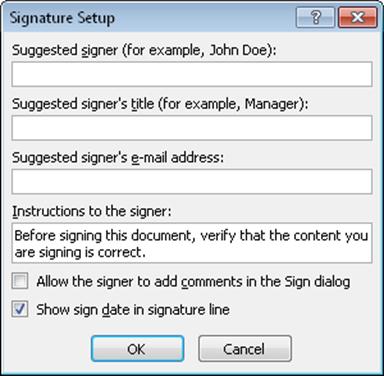
W oknie dialogowym Konfiguracja podpisu wypełnij dowolne, wszystkie lub żadne z tych czterech pól:
-
Sugerowana osoba podpisująca
Imię i nazwisko osoby podpisującej.
(Wyświetlane w ukończonym podpisie). -
Tytuł sugerowanej osoby podpisującej
(Wyświetlane w ukończonym podpisie). -
Adres e-mail sugerowanej osoby podpisującej
(Nie jest wyświetlany w ukończonym podpisie). -
Instrukcje dla osoby podpisującej
Wszelkie przydatne lub niezbędne informacje dla podpisywania.
(Nie jest wyświetlany w ukończonym podpisie).
-
Sugerowana osoba podpisująca
Pozostając w tym samym oknie dialogowym, zaznacz lub wyczyść następujące pola wyboru:
-
Zezwalaj osobie podpisującej na dodawanie komentarzy w oknie dialogowym podpisywania
Zezwól osobie podpisującej na wpisanie celu podpisu.
(Typy osób podpisu nie będą wyświetlane w ukończonym podpisie). -
Pokaż datę podpisania w wierszu podpisu
Data dodania podpisu.
(Wyświetlane w ukończonym podpisie).
-
Zezwalaj osobie podpisującej na dodawanie komentarzy w oknie dialogowym podpisywania
Kliknij przycisk OK.
Powtórz tę samą procedurę, aby dodać więcej wierszy podpisu.
Aby usunąć wiersz podpisu w programie Word lub Excel:
- Kliknij wiersz podpisu, aby go zaznaczyć.
- Naciśnij klawisz DELETE.
Wstawianie lub usuwanie wiersza podpisu (InfoPath)
Ważne
Wiersze podpisu można wstawiać tylko w formularzach programu InfoPath Filler.
Aby wstawić wiersz podpisu w programie InfoPath:
W formularzu kliknij, aby zlokalizować kursor w miejscu, w którym chcesz wstawić wiersz podpisu.
Na karcie Narzędzia główne na wstążce w grupie Kontrolki kliknij pozycję Wiersz podpisu.
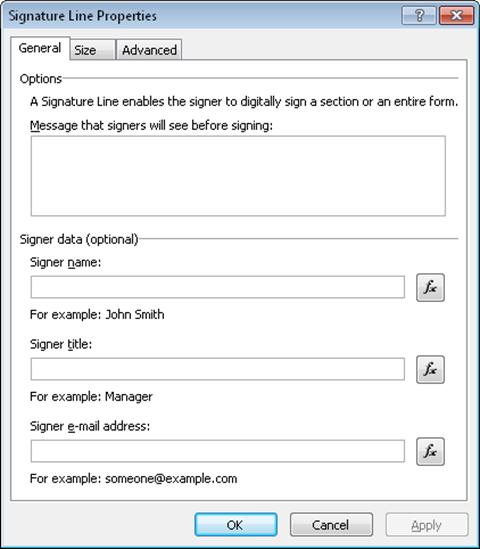
Kliknij wiersz podpisu, aby go zaznaczyć, a następnie kliknij go prawym przyciskiem myszy i w menu skrótów kliknij polecenie Właściwości wiersza podpisu.
W oknie dialogowym Właściwości wiersza podpisu na karcie Ogólne wypełnij dowolne, wszystkie lub żadne z tych czterech pól:
-
Komunikat, który będą widzieć podpisywani przed podpisaniem
Wszelkie przydatne lub niezbędne informacje dla podpisywania.
(Nie jest wyświetlany w ukończonym podpisie). -
Nazwa osoby podpisu
(Wyświetlane w ukończonym podpisie). -
Tytuł osoby podpisywania
(Wyświetlane w ukończonym podpisie). -
Adres e-mail podpisywania
(Nie jest wyświetlany w ukończonym podpisie).
-
Komunikat, który będą widzieć podpisywani przed podpisaniem
Wprowadź odpowiednie zmiany na karcie Rozmiari Zaawansowane.
Kliknij przycisk OK.
Aby usunąć wiersz podpisu w programie InfoPath:
- Kliknij kontrolka, aby ją zaznaczyć, a następnie naciśnij klawisz DELETE.
Co dalej?
Jeśli chcesz przetestować nowy przepływ pracy, przejdź do segmentu START tego artykułu.
Jeśli kończysz zadanie przepływu pracy, przejdź (lub powróć) do segmentu COMPLETE tego artykułu.
Uruchamianie przepływu pracy Zbieranie podpisów
Przypomnienie o procesie podpisów: Przed dodaniem podpisu do wiersza podpisu należy wprowadzić wszystkie zmiany w dokumencie — w tym wszystkie wstawienia i usunięcia wierszy podpisu). (Aby uzyskać więcej szczegółowych informacji, zobacz segment PLAN w tym artykule).
Upewnij się również, że osoby, do których ma zostać przydzielony przepływ pracy, rozumieją, jak dodawać podpisy i wypełniać formularze zadań. Może się okazać, że segment COMPLETE w tym artykule jest przydatny.
Dwa sposoby uruchamiania przepływu pracy Przepływ pracy można skonfigurować tak, aby uruchamiany był tylko ręcznie, tylko automatycznie lub w dowolny z tych sposobów:
- Ręcznie w dowolnym momencie, przez każdą osobę, która ma niezbędne uprawnienia.
-
Automatycznie za każdym razem, gdy występuje określone zdarzenie wyzwalające — to jest zawsze, gdy dokument jest dodawany do listy lub biblioteki i/lub za każdym razem, gdy dokument znajdujący się już na liście zostanie w jakikolwiek sposób zmieniony.
(Zdarzenie lub zdarzenia wyzwalające są określone na pierwszej stronie formularza skojarzenia podczas pierwotnego dodawania i konfigurowania przepływu pracy. Aby uzyskać więcej informacji, zobacz segment PLAN tego artykułu).
Przepływ pracy nie może rozpocząć się od żadnego dokumentu, który jest obecnie wyewidencjonowany. (Dokument można wyewidencjonować po uruchomieniu przepływu pracy, ale po wyewidencjonowaniu nie można w nim uruchamiać kolejnych przepływów pracy, dopóki nie zostanie ponownie zaewidencjonowany).
Automatyczne uruchamianie przepływu pracy
Jeśli przepływ pracy jest skonfigurowany do automatycznego uruchamiania, to za każdym razem, gdy występuje zdarzenie wyzwalające, przepływ pracy jest uruchamiany na dokumencie, który go wyzwolił.
Po uruchomieniu przepływ pracy przydziela pierwsze zadanie lub zadania i wysyła do każdego z nich powiadomienie o zadaniu. W międzyczasie wysyła również powiadomienia o rozpoczęciu (w odróżnieniu od powiadomień o zadaniu) do osoby, która pierwotnie dodała przepływ pracy, oraz do wszystkich osób wymienionych w polu DW na drugiej stronie formularza skojarzenia.
Jeśli niezbędne wiersze podpisu nie są jeszcze obecne w dokumencie przed uruchomieniem akcji wyzwalającej przepływu pracy, muszą zostać wstawione przed dodaniem pierwszego podpisu do dokumentu.
Ręczne uruchamianie przepływu pracy
Uwaga dotycząca uprawnień Zwykle musisz mieć uprawnienie Edytuj elementy, aby uruchomić przepływ pracy. (Domyślnie zarówno grupa Członkowie, jak i Właściciele mają to uprawnienie, ale grupa Odwiedzający nie ma takiego uprawnienia. Właściciel może jednak wybrać, na zasadzie przepływu pracy według przepływu pracy, aby wymagać uprawnień Zarządzanie listami dla osób, które uruchamiają przepływ pracy. Wybierając tę opcję, właściciele mogą zasadniczo określić, że tylko oni i inni Właściciele mogą uruchomić określony przepływ pracy. Aby uzyskać więcej szczegółowych informacji, zobacz segment Dowiedz się z tego artykułu).
Dwa miejsca, od których można zacząć
Przepływ pracy można uruchomić ręcznie z dwóch miejsc:
- Z listy lub biblioteki , w której jest przechowywany dokument.
- Od wewnątrz samego dokumentu otwarto go w programie pakietu Microsoft Office, w którym został utworzony. (Należy pamiętać, że musi to być pełny, zainstalowany program, a nie wersja aplikacji sieci Web).
Pozostałe dwie sekcje w tym segmencie zawierają instrukcje dotyczące obu tych metod.
Ręczne uruchamianie z listy lub biblioteki
Dodaj do dokumentu wszystkie niezbędne wiersze podpisu lub rozmieść je z uczestnikami przepływu pracy, aby upewnić się, że wszystkie wiersze podpisu są obecne w dokumencie, zanim jakikolwiek uczestnik doda podpis do jednego z wierszy.
Przejdź do listy lub biblioteki, na której jest przechowywany dokument, na którym chcesz uruchomić przepływ pracy.
Kliknij ikonę przed nazwą elementu, aby zaznaczyć element, a następnie na karcie Files na wstążce w grupie Przepływy pracy kliknij pozycję Przepływy pracy.
Na stronie Przepływy pracy: Nazwa dokumentu w obszarze Uruchamianie nowego przepływu pracy kliknij przepływ pracy, który chcesz uruchomić.

W formularzu inicjowania wprowadź wszelkie zmiany, które chcesz zastosować do tego konkretnego wystąpienia przepływu pracy.
Uwaga
Zmiany wprowadzone w tym miejscu w formularzu inicjowania są używane tylko w bieżącym wystąpieniu przepływu pracy. Jeśli chcesz wprowadzić zmiany, które będą stosowane za każdym razem, gdy przepływ pracy jest uruchamiany, lub jeśli chcesz zmienić ustawienia przepływu pracy, które nie są wyświetlane w tym formularzu, zobacz segment CHANGE tego artykułu.
|
|
Przypisz do Wprowadź zmiany na liście osób, do których chcesz przypisać zadania przepływu pracy.
|
|---|---|
|
|
Lp Upewnij się, że specyfikacje dotyczące przypisywania zadań w każdym segmencie pojedynczo (w wersji seryjnej) lub wszystkie jednocześnie (równolegle) są takie, jak chcesz. Aby uzyskać więcej informacji na temat korzystania z etapów szeregowych i równoległych, zobacz segment PLAN w tym artykule. |
|
|
Dodawanie nowego etapu Dodaj dowolne etapy wykraczające poza ten, który jest obecnie skonfigurowany.
|
|
|
CC Wprowadź dowolne dodatki lub usunięcia. Pamiętaj, że:
|
- Jeśli wszystkie ustawienia w formularzu inicjowania są odpowiednie, kliknij przycisk Rozpocznij , aby uruchomić przepływ pracy.
Przepływ pracy przypisuje pierwsze zadanie lub zadania, a w międzyczasie wysyła powiadomienia o rozpoczęciu do Ciebie i do wszystkich osób wymienionych w polu DW formularza inicjowania.
Ręczne uruchamianie z poziomu programu pakietu Microsoft Office
Dodaj do dokumentu wszystkie niezbędne wiersze podpisu lub rozmieść je z uczestnikami przepływu pracy, aby upewnić się, że wszystkie wiersze podpisu są obecne w dokumencie, zanim jakikolwiek uczestnik doda podpis do jednego z wierszy.
Otwórz dokument w zainstalowanym programie pakietu Office na komputerze.
Uwaga
Tej metody nie można używać, gdy dokument jest otwarty w wersji aplikacji sieci Web programu pakietu Microsoft Office. Musi być otwarta w pełnej, zainstalowanej wersji programu na komputerze.
W otwartym dokumencie kliknij kartę Plik , kliknij pozycję Zapisz & Wyślij, a następnie kliknij przepływ pracy, który chcesz uruchomić w dokumencie.
Jeśli zostanie wyświetlony następujący komunikat z informacją, że przepływ pracy wymaga zaewidencjonowania pliku, kliknij przycisk Synchronizacja.
(Jeśli nie widzisz tego komunikatu, przejdź do kroku 5).Kliknij duży przycisk Uruchom przepływ pracy .
Na stronie Zmienianie przepływu pracy w formularzu inicjowania wprowadź wszelkie zmiany, które chcesz zastosować do tego konkretnego wystąpienia przepływu pracy.
Uwaga
Zmiany wprowadzone w tym miejscu w formularzu inicjowania są używane tylko w bieżącym wystąpieniu przepływu pracy. Jeśli chcesz wprowadzić zmiany, które będą stosowane za każdym razem, gdy przepływ pracy jest uruchamiany, lub jeśli chcesz zmienić ustawienia przepływu pracy, które nie są wyświetlane w tym formularzu, zobacz segment CHANGE tego artykułu.
|
|
Przypisz do Wprowadź zmiany na liście osób, do których chcesz przypisać zadania przepływu pracy.
|
|---|---|
|
|
Lp Upewnij się, że specyfikacje dotyczące przypisywania zadań w każdym segmencie pojedynczo (w wersji seryjnej) lub wszystkie jednocześnie (równolegle) są takie, jak chcesz. Aby uzyskać więcej informacji na temat korzystania z etapów szeregowych i równoległych, zobacz segment PLAN w tym artykule. |
|
|
Dodawanie nowego etapu Dodaj dowolne etapy wykraczające poza ten, który jest obecnie skonfigurowany.
|
|
|
CC Wprowadź dowolne dodatki lub usunięcia. Pamiętaj, że:
|
- Jeśli masz odpowiednie ustawienia w formularzu inicjowania, kliknij przycisk Rozpocznij , aby uruchomić przepływ pracy.
Przepływ pracy przypisuje pierwsze zadanie lub zadania, a w międzyczasie wysyła powiadomienia o rozpoczęciu do Ciebie i do wszystkich osób wymienionych w polu DW formularza inicjowania.
Co dalej?
- Czy w przypadku pierwszego uruchomienia tego przepływu pracy inni uczestnicy będą potrzebować informacji i pomocy, aby ukończyć przydzielone im zadania? (Może się okazać, że segment COMPLETE tego artykułu jest przydatny).
- Warto również sprawdzić, czy uczestnicy otrzymują powiadomienia e-mail, a w szczególności, czy te powiadomienia nie są niewłaściwie traktowane przez filtry wiadomości-śmieci.
- I oczywiście możesz mieć co najmniej jedno zadanie przepływu pracy do wykonania samodzielnie. Aby uzyskać szczegółowe informacje, przejdź do segmentu COMPLETE tego artykułu.
- W międzyczasie, aby dowiedzieć się, jak śledzić postęp bieżącego wystąpienia przepływu pracy, przejdź do segmentu MONITOR tego artykułu.
Wykonywanie zadania przepływu pracy Zbieranie podpisów
Jeśli po raz pierwszy przydzielono Ci zadanie w przepływie pracy Zbieranie podpisów, warto przejrzeć cały ten segment artykułu przed wykonaniem zadania. Dzięki temu będziesz wiedzieć o wszystkich opcjach, które mogą być dla Ciebie otwarte.
Uwaga
Jeśli wiesz, że zadanie przepływu pracy zostało Ci przydzielone, ale wiadomość z powiadomieniem nie pojawiła się w Skrzynce odbiorczej poczty e-mail, upewnij się, że powiadomienie nie zostało przekierowane przez filtr wiadomości-śmieci. Jeśli tak, dostosuj odpowiednio ustawienia filtru.
Najpierw upewnij się, że masz odpowiedni artykuł
Różne typy przepływów pracy wymagają różnych akcji zadania.
Przed rozpoczęciem upewnij się więc, że przypisane zadanie jest rzeczywiście zadaniem przepływu pracy Zbieranie podpisów, a nie zadaniem innego typu przepływu pracy.
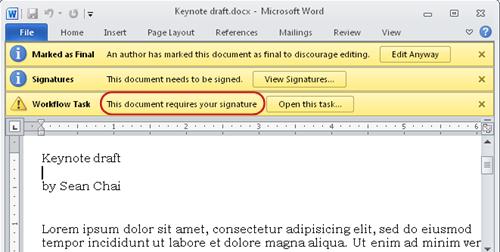
Poszukaj tekstu Ten dokument wymaga podpisu w dowolnej z następujących lokalizacji:
- W wierszu Temat powiadomienia o zadaniu
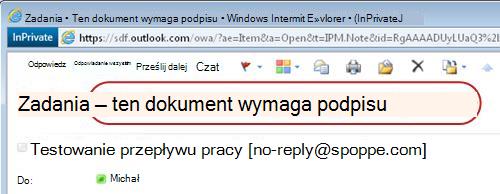
- Na pasku komunikatów w dokumencie do przejrzenia
- W tytule zadania na stronie Stan przepływu pracy
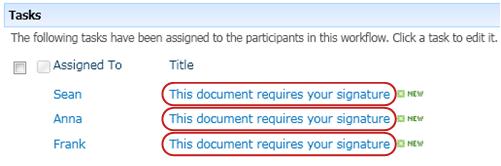
Jeśli nie widzisz pozycji Ten dokument wymaga tekstu podpisu w tych lokalizacjach, skontaktuj się z osobą, która rozpoczęła lub pierwotnie dodała przepływ pracy, aby dowiedzieć się, na którym szablonie przepływu pracy jest oparty , lub czy jest to niestandardowy przepływ pracy.
Jeśli jednak zadaniem jest zbieranie podpisów, czytaj dalej.
Omówienie tego procesu
Po przypisaniu zadania w przepływie pracy informacje o zadaniu zwykle są wyświetlane na jeden z trzech sposobów:
- Otrzymasz powiadomienie e-mail o zadaniu.
- Po otwarciu dokumentu pakietu Microsoft Office zostanie wyświetlony pasek komunikatów informujący o przypisaniu zadania pokrewnego.
- Sprawdzasz witrynę programu SharePoint i odkrywasz, że co najmniej jedno zadanie jest do Ciebie przypisane.
Gdy okaże się, że przypisano Ci zadanie przepływu pracy Zbieranie podpisów, zwykle wykonujesz dwie czynności:
- Przejrzyj dokument Otwierasz i przeglądasz dokument, a następnie podpisujesz go (lub nie).
- Kończenie zadania Formularz zadania został ukończony i przesłany.
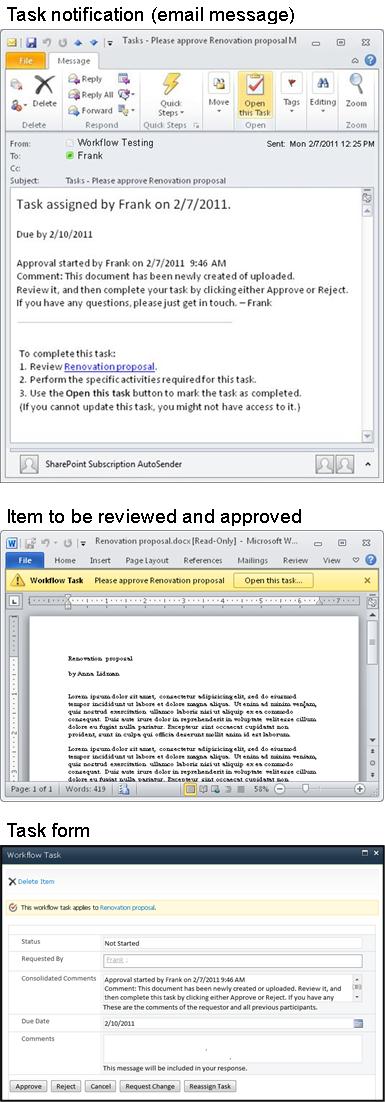
W ukończeniu zadania często biorą udział następujące trzy elementy:
- Wiadomość z powiadomieniem (otrzymana jako wiadomość e-mail)
- Dokument przesłany dla podpisu (który otwierasz, a następnie podpisujesz lub nie podpisujesz)
- Formularz zadania (który jest otwierany, wypełniany i przesyłany)
Oto jak wyglądają te trzy elementy.
Uwaga
Przycisk Otwórz to zadanie na wstążce w komunikacie powiadomienia o zadaniu jest wyświetlany tylko po otwarciu wiadomości w pełnej, zainstalowanej wersji programu Outlook, a nie po otwarciu jej w aplikacji sieci Web Outlook Web Access.
Uwaga
Przycisk Otwórz to zadanie na Wstążce w komunikacie powiadomienia o zadaniu jest wyświetlany tylko wtedy, gdy wiadomość zostanie otwarta w pełnej, zainstalowanej wersji programu Outlook, a nie po jej otwarciu w aplikacji sieci Web Outlook Web Access.
Przechodzenie do dokumentu i formularza zadania z poziomu komunikatu z powiadomieniem o zadaniu
(Należy pamiętać, że jeśli zadanie nie jest przypisane do Ciebie osobiście, ale do całej grupy lub listy dystrybucyjnej, której jesteś członkiem, to należy się o to zadanie przed jego ukończeniem. Aby uzyskać więcej informacji, zobacz sekcję Odgłoś zadanie grupy przed jego ukończeniem w tym segmencie).
Wykonaj następujące czynności:
- W komunikacie z powiadomieniem o zadaniu w sekcji Aby wykonać to zadanie , kliknij link do dokumentu.
- W otwartym dokumencie kliknij przycisk Otwórz to zadanie na pasku komunikatów.

Uwaga
Przycisk Otwórz to zadanie na wstążce w komunikacie powiadomienia o zadaniu (pokazany na ilustracji u góry czarnej strzałki) jest wyświetlany tylko po otwarciu wiadomości w pełnej, zainstalowanej wersji programu Outlook, a nie po otwarciu jej w aplikacji sieci Web Outlook Web Access.
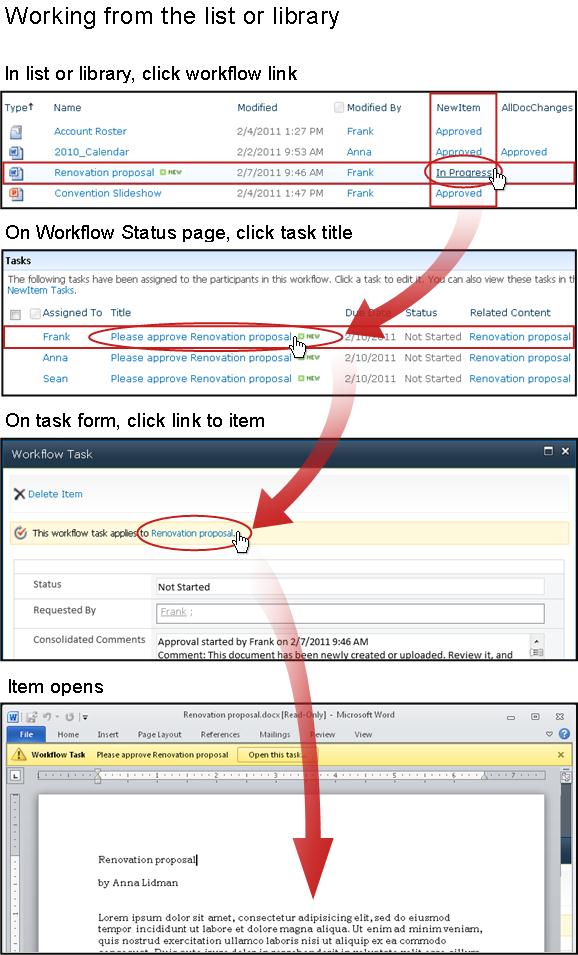
Przechodzenie do dokumentu i formularza zadania z listy lub biblioteki
(Należy pamiętać, że jeśli zadanie nie jest przypisane do Ciebie osobiście, ale do całej grupy lub listy dystrybucyjnej, której jesteś członkiem, to należy się o to zadanie przed jego ukończeniem. Aby uzyskać więcej informacji, zobacz sekcję Odgłoś zadanie grupy przed jego ukończeniem w tym segmencie).
Wykonaj następujące czynności:
- Na liście lub w bibliotece, w której jest przechowywany dokument do przejrzenia, kliknij link W toku skojarzony z dokumentem i przepływem pracy.
- Na stronie Stan przepływu pracy kliknij tytuł zadania.
- W formularzu zadania w obszarze To zadanie przepływu pracy dotyczy paska komunikatów kliknij link do dokumentu.
Podpisz dokument
Należy pamiętać, że jeśli zadanie nie jest przypisane do Ciebie osobiście, ale do całej grupy lub listy dystrybucyjnej, której jesteś członkiem, przed jego ukończeniem należy się o to zadanie. Aby uzyskać więcej informacji, zobacz sekcję Zgłoś zadanie grupy przed jego ukończeniem w tym segmencie.
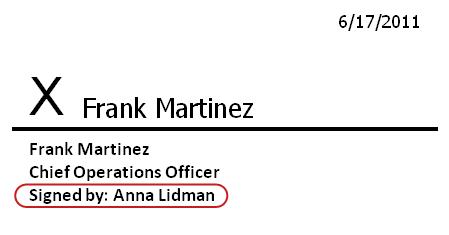
Pamiętaj również, że jeśli wiersz podpisu jest skonfigurowany dla określonego użytkownika i podpisujesz go podczas logowania jako inny użytkownik, rozbieżność może być widoczna w wierszu podpisu. W tym przykładzie wiersz podpisu został skonfigurowany dla Franka Martineza, ale podpis został dodany przez osobę zalogowaną jako Anna Lidman.
W poniższym przykładzie dokument został utworzony w Word.
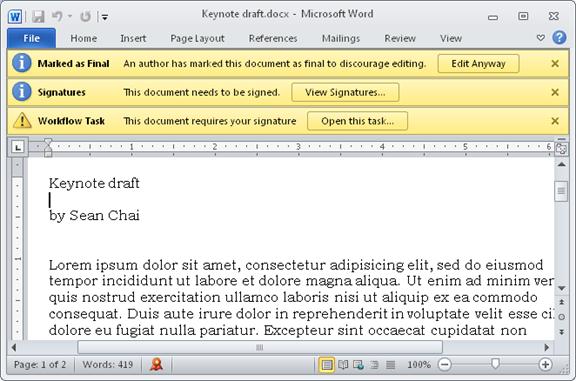
Zwróć uwagę na trzy żółte paski komunikatów w górnej części dokumentu:
Oznaczone jako wersja ostatecznaTen pasek komunikatów informuje, że co najmniej jedna osoba dodała już swój podpis w wierszu podpisu.
Ważne
Od tego momentu każda zmiana w dokumencie inna niż dodawanie podpisów do już obecnych wierszy podpisu powoduje usunięcie lub unieważnienie wszystkich dodanych podpisów. Oznacza to, że wstawianie lub usuwanie wierszy podpisu nie jest dozwolone w tym momencie, tylko dodawanie samych podpisów .
Podpisów Możesz kliknąć przycisk Wyświetl podpisy , aby otworzyć okienko Podpisy . W obszarze Wymagane podpisy kliknij strzałkę obok swojej nazwy, a następnie w menu rozwijanym kliknij pozycję Podpisz.
Uwaga
- Jeśli Twoja nazwa jest wyświetlana więcej niż raz na liście Żądane podpisy , możesz dodać do niego więcej niż jeden wiersz podpisu. Użyj tej samej procedury, aby dodać każdy podpis.
- Jeśli nie widzisz swojego imienia i nazwiska na liście Żądane podpisy , skontaktuj się z osobą, która uruchomiła przepływ pracy , lub, jeśli uruchomiono go automatycznie, skontaktuj się z osobą, która go pierwotnie dodała.
- Formularze programu InfoPath nie mają okienka Podpisy ani listy Żądane podpisy . Przed zapisaniem dokumentu i wykonaniem zadania upewnij się, że wszystkie wiersze podpisu zostały podpisane.
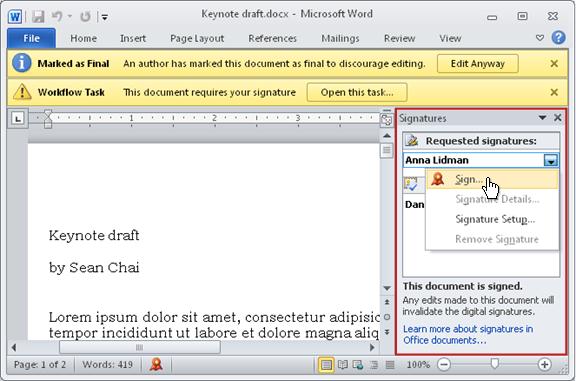
Jeśli zostanie wyświetlony komunikat dotyczący dostawców usług podpisów cyfrowych innych firm, kliknij przycisk OK , aby kontynuować. (Aby uniknąć wyświetlania komunikatu w przyszłości, zaznacz to pole wyboru).
Zostanie otwarte okno dialogowe Podpisz .
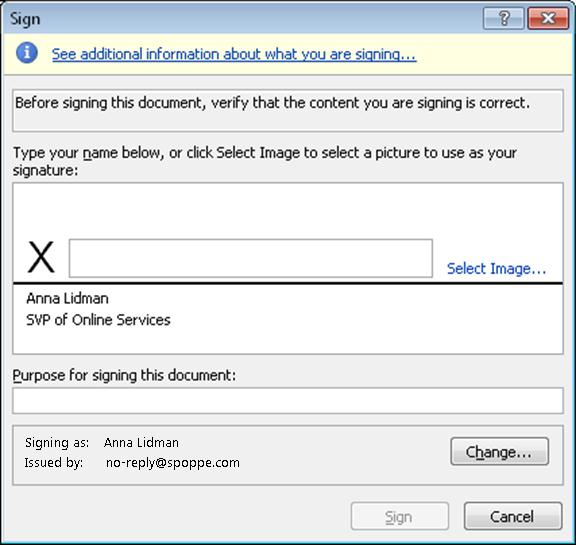
Aby podpisać dokument, po prostu wpisz swoje imię i nazwisko w polu obok dużego znaku X, kliknij przycisk Podpisz, a następnie kliknij przycisk OK w oknie dialogowym Potwierdzenie podpisu .
Pamiętaj: Jeśli imię i nazwisko pojawia się więcej niż raz na liście Żądane podpisy , możesz dodać podpis do więcej niż jednego wiersza podpisu. Użyj tej samej procedury, aby dodać każdy podpis.
Zadanie przepływu pracyGdy wszystko będzie gotowe do ukończenia i przesłania formularza zadania, kliknij przycisk Otwórz to zadanie na pasku komunikatów Zadanie przepływu pracy .
Ukończ i prześlij formularz zadania
Formularz zadania dla zadania przepływu pracy Zbieranie podpisów wygląda mniej więcej tak.
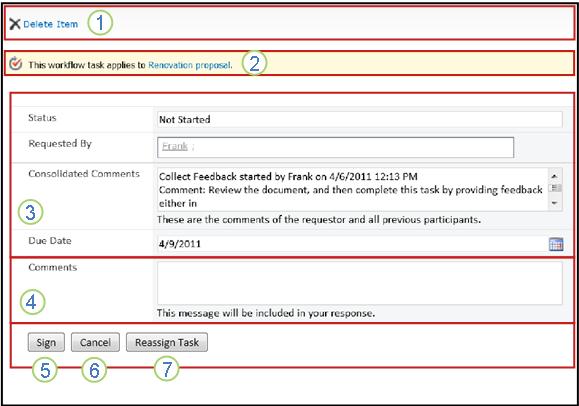
Zwróć uwagę, że dwie pierwsze kontrolki (Usuń element i To zadanie przepływu pracy dotyczą tytułu dokumentu) nie są wyświetlane w formularzu zadania po otwarciu z wewnątrz dokumentu, który ma zostać podpisany. Są one wyświetlane tylko wtedy, gdy formularz zadania jest otwierany bezpośrednio z poziomu komunikatu z powiadomieniem o zadaniu lub listy Zadania na stronie Stan przepływu pracy.
|
|
Usuwanie elementu Aby usunąć to zadanie z bieżącego wystąpienia przepływu pracy, kliknij łącze tutaj.
Uwaga: Jeśli to wystąpienie przepływu pracy nie zostało rozpoczęte, warto skontaktować się z osobą, która go uruchomiła, lub, jeśli zostało ono uruchomione automatycznie, z osobą, która go pierwotnie dodała, przed usunięciem zadania. |
|---|---|
|
|
To zadanie przepływu pracy ma zastosowanie do tytułu dokumentu Aby otworzyć dokument do podpisania, kliknij link tutaj. |
|
|
Stan, wymagane przez, skonsolidowane komentarze, termin wykonania Nie można edytować ani zmieniać wpisów w tych czterech polach, ale te informacje mogą okazać się przydatne. Zwróć uwagę, że pole Skonsolidowane komentarze zawiera wszystkie komentarze przesłane w formularzu przez uczestników, którzy wykonali już swoje zadania w tym samym wystąpieniu przepływu pracy. W ten sam sposób po przesłaniu własnego formularza każdy tekst dołączony w polu Komentarze (4) będzie również wyświetlany w polu Skonsolidowane komentarze dla kolejnych uczestników. |
|
|
Komentarze Każdy wprowadzony tutaj tekst zostanie zapisany w historii przepływu pracy i pojawi się również w polu Skonsolidowane komentarze (3) dla kolejnych uczestników. |
|
|
Znak Po podpisaniu dokumentu i wpisaniu opinii, którą chcesz przekazać, w polu Komentarze kliknij ten przycisk, aby przesłać formularz i ukończyć zadanie. |
|
|
Anuluj Aby zamknąć formularz zadania bez zapisywania zmian ani odpowiedzi, kliknij ten przycisk. Zadanie pozostanie niekompletne i przypisane do Ciebie. |

|
Ponowne przypisywanie zadania Aby ponownie przypisać to zadanie innej osobie, kliknij ten przycisk. Aby uzyskać ilustrację przedstawiającą stronę, na której wprowadź szczegóły dotyczące ponownego przypisania, a aby uzyskać dalsze instrukcje, przejdź do sekcji 7 w tym segmencie , Ponownie przypisz zadanie innej osobie. Uwaga: Ta opcja może być wyłączona w przypadku niektórych zadań przepływu pracy. |
Wykonywanie zadania grupowego przed jego ukończeniem (opcjonalnie)
Jeśli do całej grupy, do której należysz, przypisano tylko jedno zadanie, każdy członek grupy może żądać i wykonywać to pojedyncze zadanie w imieniu całej grupy.
Przed otwarciem i podpisaniem dokumentu wyjmij zadanie. Zaraz po odebraniu zadania zostanie ono ci przydzielone i żaden inny członek grupy nie będzie mógł go ukończyć. (W ten sposób tylko jedna osoba wykonuje niezbędną pracę).
- Na stronie Stan przepływu pracy wskaż nazwę zadania przydzielonego do grupy, aż pojawi się strzałka.
- Kliknij strzałkę, kliknij pozycję Edytuj element , a następnie w formularzu zadania kliknij przycisk Prześlij zadanie .

Po odświeżeniu strony Stan przepływu pracy widać, że zadanie nie jest już przypisane do grupy, ale teraz specjalnie dla Ciebie.
Jeśli później chcesz ponownie zwolnić zadanie dla grupy bez jego ukończenia, wykonaj te same czynności, aby powrócić do formularza zadania, ale teraz kliknij przycisk Zwolnij zadanie .
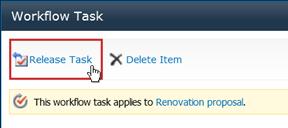
Ponowne przypisywanie zadania innej osobie (opcjonalnie)
Jeśli chcesz, aby inna osoba ukończyła przydzielone Ci zadanie przepływu pracy, kliknij przycisk Przypisz ponownie zadanie w formularzu zadania przepływu pracy.
Zostanie wyświetlony ten formularz.

|
|
Ponowne przypisywanie zadania do Wprowadź imię i nazwisko lub adres osoby, do której chcesz przypisać to zadanie. Aby przypisać to zadanie osobie, która rozpoczęła przepływ pracy , lub, jeśli przepływ pracy rozpoczął się automatycznie, osobie, która pierwotnie dodała ten przepływ pracy , pozostaw to pole puste. |
|---|---|
|
|
Nowe żądanie Podaj wszelkie informacje, które osoba, do której przydzielasz zadanie, będzie musiała ukończyć zadanie. (Każdy wprowadzony tutaj tekst zostanie dodany w obszarze Skonsolidowane komentarze ). |
|
|
Nowy czas trwania Wykonaj jedną z tych trzech czynności:
|
|
|
Nowe jednostki czasu trwania Jeśli określasz nowy czas trwania zadania, użyj tego pola w połączeniu z polem Nowy czas trwania , aby zidentyfikować okres przed terminem zadania. (Na przykład: 3 dni , 1 miesiąc lub 2 tygodnie). |
Po ukończeniu formularza kliknij pozycję Wyślij. Zadanie zostało oznaczone jako Ukończone, do osoby odpowiedzialnej za zadanie zostanie przydzielone nowe zadanie i zostanie wysłane powiadomienie o zadaniu.
Wszelkie nowe informacje podane przez Ciebie są zawarte w polu Delegowane przez tekst w powiadomieniu o nowym zadaniu (numer 1 na poniższej ilustracji).

Tymczasem wszystkie te zmiany są śledzone i widoczne w sekcjach Zadania i historia na stronie Stan przepływu pracy, jak pokazano poniżej.

Monitorowanie, dostosowywanie lub zatrzymywanie uruchomionego przepływu pracy Zbieranie podpisów
Centralną lokalizacją, z której można monitorować, dostosowywać lub zatrzymywać uruchomiony przepływ pracy, jest strona Stan przepływu pracy dla tego wystąpienia przepływu pracy.
Najpierw pokażemy, jak przejść do tej strony, a następnie pokażemy, jak używać dostępnych tam opcji i informacji. Na koniec pokażemy Dwie inne strony, na których możesz uzyskać dodatkowe informacje dotyczące monitorowania.
Przechodzenie do strony Stan przepływu pracy
Na liście lub w bibliotece, w której znajduje się element, kliknij link W toku dla odpowiedniego elementu i przepływu pracy.
W tym przykładzie elementem jest dokument o nazwie Wersja robocza programu Keynote, a przepływ pracy to Zatwierdzanie 3.

Zostanie otwarta strona Stan przepływu pracy.
- Jeśli lista lub biblioteka zawiera dużą liczbę elementów, możesz użyć sortowania i/lub filtrowania, aby szybciej znaleźć szukany element. Jeśli okaże się, że wielokrotnie sortujesz i/lub filtrujesz w ten sam sposób, przydatne może okazać się utworzenie widoku niestandardowego automatyzującego to konkretne rozmieszczenie.
- Aby przejść do strony Stan przepływu pracy, możesz również kliknąć link Wyświetl stan tego przepływu pracy w powiadomieniu e-mail "Rozpoczęto" lub link Wyświetl historię przepływu pracy w powiadomieniu e-mail "ukończono" dla konkretnego wystąpienia, które Cię interesuje.
Monitorowanie postępu przepływu pracy za pomocą strony Stan przepływu pracy
Poniżej ilustracji każdej sekcji strony Stan przepływu pracy znajdziesz pytania dotyczące monitorowania, na które ta sekcja odpowiada.
Sekcja Informacje o przepływie pracy
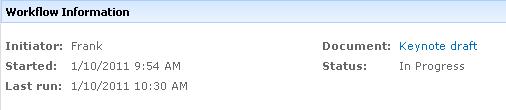
Pytania:
- Kto rozpoczął to wystąpienie przepływu pracy?
- Kiedy to wystąpienie zostało rozpoczęte?
- Kiedy wystąpiła ostatnia akcja w tym wystąpieniu?
- Który element jest uruchomiony w tym wystąpieniu?
- Jaki jest bieżący stan tego wystąpienia?
Sekcja Zadania

Pytania:
- Które zadania zostały już utworzone i przypisane oraz jaki jest ich bieżący stan?
- Które zadania zostały już ukończone i jaki był wynik dla każdego z tych zadań?
- Jaka jest data ukończenia dla każdego zadania, które zostało już utworzone i przypisane? (Domyślnie zadania Zbieranie podpisów nie mają przypisanych dat ukończenia ani czasu trwania zadań).
Zadania, które zostały usunięte i zadania, które nie zostały jeszcze przypisane , nie są wyświetlane w tej sekcji.
Sekcja Historia przepływu pracy

Pytania:
- Jakie zdarzenia wystąpiły już w tym wystąpieniu przepływu pracy?
- Zwróć uwagę, że zaległe zadania i powiadomienia o zaległych zadaniach nie są wyświetlane w tym obszarze.
Anulowanie lub kończenie tego przepływu pracy
Istnieją dwa sposoby zatrzymania uruchomionego wystąpienia przepływu pracy przed jego normalnym ukończeniem:
- Anulowanie przepływu pracy Wszystkie zadania zostaną anulowane, ale zostaną zachowane w obszarze Zadania na stronie Stan przepływu pracy.
- Kończenie tego przepływu pracy Wszystkie zadania zostaną anulowane i zostaną usunięte z obszaru Zadania na stronie Stan przepływu pracy. (Są one jednak nadal odzwierciedlane w obszarze Historia przepływu pracy).
Postępuj zgodnie z instrukcjami dotyczącymi obu metod.
Anuluj (wszystkie zadania zostały anulowane, ale zachowane zarówno na liście Zadań, jak i w historii)
Jeśli bieżące wystąpienie przepływu pracy nie jest już potrzebne, można je anulować.
Domyślnie tę procedurę może wykonać osoba, która rozpoczęła to wystąpienie przepływu pracy , lub każda osoba z uprawnieniem Zarządzaj listami. (Ponownie grupa Właściciele ma domyślnie uprawnienie Zarządzaj listami, grupa Członkowie i grupa Odwiedzający nie).
- Na stronie Stan przepływu pracy w obszarze tuż poniżej wizualizacji przepływu pracy kliknij link Anuluj wszystkie zadania zbierania podpisów .
Wszystkie bieżące zadania zostaną anulowane, a przepływ pracy zakończy się stanem Anulowano. Anulowane zadania są nadal wymienione zarówno w obszarze Zadania , jak i w obszarze Historia przepływu pracy .
End (wszystkie zadania usunięte z listy zadań, ale zachowane w historii)
Jeśli wystąpi błąd lub przepływ pracy zatrzyma się i nie odpowie, może zostać zakończony.
Domyślnie tę procedurę może wykonać tylko osoba, która ma uprawnienie Zarządzaj listami. (Ponownie grupa Właściciele ma domyślnie uprawnienie Zarządzaj listami, grupa Członkowie i grupa Odwiedzający nie).
- Na stronie Stan przepływu pracy w obszarze tuż poniżej wizualizacji przepływu pracy kliknij link Zakończ ten przepływ pracy .
Wszystkie zadania utworzone przez przepływ pracy są anulowane i usuwane z obszaru Zadania na stronie Stan przepływu pracy, ale są nadal odzwierciedlane w obszarze Historia przepływu pracy . Przepływ pracy kończy się stanem Anulowano.
Sprawdzanie, które przepływy pracy są uruchomione dla elementu
Na stronie Przepływy pracy dla dowolnego elementu znajduje się lista przepływów pracy obecnie uruchomionych na tym elemencie.
- Przejdź do listy lub biblioteki, w której jest przechowywany element.
- Wskaż nazwę elementu, kliknij wyświetloną strzałkę, a następnie w menu rozwijanym kliknij pozycję Przepływy pracy .
- Na stronie Workflows: Item Name (Nazwa elementu ) w obszarze Uruchomione przepływy pracy znajduje się lista obecnie uruchomionych wystąpień przepływu pracy.
Uwaga
Należy pamiętać, że wiele wystąpień jednej wersji przepływu pracy nie może działać na tym samym elemencie w tym samym czasie. Przykład: Dodano dwa przepływy pracy oparte na szablonie Zbieranie podpisów. Jedna nazwa to Opinia o planie, a druga — Opinia dotycząca budżetu. W dowolnym elemencie naraz jedno wystąpienie każdej opinii o planie i opinii o budżecie może być uruchomione, ale nie dwa wystąpienia obu przepływów pracy.
Monitorowanie przepływów pracy dla całego zbioru witryn
Administratorzy zbioru witryn mogą szybko wyświetlić następujące elementy:
- Ile przepływów pracy opartych na każdym szablonie przepływu pracy istnieje obecnie w zbiorze witryn.
- Czy każdy szablon przepływu pracy jest obecnie aktywny, czy nieaktywny w zbiorze witryn.
- Ile wystąpień wersji przepływu pracy opartych na każdym szablonie przepływu pracy jest obecnie uruchomionych w zbiorze witryn.
Poniżej opisano, jak to zrobić:
- Otwórz stronę główną zbioru witryn (nie stronę główną witryny lub podwitryny w zbiorze).
- Kliknij ikonę Ustawienia
 , a następnie kliknij pozycję Ustawienia witryny.
Na stronie Ustawienia witryny w obszarze Administracja witryną kliknij pozycję Przepływy pracy.
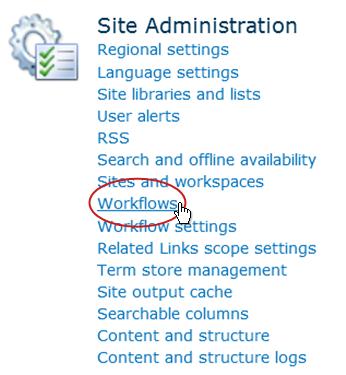
Zostanie otwarta strona Przepływy pracy z wyświetlonymi informacjami.
Co dalej?
Jeśli ta wersja przepływu pracy została uruchomiona po raz pierwszy, warto skorzystać z instrukcji w segmencie RECENZJA tego artykułu, aby wyświetlić zdarzenia w wystąpieniu i sprawdzić, czy przepływ pracy działa zgodnie z potrzebami.
Przeglądanie wyników przepływu pracy Zbieranie podpisów i tworzenie raportów
Po ukończeniu wystąpienia przepływu pracy możesz przejrzeć zdarzenia zarejestrowane w jego historii. (Dostęp do rekordu można uzyskać dla dowolnego wystąpienia przez maksymalnie 60 dni po ukończeniu wystąpienia).
Ważne
Należy pamiętać, że historia przepływu pracy jest dostępna tylko w przypadku nieformalnych odwołań. Nie można jej używać do urzędowych audytów ani do żadnych innych celów prawnych i dowodowych.
Można również uruchamiać raporty dotyczące ogólnej wydajności przepływu pracy we wszystkich wystąpieniach.
Przeglądanie zdarzeń w ostatnim wystąpieniu
Dopóki element pozostaje na tej samej liście lub w tej samej bibliotece i dopóki ten sam przepływ pracy nie zostanie uruchomiony ponownie dla tego samego elementu, historia ostatniego wystąpienia będzie dostępna z listy lub biblioteki.
Aby wyświetlić stronę Stan przepływu pracy dla ostatniego wystąpienia przepływu pracy uruchomionego dla dowolnego elementu:
- Na liście lub w bibliotece, w której znajduje się element, kliknij link stanu odpowiedniego elementu i przepływu pracy.
W tym przykładzie elementem jest dokument zatytułowany Wersja robocza programu Keynote , a przepływ pracy — Zatwierdzenie nowego dokumentu.

Na stronie Stan przepływu pracy sekcja Historia przepływu pracy znajduje się u dołu.
Historia wystąpień programu Access dla maksymalnie 60 dni
Co zrobić, jeśli chcesz przejrzeć historię wystąpienia po ponownym uruchomieniu tego samego przepływu pracy dla tego samego elementu?
W rzeczywistości można to zrobić przez maksymalnie 60 dni z dwóch punktów wejścia: listy lub biblioteki albo powiadomienia o ukończeniu przepływu pracy. (Sześćdziesiąt dni to czas, przez jaki produkty programu SharePoint zachowują historię zadań przepływów pracy).
Z listy lub biblioteki
- Przejdź do listy lub biblioteki, w której jest przechowywany element.
- Kliknij ikonę przed nazwą elementu, aby zaznaczyć element, a następnie na karcie Files na wstążce w grupie Przepływy pracy kliknij pozycję Przepływy pracy.
- Na stronie Przepływy pracy: Nazwa elementu w obszarze Ukończone przepływy pracy kliknij nazwę lub stan wystąpienia przepływu pracy, które chcesz przejrzeć.
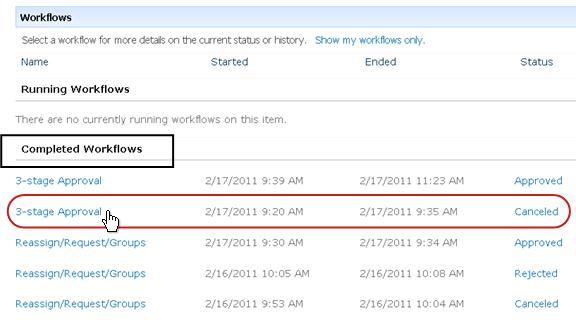
Zostanie otwarta strona Stan przepływu pracy dla tego wystąpienia.
Od powiadomienia o ukończeniu przepływu pracy
- Otwórz powiadomienie o ukończeniu przepływu pracy dla wystąpienia, które chcesz przejrzeć, a następnie kliknij link Wyświetl historię przepływu pracy .

Zostanie otwarta strona Stan przepływu pracy dla tego wystąpienia.
Aby zachować wszystkie powiadomienia o ukończeniu, możesz utworzyć regułę programu Outlook. Skonfiguruj regułę kopiowania wszystkich wiadomości przychodzących, dla których tekst został ukończony w wierszu Temat , do oddzielnego folderu. (Upewnij się, że reguła programu Outlook kopiuje wiadomości przychodzące i nie przenosi ich po prostu lub nie będą też widoczne w Skrzynce odbiorczej).
Tworzenie raportów o wydajności przepływu pracy
Aby dowiedzieć się, jak ogólnie działa jedna z wersji przepływu pracy — w czasie i w wielu wystąpieniach — możesz utworzyć jeden lub oba wstępnie zdefiniowane raporty:
- Raport czasu trwania aktywności Skorzystaj z tego raportu, aby zobaczyć średnie czas trwania poszczególnych działań w przepływie pracy oraz czas trwania każdego pełnego uruchomienia lub wystąpienia danego przepływu pracy.
- Raport o anulowaniu i błędach Skorzystaj z tego raportu, aby sprawdzić, czy przepływ pracy jest często anulowany, czy występują błędy przed ukończeniem.
Tworzenie dostępnych raportów dla przepływu pracy
- Na liście lub w bibliotece w kolumnie Stan tego przepływu pracy kliknij dowolny link informacji o stanie.

- Na stronie Stan przepływu pracy w obszarze Historia przepływu pracy kliknij pozycję Wyświetl raporty przepływu pracy.

- Znajdź przepływ pracy, dla którego chcesz wyświetlić raport, a następnie kliknij nazwę raportu, który chcesz wyświetlić.

- Na stronie Dostosowywanie zachowaj lub zmień lokalizację, w której ma zostać utworzony plik raportu, a następnie kliknij przycisk OK.

Raport zostanie utworzony i zapisany w określonej lokalizacji. - Po zakończeniu pracy nad raportem możesz kliknąć link pokazany na poniższej ilustracji, aby go wyświetlić. W przeciwnym razie kliknij przycisk OK , aby zakończyć i zamknąć okno dialogowe. (Później, gdy wszystko będzie gotowe do wyświetlenia raportu, znajdziesz go w lokalizacji określonej w poprzednim kroku).

Co dalej?
Jeśli przepływ pracy działa tak, jak chcesz, możesz zacząć z niego korzystać.
Jeśli chcesz coś zmienić w sposobie działania, zobacz segment CHANGE tego artykułu.
Tworzenie raportów o wydajności przepływu pracy
Aby dowiedzieć się, jak ogólnie działa jedna z wersji przepływu pracy — w czasie i w wielu wystąpieniach — możesz utworzyć jeden lub oba wstępnie zdefiniowane raporty:
- Raport czasu trwania aktywności Skorzystaj z tego raportu, aby zobaczyć średnie czas trwania poszczególnych działań w przepływie pracy oraz czas trwania każdego pełnego uruchomienia lub wystąpienia danego przepływu pracy.
- Raport o anulowaniu i błędach Skorzystaj z tego raportu, aby sprawdzić, czy przepływ pracy jest często anulowany, czy występują błędy przed ukończeniem.
Tworzenie dostępnych raportów dla przepływu pracy
- Na liście lub w bibliotece w kolumnie Stan tego przepływu pracy kliknij dowolny link informacji o stanie.
- Na stronie Stan przepływu pracy w obszarze Historia przepływu pracy kliknij pozycję Wyświetl raporty przepływu pracy.
- Znajdź przepływ pracy, dla którego chcesz wyświetlić raport, a następnie kliknij nazwę raportu, który chcesz wyświetlić.
- Na stronie Dostosowywanie zachowaj lub zmień lokalizację, w której ma zostać utworzony plik raportu, a następnie kliknij przycisk OK.
Raport zostanie utworzony i zapisany w określonej lokalizacji. - Po zakończeniu pracy nad raportem możesz kliknąć link pokazany na poniższej ilustracji, aby go wyświetlić. W przeciwnym razie kliknij przycisk OK , aby zakończyć i zamknąć okno dialogowe. (Później, gdy wszystko będzie gotowe do wyświetlenia raportu, znajdziesz go w lokalizacji określonej w poprzednim kroku).
Co dalej?
Jeśli przepływ pracy działa tak, jak chcesz, możesz zacząć z niego korzystać.
Jeśli chcesz coś zmienić w sposobie działania, zobacz segment CHANGE tego artykułu.
Zmienianie, wyłączanie lub usuwanie przepływu pracy Zbieranie podpisów
Po uruchomieniu pierwszego wystąpienia nowego przepływu pracy Zbieranie podpisów i przejrzeniu wyników możesz zechcieć wprowadzić co najmniej jedną zmianę w sposobie konfigurowania przepływu pracy.
Ponadto w różnych momentach w przyszłości może być konieczne wprowadzenie dalszych zmian w konfiguracji.
Na koniec możesz w pewnym momencie chcieć wyłączyć przepływ pracy na krótszy lub dłuższy okres, ale nie usunąć go — albo zdecydować się na jego całkowite usunięcie.
Zmienianie stałych ustawień przepływu pracy
Aby wprowadzić trwałe zmiany w ustawieniach istniejącego przepływu pracy, otwórz i edytuj formularz skojarzenia, który został pierwotnie użyty do jego dodania.
Jeśli przepływ pracy działa tylko na jednej liście lub w jednej bibliotece
Otwórz listę lub bibliotekę, na której działa przepływ pracy.
Na Wstążce kliknij kartę Lista lub Biblioteka .
Uwaga
Nazwa karty może się różnić w zależności od typu listy lub biblioteki. Na przykład na liście kalendarzy ta karta ma nazwę Calendar.
W grupie Ustawienia kliknij pozycję Ustawienia przepływu pracy.
Na stronie Ustawienia przepływu pracy w obszarze Nazwa przepływu pracy (kliknij, aby zmienić ustawienia)kliknij nazwę przepływu pracy, dla którego chcesz zmienić ustawienia.
Uwaga
Jeśli odpowiedni przepływ pracy Zbieranie podpisów nie jest widoczny na liście, może to oznaczać, że jest skojarzony tylko z jednym typem zawartości. O tym, które przepływy pracy są wyświetlane na tej liście, steruje kontrolka Pokaż skojarzenia przepływu pracy tego typu znajdująca się tuż nad listą. (Zobacz ilustrację). Kliknij opcje typu zawartości w menu rozwijanym, aby dowiedzieć się, który z nich wyświetla odpowiedni przepływ pracy. Gdy odpowiedni przepływ pracy pojawi się na liście, kliknij nazwę przepływu pracy.
W tym samym dwustronicowym formularzu skojarzenia, który był pierwotnie używany do dodawania przepływu pracy, wprowadź i zapisz odpowiednie zmiany.
Aby uzyskać więcej informacji na temat pól i kontrolek w formularzu skojarzenia, zobacz segment PLAN i odpowiedni segment ADD (Lista/biblioteka lub Zbiór witryn) tego artykułu.
Jeśli przepływ pracy działa na wszystkich listach i w bibliotekach w zbiorze witryn
- Otwórz stronę główną zbioru witryn (nie stronę główną witryny lub podwitryny w zbiorze).
- Kliknij ikonę Ustawienia, a następnie kliknij pozycję Ustawienia witryny.
Na stronie Ustawienia witryny w obszarze Galerie kliknij pozycję Typy zawartości witryny.
- Na stronie Typy zawartości witryny kliknij nazwę typu zawartości witryny, na którym działa przepływ pracy.
- Na stronie wybranego typu zawartości w obszarzeUstawienia kliknij pozycjęUstawienia przepływu pracy.
- Na stronie Ustawienia przepływu pracy w obszarze Nazwa przepływu pracy (kliknij, aby zmienić ustawienia)kliknij nazwę przepływu pracy, dla którego chcesz zmienić ustawienia.
- W tym samym dwustronicowym formularzu skojarzenia, który był pierwotnie używany do dodawania przepływu pracy, wprowadź i zapisz odpowiednie zmiany.
Aby uzyskać więcej informacji na temat pól i kontrolek w formularzu skojarzenia, zobacz segment PLAN i odpowiedni segment ADD (Lista/biblioteka lub Zbiór witryn) tego artykułu.
Wyłączanie lub usuwanie przepływu pracy
Jeśli przepływ pracy działa tylko na jednej liście lub w jednej bibliotece
- Otwórz listę lub bibliotekę, na której działa przepływ pracy.
- Na Wstążce kliknij kartę Lista lub Biblioteka .
Nazwa karty może się różnić w zależności od typu listy lub biblioteki. Na przykład na liście kalendarzy ta karta ma nazwę Calendar. - W grupie Ustawienia kliknij pozycję Ustawienia przepływu pracy
- Na stronie Ustawienia przepływu pracy kliknij link Usuń przepływ pracy .
- Użyj formularza na stronie Usuwanie przepływów pracy, aby wyłączyć, ponownie włączyć lub usunąć przepływy pracy.
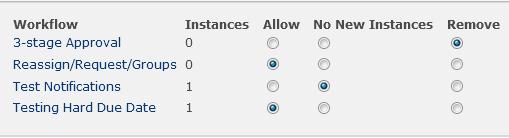
Formularz ma pięć kolumn:
- Przepływu pracy Nazwa przepływu pracy.
- Wystąpień Liczba wystąpień przepływu pracy obecnie uruchomionego na elementach.
- Umożliwić swobodne otworzenie Opcja umożliwiająca kontynuowanie normalnego działania przepływu pracy.
- Brak nowych wystąpień Opcja umożliwiająca ukończenie wszystkich obecnie uruchomionych wystąpień przepływu pracy, ale wyłącza przepływ pracy, uniemożliwiając uruchomienie jakichkolwiek nowych wystąpień. (Ta akcja jest odwracalna. Aby ponownie włączyć przepływ pracy później, wróć na tę stronę i wybierz pozycję Zezwalaj).
- Usunąć Opcja umożliwiająca całkowite usunięcie przepływu pracy z listy lub biblioteki. Wszystkie uruchomione wystąpienia są natychmiast zamykane, a kolumna tego przepływu pracy nie jest już wyświetlana na stronie listy lub biblioteki. (Ta akcja nie jest odwracalna).
Jeśli przepływ pracy działa na wszystkich listach i w bibliotekach w zbiorze witryn
- Otwórz stronę główną zbioru witryn (nie stronę główną witryny lub podwitryny w zbiorze).
- Kliknij , a następnie kliknij pozycję Ustawienia witryny.
W programie SharePoint na platformie Microsoft 365 kliknij, kliknij pozycję Zawartość witryny, a następnie kliknij pozycję Ustawienia witryny. - Na stronie Ustawienia witryny w obszarze Galerie Designer sieci Web kliknij pozycję Typy zawartości witryny.
- Na stronie Typy zawartości witryny kliknij nazwę typu zawartości witryny, na którym działa przepływ pracy.
- Na stronie wybranego typu zawartości w obszarzeUstawienia kliknij pozycję Ustawienia przepływu pracy.
- Na stronie Ustawienia przepływu pracy kliknij link Usuń przepływ pracy .
- Użyj formularza na stronie Usuwanie przepływów pracy, aby wyłączyć, ponownie włączyć lub usunąć przepływy pracy.
Co dalej?
Jeśli wprowadzono jakiekolwiek zmiany, uruchom wystąpienie testowe przepływu pracy, aby dokładnie sprawdzić efekty zmian.
Formularz ma pięć kolumn:
- Przepływu pracy Nazwa przepływu pracy.
- Wystąpień Liczba wystąpień przepływu pracy obecnie uruchomionego na elementach.
- Umożliwić swobodne otworzenie Opcja umożliwiająca kontynuowanie normalnego działania przepływu pracy.
- Brak nowych wystąpień Opcja umożliwiająca ukończenie wszystkich obecnie uruchomionych wystąpień przepływu pracy, ale wyłącza przepływ pracy, uniemożliwiając uruchomienie jakichkolwiek nowych wystąpień. (Ta akcja jest odwracalna. Aby ponownie włączyć przepływ pracy później, wróć na tę stronę i wybierz pozycję Zezwalaj).
- Usunąć Opcja umożliwiająca całkowite usunięcie przepływu pracy ze zbioru witryn. Wszystkie uruchomione wystąpienia są natychmiast zamykane, a kolumna tego przepływu pracy nie jest już wyświetlana na stronie listy lub biblioteki. (Ta akcja nie jest odwracalna).
Dalsze dostosowywanie
Istnieją różne sposoby dalszego dostosowywania przepływów pracy zawartych w produktach programu SharePoint.
Możesz nawet tworzyć niestandardowe przepływy pracy od podstaw.
Możesz użyć dowolnego lub wszystkich z następujących programów:
- SharePoint Designer 2013 Dostosowywanie formularzy, akcji i zachowań przepływu pracy.
- Microsoft Visual Studio Stwórz własne niestandardowe akcje przepływu pracy.
Aby uzyskać więcej informacji, zobacz System pomocy Microsoft Software Developer Network (MSDN).