
Funkcja RSS (Really Simple Syndication) umożliwia udostępnianie wiadomości, blogów i innej zawartości w witrynie subskrybentom. Jeśli funkcja RSS jest włączona, może być zarządzana na poziomie zbiorów witryn, witryn, list i bibliotek. Twoje uprawnienia dotyczące witryny decydują, na którym poziomie możesz zarządzać funkcją RSS.
Zezwalaj na kanały informacyjne RSS w witrynie
Jeśli witryna jest częścią subskrypcji platformy Microsoft 365, kanały informacyjne RSS są włączane podczas tworzenia witryny po raz pierwszy. Należy pamiętać, że właściciel witryny może wyłączyć funkcję RSS dla witryny, listy lub biblioteki, a administrator zbioru witryn może wyłączyć funkcję RSS dla całego zbioru witryn.
Aby zarządzać funkcją RSS na poziomie zbioru witryn, musisz mieć uprawnienia administratora zbioru witryn i przejść do witryny najwyższego poziomu w tym zbiorze witryn. Szybkim sposobem uzyskania dostępu do witryny najwyższego poziomu z podwitryny jest wybranie linku Przejdź do ustawień witryny najwyższego poziomu na stronie Ustawienia witryny.
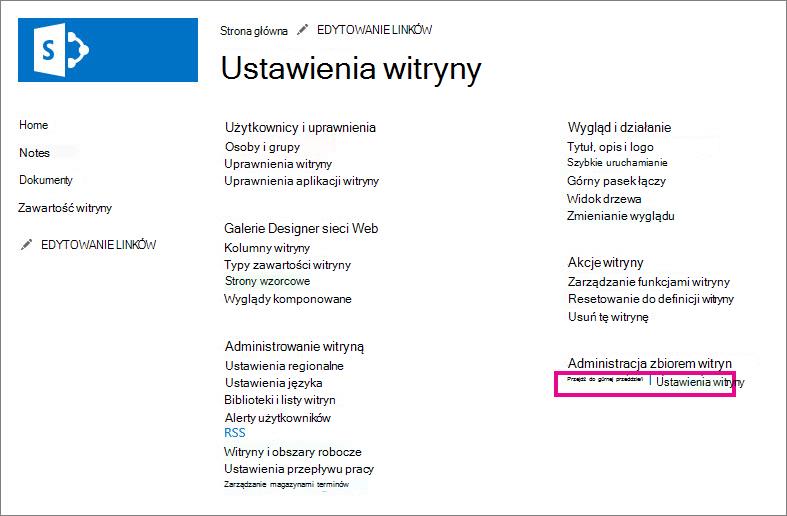
W witrynach nowoczesnej komunikacji wybierz pozycję Zawartość witryny na górnym pasku menu, a następnie kliknij pozycję Ustawienia witryny. W nowoczesnej witrynie zespołu wybierz pozycję Zawartość witryny w okienku po lewej stronie, a następnie kliknij pozycję Ustawienia witryny na górnym pasku nawigacyjnym Wybierz ustawienia
 , a następnie wybierz pozycję Ustawienia witryny.
Jeśli nie widzisz pozycji Ustawienia witryny, kliknij pozycję Informacje o witrynie , a następnie kliknij pozycję Wyświetl wszystkie ustawienia witryny.Porada
Jeśli na stronie Ustawienia witryny jest widoczny link Przejdź do ustawień witryny najwyższego poziomu, aktualnie jest wyświetlona podwitryna. Kliknij ten link, aby zarządzać funkcją RSS na poziomie zbioru witryn.
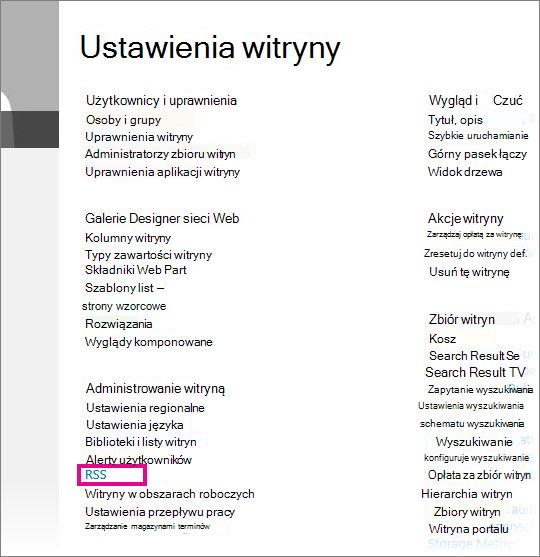
Na stronie Ustawienia witryny w obszarze Administracja witryną wybierz pozycję Dane RSS.
Ważne
Łącze Dane RSS nie jest wyświetlane na stronie Ustawienia witryny, jeśli nie włączono obsługi funkcji RSS dla zbioru witryn.
Jeśli zarządzasz funkcją RSS na poziomie witryny, a nie na poziomie całego zbioru witryn, pomiń krok 3. Zaznacz lub wyczyść pole wyboru Zezwól na używanie kanałów informacyjnych RSS w tym zbiorze witryn.
Ważne
Sekcja Źródło danych RSS zbioru witryn jest dostępna tylko dla administratora zbioru witryn w witrynie najwyższego poziomu.
Zaznacz lub wyczyść pole wyboru Zezwól na używanie kanałów informacyjnych RSS w tej witrynie.
W sekcji Ustawienia zaawansowane wpisz opcjonalne informacje umożliwiające identyfikację informacji o prawach autorskich, redaktorze, webmasterze i czas na żywo.
Kliknij przycisk OK.
Zarządzanie kanałami informacyjnymi RSS dla listy lub biblioteki
Jeśli funkcja RSS jest włączona dla witryny, możesz zarządzać jej ustawieniami na poziomie listy lub biblioteki. Włączenie lub wyłączenie funkcji RSS w witrynie lub podwitrynie ma wpływ na to, czy listy w podwitrynach mają włączoną funkcję RSS.
Na liście lub w bibliotece wybierz pozycję Biblioteka lub Lista, w zależności od tego, gdzie chcesz zarządzać kanałami informacyjnymi RSS.
Uwaga
Nazwa tej karty różni się w zależności od typu listy lub biblioteki, dla której konfigurujesz kanał informacyjny. Na przykład w przypadku listy kalendarzy jest to karta Kalendarz.

Na stronie Ustawienia w obszarze Komunikacja wybierz pozycję Ustawienia RSS.
Ważne
Łącze Ustawienia RSS nie jest dostępne, jeśli obsługa funkcji RSS nie jest włączona dla witryny.
W sekcji Kanał RSS listy wybierz odpowiednią opcję, aby włączyć lub wyłączyć funkcję RSS dla listy.
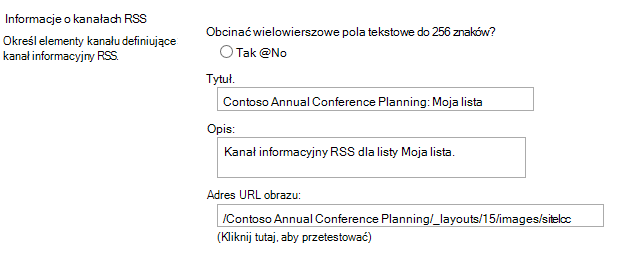
W sekcji Informacje o kanałach RSS włącz lub wyłącz opcję ograniczania wielowierszowych pól tekstowych do 256 znaków. Możesz wpisać tytuł, opis oraz adres URL obrazu dla elementów kanału informacyjnego RSS.
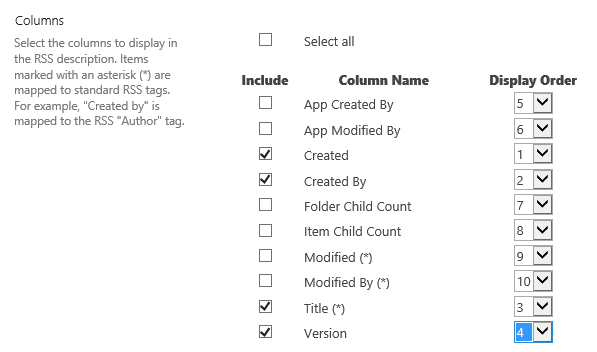
W sekcji Kolumny możesz wyświetlić lub ukryć kolumny w opisie danych RSS, zaznaczając odpowiednie pola wyboru. Obok nazwy kolumny wprowadź liczbę określającą kolejność kolumny w widoku.
Uwaga
Jeśli kanał informacyjny zawiera tylko jedną kolumnę, to w treści elementów kanału informacyjnego zostanie wyświetlona jedynie wartość kolumny. Jeśli kanał informacyjny zawiera więcej niż jedną kolumnę, to w treści elementów kanału informacyjnego zostaną wyświetlone kolumny wraz z ich nazwami i wartościami.
W sekcji Limit elementów można ograniczyć liczbę elementów i dni, które mają być zawarte w kanale informacyjnym RSS.
Wybierz przycisk OK.
Udostępnianie kanału informacyjnego RSS dla widoku listy lub biblioteki
Przycisk służący do subskrybowania kanału informacyjnego RSS jest ukryty na stronie Edytowanie widoku listy lub biblioteki. Wielu użytkowników nie ma uprawnień dostępu do tej strony i nie może subskrybować kanału informacyjnego dla określonego widoku. Właściciel witryny może udostępnić link do kanału informacyjnego RSS, aby ci użytkownicy mogli go subskrybować. Założono, że funkcja RSS jest włączona dla witryny i listy lub biblioteki.
Na liście lub w bibliotece wybierz kartę Biblioteka lub Lista w zależności od tego, czy masz wyświetloną bibliotekę czy listę.
Uwaga
Nazwa tej karty różni się w zależności od typu listy lub biblioteki, dla której konfigurujesz kanał informacyjny. Na przykład w przypadku listy kalendarzy jest to karta Kalendarz.
Jeśli jeszcze nie przeglądasz widoku, który chcesz udostępnić kanał informacyjny RSS, wybierz odpowiedni widok z listy rozwijanej Bieżący widok , a następnie ponownie wybierz pozycję Biblioteka lub Lista .
Porada
Jeśli przeglądarka internetowa umożliwia subskrybowanie widoku, w tym momencie może zostać włączony przycisk paska narzędzi
 ). W takim przypadku wybranie tego przycisku umożliwia pobranie adresu URL kanału informacyjnego RSS dla widoku. Jeśli ta funkcja nie jest dostępna, można przejść do pozostałych kroków tej procedury.
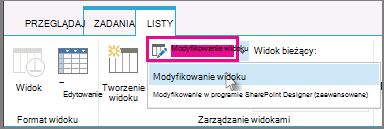
Wybierz pozycję Modyfikuj widok , aby otworzyć widok do edycji.
Uwaga
Jeśli pozycja Modyfikuj ten widok nie jest wyświetlana w menu Widok , nie masz uprawnień do edytowania widoku i nie możesz użyć tej metody do udostępnienia kanału informacyjnego RSS dla widoku.
W sekcji Nazwa wybierz przycisk
 , aby wyświetlić stronę subskrypcji kanału informacyjnego RSS dla tego widoku.
Skopiuj adres URL strony subskrypcji kanału informacyjnego RSS dla widoku. Następnie możesz opublikować ten adres URL na stronie w witrynie, tak aby osoby współtworzące witrynę mogły przeglądać i subskrybować kanał informacyjny RSS.
