
Możesz ustawić plik w formacie Open Document (ODF) jako domyślny szablon pliku dla biblioteki dokumentów. Dzięki temu nowy plik utworzony w bibliotece zostanie otwarty i zapisany jako plik ODF. Użytkownicy usługi People mogą edytować nowy plik w dowolnym przez siebie programie.
Możesz także określić inne ustawienia lub udostępnić domyślną zawartość, która pojawia się w każdym nowym pliku, na przykład preferowany konspekt propozycji kampanii marketingowej lub oficjalne zastrzeżenie w stopce strony.
Aby skonfigurować wiele szablonów dla biblioteki, należy utworzyć typy zawartości witryny i podłączyć je do biblioteki, a nie używać szablonu domyślnego biblioteki.
Uwaga
Aby skonfigurować szablon dla biblioteki dokumentów, potrzebne jest uprawnienie Pełna kontrola. Aby skonfigurować typy zawartości witryny, musisz mieć uprawnienie Pełna kontrola dla witryny.
Co chcesz zrobić?
Zmienianie domyślnego szablonu pliku dla biblioteki dokumentów
Konfigurowanie wielu szablonów niestandardowych biblioteki za pomocą typów zawartości witryny
Więcej informacji o typach zawartości witryny i bibliotekach
Informacje o szablonach plików w bibliotece dokumentów
Miejsce przechowywania szablonów plików w bibliotece
Jeśli dokument ma domyślny szablon pliku, jest on przechowywany w folderze Formularze w bibliotece.
Otwórz bibliotekę w eksplorator plików, aby zobaczyć folder Formularze zawierający szablon pliku biblioteki. Upewnij się, że pokazujesz ukryte pliki w eksploratorze plików (w eksploratorze plików kliknij pozycję Wyświetl>ukryte elementy).
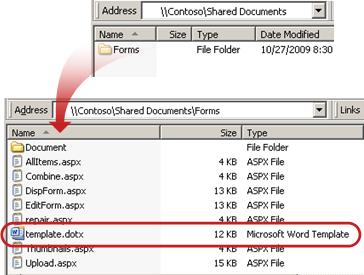
Domyślnie biblioteka dokumentów zawiera szablon pliku o nazwie template.dotx, ale w razie potrzeby możesz zmienić ten plik. Aby określić inny szablon, należy go najpierw utworzyć w programie zgodnym z programem SharePoint, takim jak program Word, a następnie zapisać go w folderze Formularze biblioteki. Następnie należy określić adres szablonu niestandardowego w zaawansowanych ustawieniach biblioteki.
Konfigurowanie szablonów bibliotek dokumentów za pomocą typów zawartości
Nie musisz koniecznie używać typów zawartości, jeśli potrzebujesz tylko szablonu niestandardowego dla jednej biblioteki. W takim przypadku wystarczy zmienić domyślny szablon pliku dla istniejącej biblioteki. Jeśli jednak chcesz ponownie użyć tego samego szablonu w wielu bibliotekach, rozważ użycie typów zawartości witryny.
W przypadku istniejących bibliotek z włączonymi wieloma typami zawartości i określonymi szablonami dla tych typów zawartości musisz dostosować typy zawartości witryny dla biblioteki. Jest tak, ponieważ biblioteka używa szablonów określonych przez typy zawartości, a nie domyślnego szablonu pliku.
Aby korzystać z wielu szablonów dla tej samej biblioteki, należy użyć typów zawartości. W przypadku nowych bibliotek utwórz bibliotekę (Ustawienia> Dodajbibliotekę dokumentówaplikacji>), a następnie skonfiguruj dla niej wiele szablonów niestandardowych.
Tworzenie biblioteki dokumentów
Jeśli nie masz jeszcze biblioteki dokumentów, wykonaj poniższe instrukcje, aby ją utworzyć.
W witrynie, w której chcesz utworzyć bibliotekę, kliknij pozycję Ustawienia
 >Dodaj aplikację.
Kliknij pozycję Biblioteka dokumentów i wprowadź nazwę biblioteki.
Uwaga
Nazwa biblioteki jest wymagana i jest wyświetlana u góry strony biblioteki, staje się częścią adresu strony biblioteki oraz jest wyświetlana w elementach nawigacyjnych, które pomagają użytkownikom znaleźć i otworzyć bibliotekę.
Tworzenie szablonu ODF
Plik ODF można utworzyć w dowolnym programie zgodnym z formatem ODF. Aby utworzyć szablon ODF w programie pakietu Microsoft Office, utwórz lub otwórz plik, a następnie zapisz go jako plik typu OpenDocument. Na przykład po otwarciu pliku w programie Word kliknij pozycję Zapisz> plikjako, wybierz lokalizację, w której chcesz zapisać plik, a następnie w polu Zapisz jako typ wybierz typ Plik tekstowy OpenDocument (*.odt).
Zmienianie domyślnego szablonu pliku dla biblioteki dokumentów
Istnieją dwa sposoby zmiany szablonu domyślnego:
- Jeśli biblioteka dokumentów zawiera domyślny szablon pliku dla programu zgodnego z programem SharePoint, szablon domyślny można edytować.
- W innych programach nie można bezpośrednio edytować szablonu domyślnego, ale można skopiować plik nowego szablonu do folderu Formularze w bibliotece, aby określić szablon niestandardowy.
Edytowanie domyślnego szablonu pliku
W bibliotece, w której chcesz edytować szablon domyślny, kliknijpozycję Ustawienia bibliotekibiblioteki>.
W obszarze Ustawienia ogólne kliknij przycisk Ustawienia zaawansowane.
W sekcji Szablon dokumentu , w polu Adres URL szablonu , kliknij Edytuj szablon.
Szablon zostanie otwarty w aplikacji zgodnej z programem SharePoint i skojarzonej z typem pliku bieżącego szablonu. Na przykład program Word zostanie otwarty, jeśli szablonem domyślnym jest szablon programu Word, lub program Excel, jeśli szablonem domyślnym jest arkusz programu Excel.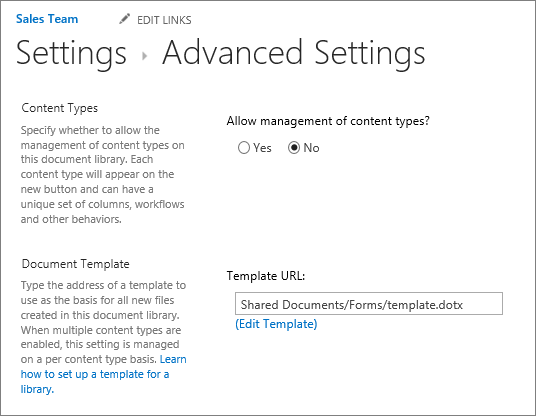
Uwaga
Jeśli Twoja witryna jest częścią subskrypcji platformy Microsoft 365, może pojawić się monit o wprowadzenie nazwy użytkownika i hasła platformy Microsoft 365.
Wprowadź odpowiednie zmiany, a następnie zapisz szablon. Jeśli nie potrzebujesz już otwierać programu, zamknij go lub przełącz się do swojej witryny.
U dołu strony Ustawienia zaawansowane biblioteki dokumentów kliknij przycisk OK.
Określanie niestandardowego szablonu pliku
Utwórz i zapisz szablon niestandardowy w programie zgodnym z programem SharePoint. Zanotuj jego lokalizację, a następnie przejdź do programu SharePoint.
Przejdź do biblioteki, w której chcesz określić szablon niestandardowy.
Kliknij pozycję Biblioteka>Otwórz w Eksploratorze.
Ważne
Jeśli Eksplorator plików nie zostanie otwarty lub zostanie wyświetlony komunikat o błędzie, może być konieczne dodanie witryny do zaufanych witryn w ustawieniach przeglądarki. Aby uzyskać więcej informacji, zobacz temat Jak używać polecenia "Otwórz w Eksploratorze" i jak rozwiązywać problemy z tą opcją w programie SharePoint na platformie Microsoft 365.
Otwórz inny eksplorator plików i przejdź do utworzonego szablonu niestandardowego.
Skopiuj szablon niestandardowy lub przeciągnij go do otwartego okna Eksploratora do biblioteki witryny, w której chcesz określić szablon niestandardowy.
Zamknij eksplorator plików i powróć do biblioteki w witrynie.
> KliknijUstawienia biblioteki biblioteki.
W obszarze Ustawienia ogólne kliknij przycisk Ustawienia zaawansowane.
W sekcji Szablon dokumentu wpisz adres szablonu niestandardowego w polu Adres URL szablonu . Lokalizacja to adres internetowy szablonu w witrynie powiązany z nazwą witryny. Jeśli na przykład szablon ma nazwę ODT_Document.odt i dodasz go do folderu Formularze w bibliotece dokumentów Dokumenty udostępnione, wpisz następującą formułę:
Udostępnione dokumenty/formularze/ODT_Document.odtUwaga
Jeśli ustawienia w polu Szablon dokumentu są niedostępne, być może administrator skonfigurował kilka typów zawartości. Aby sprawdzić, czy włączono wiele typów zawartości, sprawdź , czy w obszarze Zezwolić na zarządzanie typami zawartości w sekcji Typy zawartości bezpośrednio nad sekcją Szablony dokumentów . Jeśli jest, należy edytować szablon dla typu zawartości.
Konfigurowanie wielu szablonów niestandardowych dla biblioteki za pomocą typów zawartości witryny
Większość bibliotek może zawierać wiele typów zawartości. Dzięki zdefiniowaniu wielu typów zawartości dla biblioteki można ułatwić tworzenie bibliotek przechowujących różne typy dokumentów razem w jednym miejscu. Na przykład biblioteka może zawierać zarówno dokumenty, jak i grafiki związane z projektem. W bibliotece pliki graficzne są wyświetlane z kolumnami informacji przypisanymi do typu zawartości grafiki, a dokumenty są wyświetlane z kolumnami przypisanymi do typu zawartości dokumentu.
Typy zawartości witryny ułatwiają zapewnianie spójności w całej witrynie. Właściciel witryny konfiguruje typ zawartości o odpowiednich cechach, takich jak określony szablon, określone metadane itp. Następnie należy skojarzyć typ zawartości witryny z biblioteką, tak aby w przypadku wybrania przez użytkownika elementu z menu Nowy dokument był on używany zdefiniowanego typu zawartości.
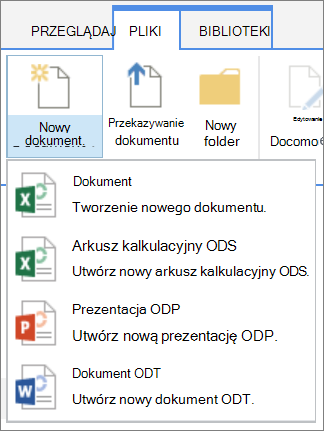
Aby zapewnić spójność zawartości dokumentów ODF w całej witrynie i jej podwitrynach, z typem zawartości witryny możesz skojarzyć szablon .odt, .ods lub odp.
Tworzenie typu zawartości witryny w formacie ODF
Powtórz te kroki dla każdego typu zawartości witryny, który chcesz utworzyć.
Ważne
Aby utworzyć typy zawartości witryny dla witryny, trzeba mieć pełną kontrolę nad tą witryną. Aby tworzyć typy zawartości witryny dla witryny najwyższego poziomu w zbiorze witryn, musisz być administratorem zbioru witryn.
- Przejdź do witryny, dla której chcesz utworzyć typ zawartości witryny.
- Kliknij pozycję UstawieniaPrzycisk>
 ,Ustawienia witryny.
 - W obszarze Galerie Designer sieci Web kliknij pozycję Typy zawartości witryny.
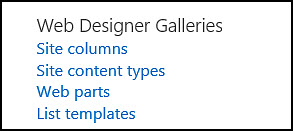
Galeria Typy zawartości witryny zawiera wszystkie istniejące typy zawartości witryny pogrupowane w kategorie. Za pomocą listy Pokaż grupę możesz filtrować widok typów zawartości. - Kliknij przycisk Utwórz.
- Na stronie Nowy typ zawartości witryny podaj nazwę nowego typu zawartości (na przykład ODT_Document) i opis.
- W sekcji Nadrzędny typ zawartości w obszarze Wybierz nadrzędny typ zawartości formularza wybierz pozycję Typy zawartości dokumentu, a następnie w obszarze Nadrzędny typ zawartości wybierz pozycję Dokument.
- W sekcji Grupowanie wybierz pozycje Typy zawartości dokumentu z listy Istniejąca grupa .
- Kliknij przycisk OK.
Zostanie otwarta strona Typ zawartości witryny . Następnym krokiem jest skojarzenie szablonu dokumentu w formacie ODF z właśnie utworzonym typem zawartości witryny.
Kojarzenie szablonu dokumentu ODF z typem zawartości witryny
Po utworzeniu własnego typu zawartości ODF można skojarzyć utworzony szablon ODF z typem zawartości witryny. Jeśli nie masz jeszcze szablonu, zobacz Tworzenie szablonu ODF.
Na stronie Typ zawartości witryny w obszarze Ustawienia kliknij pozycję Ustawienia zaawansowane.
Jeśli strona Typ zawartości witryny nie została jeszcze otwarta, kliknij pozycję Ustawienia>ustawień witryny>Typy zawartości witryny , aby do niej przejść.Wprowadź lokalizację szablonu:
- Jeśli szablon jest przechowywany w witrynie, kliknij pozycję Wprowadź adres URL istniejącego szablonu dokumentu, a następnie wpisz adres URL szablonu, którego chcesz użyć.
- Jeśli szablon dokumentu jest przechowywany na komputerze lokalnym, kliknij pozycję Przekaż nowy szablon dokumentu, a następnie kliknij przycisk Przeglądaj. W oknie dialogowym Wybieranie pliku znajdź plik, którego chcesz użyć, zaznacz go, a następnie kliknij przycisk Otwórz.
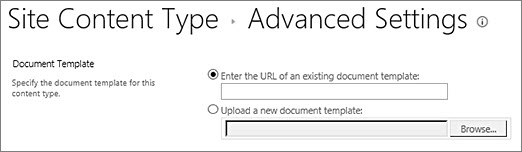
W obszarze Czy zaktualizować wszystkie typy zawartości dziedziczące po tym typie? kliknij przycisk Tak, jeśli chcesz zaktualizować wszystkie typy zawartości dziedziczące po tym typie zawartości za pomocą szablonu dokumentu.
Kliknij przycisk OK.
Włączanie wielu typów zawartości w bibliotece
Zanim będzie można dodawać do biblioteki różnego rodzaju typy zawartości, trzeba włączyć obsługę wielu typów zawartości. Tę czynność należy wykonać jeden raz dla każdej biblioteki, w której mają być używane typy zawartości.
Uwaga
W bibliotece typu wiki nie można włączyć wielu typów zawartości.
- W bibliotece, w której chcesz włączyć wiele typów zawartości, kliknij pozycję Ustawienia>biblioteki biblioteki.
- Na stronie Ustawienia w obszarze Ustawienia ogólne kliknij pozycję Ustawienia zaawansowane.
- Na stronie Ustawienia zaawansowane w sekcji Typy zawartości kliknij opcję Tak w obszarze Czy zezwolić na zarządzanie typami zawartości?.
Adres URL szablonu w sekcji Szablon dokumentu będzie teraz wyszarzony, aby można było przełączyć się z szablonu domyślnego tej biblioteki na typy zawartości witryny. - Zmień ewentualne ustawienia, a następnie kliknij przycisk OK.
Dodawanie typów zawartości ODF do biblioteki
Ostatnim krokiem jest dodanie typów zawartości ODF do biblioteki. Możesz dodawać do biblioteki wiele typów zawartości jednocześnie.
- W bibliotece, w której chcesz dodać typ zawartości, kliknij pozycję Ustawieniabibliotekibiblioteki>.
- Na stronie Ustawienia w obszarze Typy zawartości kliknij pozycję Dodaj z istniejących typów zawartości witryny.
- W sekcji Wybieranie typów zawartości na liście Wybierz typy zawartości witryny wybierzpozycję Typy zawartości dokumentu.
- Na liście Dostępne typy zawartości witryny kliknij nazwy odpowiednich typów zawartości, a następnie kliknij przycisk Dodaj , aby przenieść wybrany typ zawartości na listę Typy zawartości do dodania .
- Po zakończeniu zaznaczania wszystkich typów zawartości, które chcesz dodać, kliknij przycisk OK.
Więcej informacji o typach zawartości witryny i bibliotekach
Aby dowiedzieć się więcej o typach zawartości i ich współdziałaniu z bibliotekami, zobacz poniższe linki: