
Dokumenty i foldery przechowywane w usłudze OneDrive używanej w pracy lub szkole są prywatne, dopóki nie zdecydujesz się ich udostępnić. Podobnie w bibliotece witryny możesz udostępnić określone dokumenty lub foldery osobom, które w inny sposób nie mają dostępu do witryny. Podczas udostępniania dokumentów i folderów możesz określić, czy osoby te mają mieć prawo ich edytowania, czy tylko wyświetlania.
Udostępnianie dokumentu lub folderu
- Przejdź do usługi OneDrive używanej w pracy lub szkole albo do biblioteki witryny zawierającej dokument lub folder, który chcesz udostępnić.
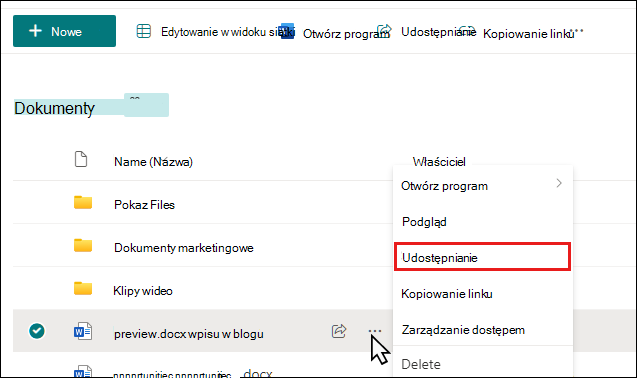
- Wybierz wielokropek (...) obok dokumentu lub folderu, aby otworzyć objaśnienie dokumentu, a następnie wybierz pozycję Udostępnij.
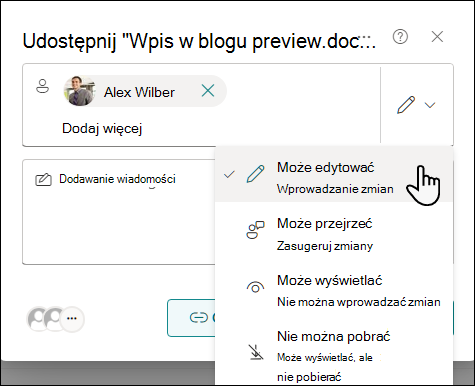
- W oknie dialogowym Udostępnianie wpisz nazwy lub adresy e-mail osób, którym chcesz udostępnić dokument lub folder.
- Wybierz ustawienie uprawnień dla wszystkich osób, którym jest udostępniany dokument lub folder.
- W razie potrzeby wpisz tekst, który zostanie dołączony do wiadomości e-mail wysyłanej wszystkim zaproszonym osobom. Wiadomość e-mail zawiera link do udostępnionego dokumentu.
- Gdy wszystko jest gotowe, wybierz pozycję Wyślij. Do wszystkich adresatów zostanie wysłane powiadomienie informujące o udostępnionym dokumencie lub folderze wraz z dołączoną wiadomością.
Często zadawane pytania
- Jak mogę utworzyć link z możliwością udostępniania do dokumentu lub folderu?
- Jak udostępnić dokument lub folder wszystkim w mojej organizacji?
- Jak inni użytkownicy mogą znaleźć dokumenty lub foldery, które udostępniam?
- Jak sprawdzić, komu udostępniam dokument lub folder?
- Jak zatrzymać udostępnianie dokumentu lub folderu?
Jak mogę utworzyć link do dokumentu lub folderu, który można udostępniać?
W usłudze OneDrive używanej w pracy lub szkole możesz utworzyć link udostępniany innym osobom:
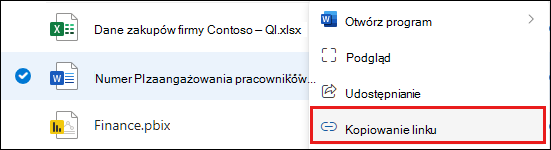
Po otwarciu okna dialogowego Udostępnianie i ustawieniu uprawnień (zobacz udostępnianie dokumentu lub folderu) wybierz pozycję Kopiuj link. Ustawienie domyślne umożliwia każdej osobie w organizacji dostęp do dokumentu lub folderu z ustawionymi uprawnieniami.

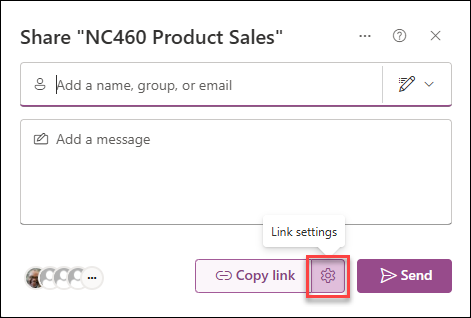
Aby uzyskać dostęp do ustawień linku, wybierz ikonę ustawień po prawej stronie przycisku Kopiuj link.
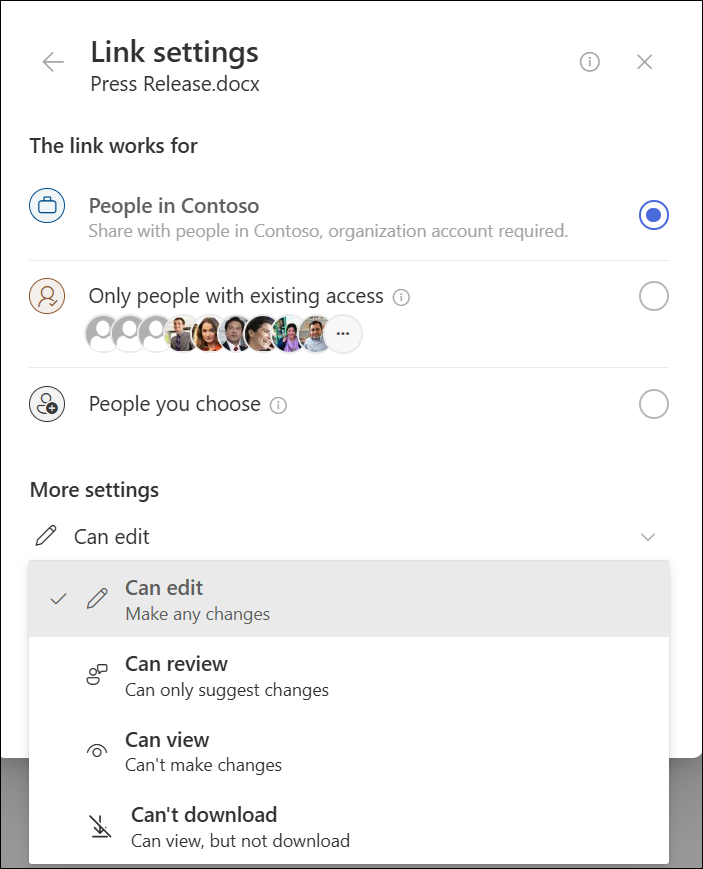
W ustawieniach linku możesz wybrać, dla kogo link będzie działać, zmienić poziom uprawnień i ustawić datę wygaśnięcia linku.
Jak udostępnić dokument wszystkim w mojej organizacji?
W usłudze OneDrive używanej w pracy lub szkole istnieją dwa sposoby udostępniania dokumentu wszystkim:
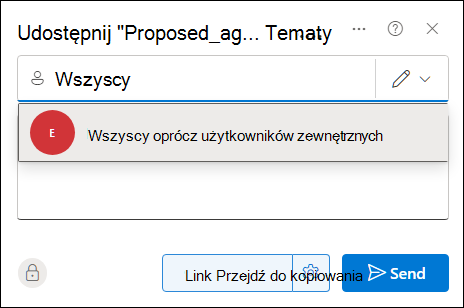
- Użyj okna dialogowego Udostępnianie. Wykonaj te same czynności opisane powyżej, aby udostępnić dokument lub folder, ale w polu nazwy wpisz Wszyscy .
- Utwórz folder "Udostępnione wszystkim" (lub folder o podobnej nazwie) i umieszczaj dokumenty w tym folderze podczas ich tworzenia. Aby utworzyć folder, kliknij pozycję + Nowy>folder. Po utworzeniu folderu możesz udostępnić go innym osobom.
Okno dialogowe Udostępnianie umożliwia wybranie pozycji „Wszyscy oprócz użytkowników zewnętrznych”. Jeśli organizacja zezwala na udostępnianie zewnętrzne, określenie „Wszyscy” dotyczy też użytkowników zewnętrznych — osób spoza organizacji, które zostały wcześniej zaproszone do udostępniania dokumentów jako goście przez Ciebie lub innych użytkowników w organizacji.
Jeśli masz folder Udostępnione wszystkim, który został zainicjowany dla Ciebie, wszyscy mają uprawnienia do edytowania dokumentów umieszczanych w folderze Udostępnione wszystkim, chyba że zmienisz ustawienie uprawnień lub nie utworzysz usługi OneDrive używanej w pracy lub szkole przed czerwcem 2014 r. Jeśli Twoja usługa OneDrive do pracy lub szkoły została utworzona przed tą datą, folder Udostępnione wszystkim rozpoczął się od uprawnień tylko do wyświetlania. Możesz zmienić te ustawienia uprawnień w dowolnym momencie, postępując zgodnie z instrukcjami dotyczącymi udostępniania folderu we wcześniejszej części tego artykułu.
Jak inni użytkownicy mogą znaleźć dokumenty, które udostępniam wszystkim?
Dokumenty udostępnione wszystkim osobom nie będą widoczne w widoku Udostępnione dla mnie w usłudze OneDrive używanej w pracy lub szkole. Jaka jest tego przyczyna? Zauważ, że zależnie od wielkości Twojej organizacji mogą istnieć setki lub nawet tysiące dokumentów udostępnianych wszystkim. Możesz również nie życzyć sobie wysyłania wiadomości e-mail z zaproszeniem do każdej osoby w Twojej organizacji.
Zamiast tego mogą one znaleźć te dokumenty w następujący sposób:
Korzystając z linka wysłanego przez Ciebie bezpośrednio w wiadomości e-mail.
Możesz wygenerować lub pobrać internetowy adres URL dowolnego dokumentu, wybierając elipsis (...) z prawej strony dokumentu, a następnie wybierając pozycję Kopiuj link.
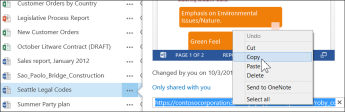
Skopiuj adres URL i wklej go w wiadomości e-mail zaadresowanej do określonych osób, które chcesz powiadomić.Za pomocą pola Wyszukaj znajdującego się u góry strony.
W tym przykładzie Adele Vance wyszukuje słowo kluczowe "Marketing międzynarodowy", aby znaleźć odpowiednie dokumenty udostępnione jej w jej organizacji.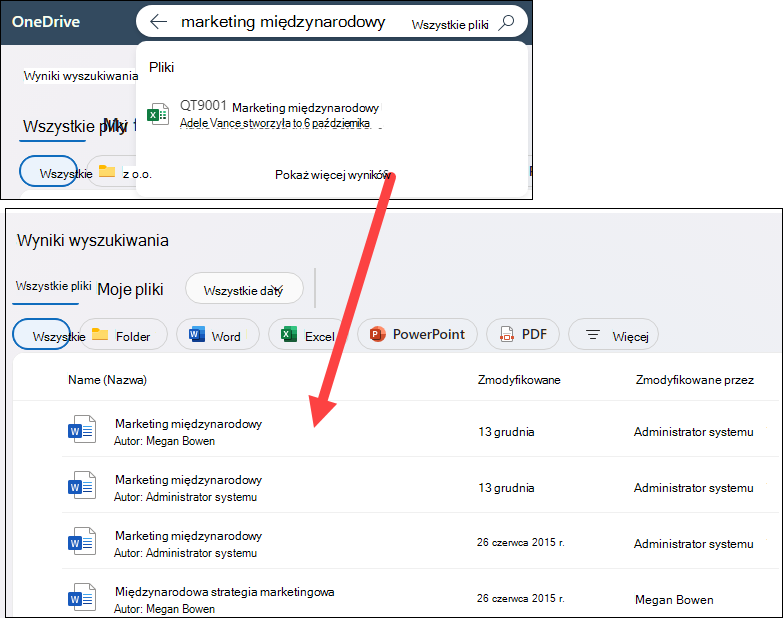
Jak sprawdzić, komu udostępniam dokument?
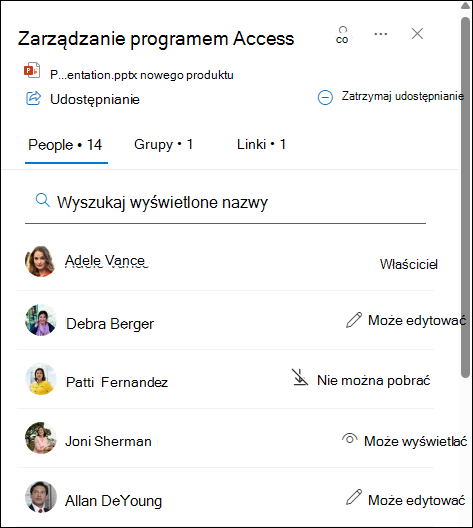
Wybierz wielokropek (...) obok dokumentu, który Cię interesuje, a następnie wybierz pozycję Zarządzaj dostępem.
Zostaną wyświetlone imiona i nazwiska osób, którym udostępniasz dokument, liczba osób z dostępem i ich uprawnienia. Możesz przewinąć listę, aby wyświetlić wszystkie imiona i nazwiska, lub użyć pola wyszukiwania, aby znaleźć określoną osobę.
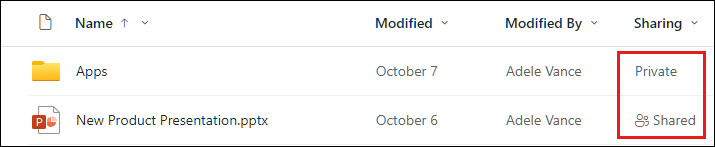
Porada
Jeśli biblioteka, w której pracujesz, ma kolumnę Udostępnianie , możesz zaznaczyć tekst, aby otworzyć okno dialogowe Zarządzanie dostępem .
Grupy, którym udostępniasz zawartość, zostaną wyświetlone na karcie grupy. Wybierz kartę Grupy u góry listy, aby wyświetlić wszystkie grupy w organizacji, które mają dostęp do dokumentacji i ich uprawnienia.
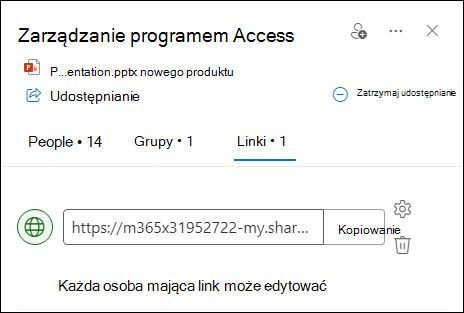
Jeśli dla dokumentu zostały wygenerowane jakiekolwiek linki, które można udostępniać, zostaną one wyświetlone na karcie linki. Wybierz kartę Linki u góry listy, aby wyświetlić wszystkie linki wygenerowane dla dokumentu, osoby mające dostęp i poziom uprawnień.
Jak zatrzymać udostępnianie dokumentu lub folderu?
Aby ustawić dokument lub folder ponownie jako prywatny, możesz zatrzymać jego udostępnianie.
Aby zatrzymać udostępnianie osobie lub grupie:
Uzyskiwanie dostępu do okna dialogowego Zarządzanie dostępem (zobacz, Jak mogę sprawdzić, komu udostępniam dokument, aby dowiedzieć się, jak uzyskać do nich dostęp).
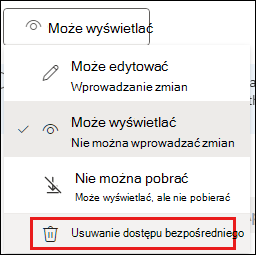
W oknie dialogowym Zarządzanie dostępem wybierz uprawnienia osoby, której chcesz zatrzymać udostępnianie.
Wybierz pozycję Usuń bezpośredni dostęp z listy uprawnień.
Aby dezaktywować link udostępniania:
Uzyskiwanie dostępu do okna dialogowego Zarządzanie dostępem (zobacz, Jak mogę sprawdzić, komu udostępniam dokument, aby dowiedzieć się, jak uzyskać do nich dostęp).
W oknie dialogowym Zarządzanie dostępem wybierz kartę Linki .
Wybierz ikonę Usuń link , aby usunąć link.
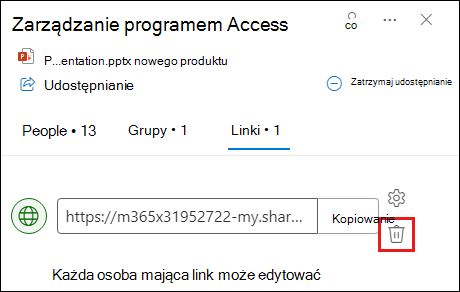
Po wyświetleniu monitu o potwierdzenie wybierz pozycję Usuń .
Aby zatrzymać udostępnianie wszystkich razem:
Uzyskiwanie dostępu do okna dialogowego Zarządzanie dostępem (zobacz, Jak mogę sprawdzić, komu udostępniam dokument, aby dowiedzieć się, jak uzyskać do nich dostęp).
W oknie dialogowym Zarządzanie dostępem wybierz pozycję Zatrzymaj udostępnianie.
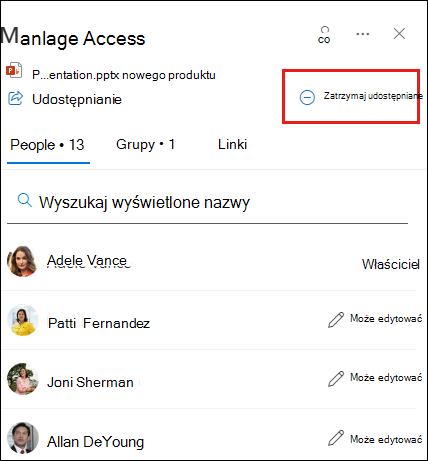
Po wyświetleniu monitu o potwierdzenie wybierz pozycję Zatrzymaj udostępnianie .
Uwaga
Wybranie pozycji Zatrzymaj udostępnianie spowoduje usunięcie wszystkich udziałów w wybranym dokumencie lub pliku, w tym dla poszczególnych osób, grup, i dezaktywuje wszystkie wygenerowane linki udostępniania.