
Trójstanowy przepływ pracy śledzi stan elementu listy w trzech stanach (fazach). Może służyć do zarządzania procesami biznesowymi, które wymagają od organizacji śledzenia dużej liczby problemów lub elementów, takich jak problemy z obsługą klienta, potencjalni klienci sprzedaży lub zadania w projekcie. Na przykład trzy stany dla zadania projektu to: Nierozpoczęte, W toku i Ukończone.
Uwaga
Przepływy pracy programu SharePoint 2010 zostały wycofane od 1 sierpnia 2020 r. dla nowych dzierżaw i usunięte z istniejących dzierżaw 1 listopada 2020 r. Jeśli korzystasz z przepływów pracy programu SharePoint 2010, zalecamy migrację do usługi Power Automate lub innych obsługiwanych rozwiązań. Aby uzyskać więcej informacji, zobacz Wycofywanie przepływu pracy programu SharePoint 2010.
W tym artykule
Konfigurowanie listy do użycia z trójstanowym przepływem pracy
Ręczne uruchamianie trójstanowego przepływu pracy dla elementu
Wykonywanie zadania przepływu pracy w trójstanowym przepływie pracy
Jak działa trójstanowy przepływ pracy?
Trójstanowy przepływ pracy obsługuje procesy biznesowe wymagające od organizacji śledzenia stanu problemu lub elementu przez trzy stany i dwa przejścia między stanami. Po każdym przejściu między stanami przepływ pracy przydziela zadanie osobie i wysyła tej osobie alert e-mail o zadaniu. Po wykonaniu tego zadania przepływ pracy aktualizuje stan elementu i postępuje do następnego stanu. Trójstanowy przepływ pracy współdziała z szablonem listy Śledzenie problemów . Można go jednak używać z dowolną listą skonfigurowaną tak, aby zawierała kolumnę Wybór zawierającą co najmniej trzy wartości. Wartości w tej kolumnie Wybór służą jako stany śledzone przez przepływ pracy.
Lista może zawierać więcej niż jedną kolumnę wyboru, a kolumna wyboru może mieć więcej niż trzy wartości. Jednak przepływ pracy Trójstanowy można skonfigurować do używania tylko jednej z kolumn wyboru i tylko trzech wartości w wybranej kolumnie wyboru. Po dodaniu trójstanowego przepływu pracy do listy lub biblioteki należy wybrać kolumnę wyboru i trzy wartości podane przez kolumnę.
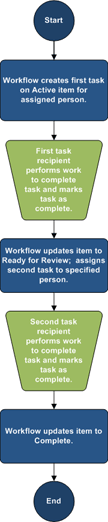
Trójstanowy przepływ pracy może służyć do zarządzania procesami biznesowymi, które wymagają od organizacji śledzenia dużej liczby problemów lub elementów, takich jak problemy z obsługą klienta, potencjalni klienci lub zadania w projekcie. Na przykład pracownicy małej firmy planującej wydarzenia mogą zarządzać wieloma zadaniami związanymi z zaplanowanymi zdarzeniami za pomocą listy śledzenia problemów i niestandardowego trójstanowego przepływu pracy. Przepływ pracy śledzi zadania związane z planowaniem zdarzeń w trzech stanach: Aktywne, Gotowe do przeglądu i Ukończone. Wszystkie zadania związane z przygotowaniem zdarzeń związane z konkretnym zdarzeniem są kompilowane na listę śledzenia problemów utworzoną dla tego zdarzenia i oznaczoną jako Aktywna. Koordynator wydarzenia przydziela poszczególnym członkom zespołu poszczególne zadania, a następnie uruchamia przepływ pracy nad tymi elementami, aby zainicjować pracę nad zadaniem zdarzenia.
Po uruchomieniu przepływu pracy jest tworzone zadanie dla wyznaczonej osoby. Gdy członek zespołu otrzyma zadanie, wykonuje pracę wymaganą do wykonania zadania. Może to być praca występująca poza listą lub witryną, w której znajduje się lista śledzenia problemów. Jeśli na przykład członek zespołu otrzyma zadanie przepływu pracy w celu opracowania planu cateringowego, kontaktuje się z firmą cateringową, a następnie współpracuje z nim w celu opracowania planu. Po opracowaniu planu cateringowego członek zespołu oznacza swoje zadanie przepływu pracy jako ukończone. W tym momencie przepływ pracy aktualizuje stan zadania zdarzenia na liście śledzenie problemów z aktywnego do gotowego do przeglądu i tworzy drugie zadanie dla koordynatora wydarzenia w celu przejrzenia planu cateringowego. Po przejrzeniu planu cateringowego przez koordynatora wydarzenia i zatwierdzeniu go oznacza ona swoje zadanie przepływu pracy jako ukończone, a przepływ pracy aktualizuje stan zadania z gotowego do przeglądu do ukończenia.
Uwaga
Uczestnik przepływu pracy może wykonać zadanie przepływu pracy w trójstanowym przepływie pracy na dwa sposoby. Uczestnik może edytować zadanie przepływu pracy, aby oznaczyć je jako ukończone, lub może zmienić stan elementu przepływu pracy na liście (jeśli uczestnik ma uprawnienia do zmiany tej listy). Jeśli uczestnik ręcznie zaktualizuje stan elementu przepływu pracy na liście, zadanie przepływu pracy zostanie ukończone. Jeśli uczestnik edytuje zadanie przepływu pracy w celu oznaczenia go jako ukończonego, stan elementu przepływu pracy na liście zostanie zaktualizowany do stanu Ukończono.
Akcje w trójstanowym przepływie pracy w poprzednim przykładzie używają następującego procesu:
Konfigurowanie listy do użycia z trójstanowym przepływem pracy
Przed użyciem trójstanowego przepływu pracy należy skonfigurować listę zawierającą elementy, które mają być śledzone lub zarządzane w przepływie pracy. Szablon listy Śledzenie problemów współdziała z trójstanowym przepływem pracy. Można jednak również utworzyć listę niestandardową do użycia z tymi przepływami pracy. W przypadku tworzenia listy niestandardowej upewnij się, że lista zawiera co najmniej jedną kolumnę wyboru zawierającą co najmniej trzy wartości wyboru. Podczas konfigurowania przepływu pracy do użytku z listą określ kolumnę Wybór zawierającą wartości stanu, które przepływ pracy będzie śledzić.
Tworzenie listy śledzenia problemów
Domyślnie możesz użyć trójstanowego przepływu pracy z dowolną listą utworzoną na podstawie szablonu listy Śledzenie problemów .
W menu Ustawienia
 kliknij pozycję Dodaj aplikację.
Na stronie Twoje aplikacje kliknij pozycję Śledzenie problemów i wpisz nazwę listy. Nazwa listy jest wymagana
Jeśli chcesz podać opis listy, kliknij pozycję Opcje zaawansowane.
- W polu Opis wpisz opis przeznaczenia listy. Ta czynność jest opcjonalna.
Kliknij przycisk Utwórz.
Tworzenie listy niestandardowej do użycia z trójstanowym przepływem pracy
Jeśli chcesz utworzyć listę niestandardową do użytku z przepływem pracy Trójstanowy, musisz dodać co najmniej jedną kolumnę Wybór zawierającą co najmniej trzy wartości stanu, które będzie śledzić przepływ pracy.
- W menu Ustawienia kliknij pozycję Dodaj aplikację.
- Na stronie Twoje aplikacje kliknij pozycję Lista niestandardowa i wpisz nazwę listy. Nazwa listy jest wymagana.
- Jeśli chcesz podać opis listy, kliknij pozycję Opcje zaawansowane.
- W polu Opis wpisz opis przeznaczenia listy. Ta czynność jest opcjonalna.
- Kliknij przycisk Utwórz.
Dostosowywanie listy niestandardowej do użytku z trójstanowym przepływem pracy
- Kliknij listę niestandardową utworzoną w poprzednim kroku.
- Na wstążce kliknij kartę Lista, a następnie w grupie Ustawienia kliknij pozycję Ustawienia listy.
- W obszarze Kolumny kliknij pozycję Utwórz kolumnę.
- W sekcji Nazwa i typ w obszarze Nazwa kolumny wpisz nazwę kolumny, która ma zostać użyta do określenia wartości stanu przepływu pracy. Możesz na przykład wprowadzić nazwę jako Stan przepływu pracy.
- W obszarze Typ informacji w tej kolumnie wybierz pozycję Wybór (menu do wyboru)..
- W sekcji Dodatkowe ustawienia kolumny w obszarze Opis wpisz opcjonalny opis kolumny.
- W obszarze Wymagaj, aby ta kolumna zawierała informacje kliknij przycisk Tak.
- W polu listy w obszarze Wpisz poszczególne opcje w osobnym wierszu wpisz trzy lub więcej wartości wyboru dla tej kolumny. Te wartości staną się stanami przepływu pracy. Możesz na przykład wprowadzić opcje Aktywne, Gotowe do recenzji i Ukończ jako trzy opcje.
- W obszarze Opcje wyświetlania przy użyciu wybierz pozycję Menu rozwijane lub Przyciski radiowe.
- W obszarze Zezwalaj na opcje wypełniania kliknij pozycję Nie.
- Określ, czy chcesz mieć określoną wartość domyślną dla tej kolumny, czy też chcesz dodać ją do widoku domyślnego listy.
- Kliknij przycisk OK.
Dodawanie trójstanowego przepływu pracy do listy
Aby można było używać przepływu pracy w elementach na tej liście, musisz dodać do listy trójstanowy przepływ pracy. Podczas dodawania trójstanowego przepływu pracy do listy określasz, która kolumna na liście zawiera wartości stanu, które ma być śledzone przez przepływ pracy. Możesz również określić informacje o tym, co ma być wykonywane na każdym etapie przepływu pracy. Możesz na przykład określić temat i tekst alertów e-mail otrzymywanych przez adresatów zadań.
Przepływ pracy Trójstanowy jest domyślnie włączony w większości typów witryn. Jednak administrator zbioru witryn może wyłączyć tę funkcję. Jeśli Trójstanowy przepływ pracy nie jest dostępny, skontaktuj się z administratorem zbioru witryn.
Ważne
Aby dodać przepływ pracy do listy, musisz mieć uprawnienie Zarządzanie listami.
Otwórz listę, do której chcesz dodać trójstanowy przepływ pracy.
Kliknij kartę>Lista Ustawienialisty lub kliknij ustawienia typu otwieranej biblioteki. Na przykład w bibliotece dokumentów kliknij pozycję Ustawienia biblioteki dokumentów.
W obszarze Uprawnienia i zarządzanie kliknij pozycję Ustawienia przepływu pracy.
Na stronie Ustawienia przepływu pracy kliknij pozycję Dodaj przepływ pracy.
Na stronie Dodawanie przepływu pracy w sekcji Przepływ pracy w obszarze Wybierz szablon przepływu pracy kliknij pozycję Trójstanowy.
W sekcji Nazwa wpisz unikatową nazwę przepływu pracy.
W sekcji Lista zadań określ listę zadań do użycia z przepływem pracy.
Uwaga
- Możesz użyć domyślnej listy Zadania lub utworzyć nową. Jeśli używasz domyślnej listy Zadania, uczestnicy przepływu pracy będą mogli łatwo znajdować i wyświetlać swoje zadania przepływu pracy przy użyciu widoku Moje zadania na liście Zadania.
- Utwórz nową listę zadań, jeśli zadania dla tego przepływu pracy będą ujawniać poufne lub poufne dane, które chcesz oddzielić od ogólnej listy zadań.
- Utwórz nową listę zadań, jeśli organizacja będzie miała wiele przepływów pracy lub przepływy pracy będą obejmować wiele zadań. W takim przypadku warto utworzyć listy zadań dla każdego przepływu pracy.
W sekcji Lista historii wybierz listę historii do użycia z tym przepływem pracy. Na liście historii są wyświetlane wszystkie zdarzenia występujące podczas każdego wystąpienia przepływu pracy.
Uwaga
Możesz użyć domyślnej listy Historia lub utworzyć nową. Jeśli Twoja organizacja będzie miała wiele przepływów pracy, możesz utworzyć osobną listę historii dla każdego przepływu pracy.
W sekcji Opcje rozpoczęcia wykonaj jedną z następujących czynności:
- Jeśli chcesz zezwolić na ręczne uruchamianie przepływu pracy, zaznacz pole wyboru Zezwalaj na ręczne uruchamianie tego przepływu pracy przez uwierzytelnionego użytkownika z uprawnieniami Uczestnictwo . Zaznacz pole wyboru Wymagaj uprawnień Do zarządzania listami, aby uruchomić przepływ pracy , jeśli chcesz wymagać dodatkowych uprawnień do uruchamiania przepływu pracy.
- Jeśli chcesz, aby przepływ pracy był uruchamiany automatycznie po utworzeniu nowych elementów, zaznacz pole wyboru Uruchom ten przepływ pracy po utworzeniu nowego elementu .
Kliknij przycisk Dalej.
W sekcji Stany przepływu pracy w obszarze Wybierz pole wyboru wybierz kolumnęWybór z listy zawierającą wartości, których chcesz użyć dla stanów przepływu pracy, a następnie wybierz odpowiednie wartości kolumn dla stanu początkowego, województwa środkowego i stanu końcowego przepływu pracy.
W dwóch sekcjach Określ, co ma się stać po zainicjowaniu przepływu pracy (opcje dla pierwszego zadania w przepływie pracy) i Określ, co ma się stać, gdy przepływ pracy zmieni się w jego środkowy stan (opcje drugiego zadania w przepływie pracy) określ następujące informacje:
Szczegóły zadania
| Pole | Opis |
|---|---|
| Tytuł zadania: | Opcjonalnie możesz zmodyfikować tytuł wiadomości, który będzie wyświetlany w zadaniu po zainicjowaniu przepływu pracy lub przejściu do środka. Jeśli zaznaczysz pole wyboru Dołącz pole listy , wybrane pole zostanie dodane na końcu wiadomości. |
| Opis zadania: | Wpisz dowolne informacje, które chcesz uwzględnić w opisie zadania. Jeśli zaznaczysz pole wyboru Dołącz pole listy , wybrane pole zostanie dodane na końcu wiadomości. Jeśli zaznaczysz pole wyboru Wstaw link do elementu listy , w opisie zostanie dołączony link do elementu listy. |
| Data ukończenia zadania: | Jeśli chcesz określić datę ukończenia zadania, zaznacz pole wyboru Dołącz pole listy , a następnie wybierz kolumnę daty z listy zawierającej informacje o dacie, które mają zostać użyte w dacie ukończenia. |
| Zadanie przydzielone do: | Aby przypisać zadanie osobie określonej na liście, kliknij pozycję Dołącz pole listy, a następnie wybierz kolumnę z listy zawierającej informacje o użytkowniku, których chcesz użyć. Po uruchomieniu tego przepływu pracy pierwsze zadanie jest przypisywane osobie, której imię i nazwisko jest wyświetlane w tej kolumnie dla elementu przepływu pracy. Aby przypisać to zadanie we wszystkich wystąpieniach tego przepływu pracy osobie określonej przez ciebie, kliknij pozycję Niestandardowe, a następnie wpisz lub wybierz imię i nazwisko osoby, do której chcesz przypisać zadanie. |
Zaznacz pole wyboru Wyślij wiadomość e-mail , jeśli chcesz, aby uczestnicy przepływu pracy otrzymywali alerty e-mail dotyczące ich zadań przepływu pracy.
Uwaga
Jeśli chcesz mieć pewność, że uczestnicy przepływu pracy będą otrzymywać alerty e-mail i przypomnienia o swoich zadaniach przepływu pracy po uruchomieniu przepływów pracy, skontaktuj się z administratorem zbioru witryn, aby sprawdzić, czy dla twojej witryny włączono pocztę e-mail.
Szczegóły wiadomości e-mail
| Pole | Opis |
|---|---|
| Aby | Wpisz imię i nazwisko osoby, do której chcesz wysłać alert e-mail dotyczący zadania przepływu pracy. Zaznacz pole wyboru Dołącz zadanie przydzielone do , jeśli chcesz wysłać alert e-mail do właściciela zadania. |
| Temat | Wpisz wiersz tematu, którego chcesz użyć dla alertu e-mail. Zaznacz pole wyboru Użyj tytułu zadania , jeśli chcesz dodać tytuł zadania do wiersza tematu wiadomości e-mail. |
| Treść | Wpisz informacje, które mają być wyświetlane w treści wiadomości e-mail alertu. Zaznacz pole wyboru Wstaw link do elementu listy , jeśli chcesz dołączyć link do elementu listy w wiadomości. |
- Kliknij przycisk OK.
Ręczne uruchamianie trójstanowego przepływu pracy dla elementu
Najpierw należy dodać trójstanowy przepływ pracy do listy, aby był dostępny do użycia dla elementów na tej liście. Aby uzyskać więcej informacji, zobacz poprzednie sekcje.
Trójstanowy przepływ pracy można skonfigurować tak, aby uruchamiał się automatycznie po dodaniu nowych elementów do listy lub można go skonfigurować tak, aby umożliwić użytkownikom z określonymi uprawnieniami ręczne uruchamianie przepływu pracy. Niektóre przepływy pracy mogą zezwalać na obie opcje.
Aby ręcznie uruchomić trójstanowy przepływ pracy dla elementu listy, wykonaj poniższe czynności. Musisz mieć uprawnienie Edytuj elementy dla listy. Niektóre przepływy pracy mogą wymagać uprawnienia Zarządzanie listami.
Uwaga
Jeśli chcesz mieć pewność, że uczestnicy przepływu pracy będą otrzymywać alerty e-mail i przypomnienia o swoich zadaniach przepływu pracy po uruchomieniu przepływu pracy, skontaktuj się z administratorem zbioru witryn, aby sprawdzić, czy dla twojej witryny włączono pocztę e-mail.
Otwórz listę zawierającą element, od którego chcesz rozpocząć trójstanowy przepływ pracy.
Kliknij wielokropek obok elementu, od którego chcesz rozpocząć przepływ pracy, a następnie w wyświetlonym menu kliknij pozycję Przepływy pracy.
Uwaga
Polecenie Przepływy pracy jest dostępne tylko wtedy, gdy element znajduje się na liście lub w bibliotece, z którą jest skojarzony co najmniej jeden przepływ pracy.
W menu Ustawienia
kliknij pozycję Wyświetl całą zawartość witryny.W obszarze Rozpocznij nowy przepływ pracy kliknij nazwę trójstanowego przepływu pracy, który chcesz rozpocząć.
Przepływ pracy zostanie uruchomiony natychmiast.
Wykonywanie zadania przepływu pracy w trójstanowym przepływie pracy
Aby wykonać zadanie przepływu pracy w trójstanowym przepływie pracy, musisz mieć co najmniej uprawnienie Edytuj elementy dla list zadań, na których są rejestrowane zadania przepływu pracy.
Otwórz listę Zadań witryny, a następnie wybierz pozycję Moje zadania w menu Widok , aby zlokalizować zadanie przepływu pracy.
Uwaga
Jeśli przepływ pracy nie używa domyślnej listy zadań witryny, zadanie przepływu pracy może nie być wyświetlane na liście Zadania . Aby zlokalizować zadanie przepływu pracy, przejdź do listy lub biblioteki, w której został zapisany element przepływu pracy. Wskaż nazwę elementu, który chcesz ukończyć, kliknij wyświetloną strzałkę, a następnie kliknij pozycję Przepływy pracy. Na stronie Stan przepływu pracy w obszarze Uruchomione przepływy pracy kliknij nazwę przepływu pracy, w którym jesteś uczestnikiem. W obszarze Zadania kliknij zadanie przepływu pracy, a następnie przejdź do kroku 3.
Otwórz listę zawierającą element, który chcesz oznaczyć jako ukończony.
Wskaż nazwę zadania, które chcesz ukończyć, kliknij wyświetloną strzałkę, a następnie kliknij pozycję Edytuj element.
W oknie dialogowym Zadania wpisz lub zaznacz informacje wymagane do ukończenia zadania, a następnie kliknij przycisk Zapisz.