
Właściciele i administratorzy witryn programu SharePoint mogą łatwo usuwać nowoczesne strony z witryny programu SharePoint.
Uwaga
- Niektóre funkcje są wprowadzane stopniowo w organizacjach, które uczestniczą w programie udostępniania kierowanego. To znaczy, że ta funkcja może jeszcze nie być dostępna lub może się ona różnić wyglądem od tego, co opisano w artykułach Pomocy.
- Aby usuwać strony, musisz być właścicielem witryny lub administratorem programu SharePoint. Jeśli jesteś właścicielem witryny, ale nie możesz usunąć strony, być może administrator wyłączył tę możliwość.
Usuwanie strony
Strony można usunąć na dwa sposoby:
- Usuwanie strony na samej stronie
- Usuwanie strony z biblioteki stron witryny
Usuwanie samej strony
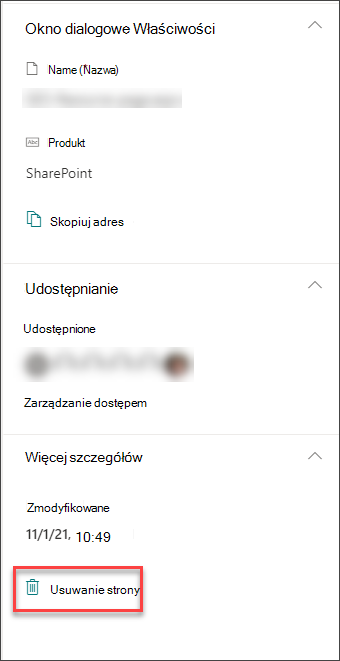
Stronę można usunąć w okienku szczegółów strony na samej stronie.
- Upewnij się, że strona jest w trybie edycji, wybierając pozycję Edytuj w prawym górnym rogu strony.
- Na pasku poleceń wybierz
 Szczegóły strony.
 - Wybierz pozycję Usuń stronę.
- Potwierdź lub anuluj usunięcie w wyświetlonym oknie potwierdzenia, wybierając pozycję Usuń lub Anuluj.
Usuwanie strony z biblioteki stron witryny
Możesz również usunąć stronę za pośrednictwem biblioteki stron witryny programu SharePoint w obszarze Zawartość witryny.
Przejdź do witryny programu SharePoint, w której znajduje się twoja strona.
Wybierz pozycję Zawartość witrynyz
koła zębatego w prawym górnym rogu. Następnie wybierz pozycję Strony witryny.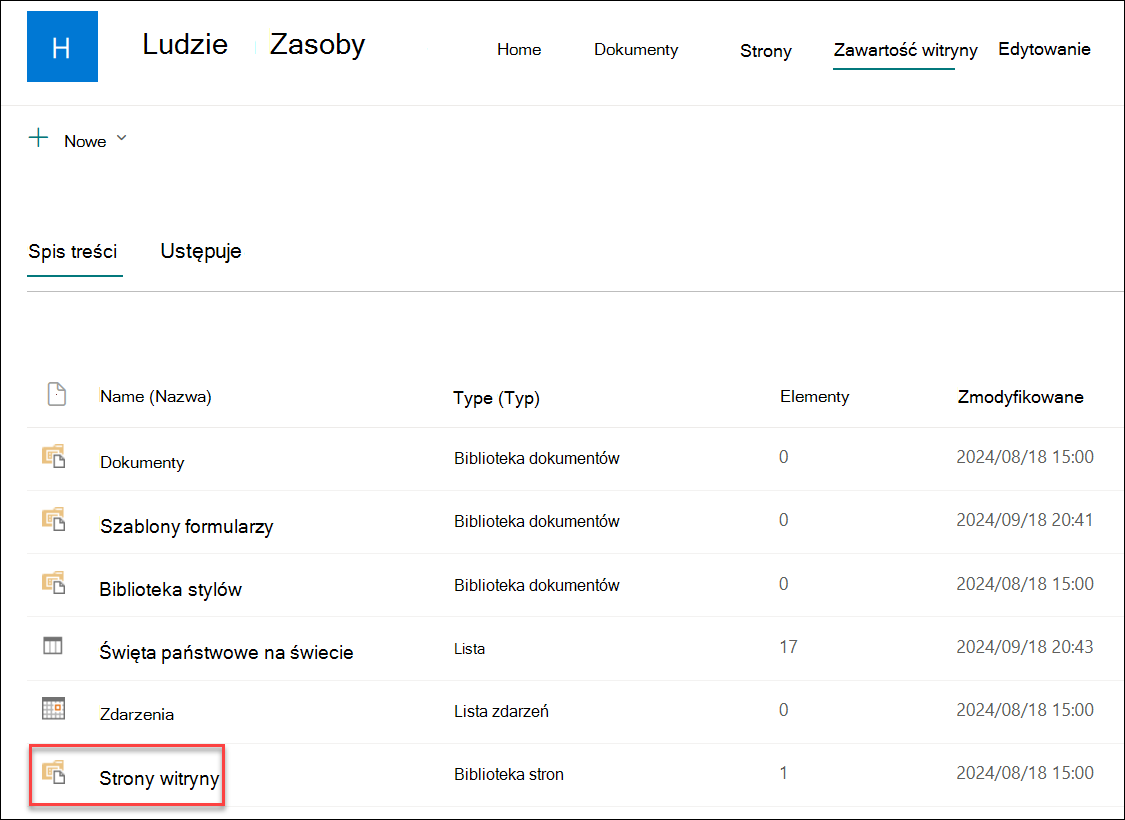
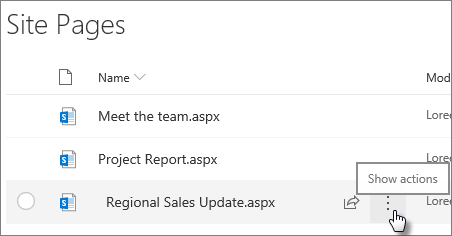
Zaznacz stronę, a następnie wybierz wielokropek (...) z prawej strony zaznaczonej strony.
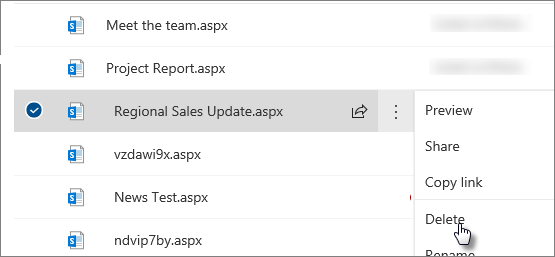
Wybierz pozycję Usuń.
Uwaga
Usunięcie strony powoduje również usunięcie wszelkich nawigacji po witrynie (takich jak nawigacja boczna witryny). Nie spowoduje to jednak automatycznego usunięcia żadnych innych bezpośrednich linków do strony (takich jak osadzony link w innej części witryny) — muszą one zostać usunięte ręcznie.
Jeśli okaże się, że trzeba przywrócić stronę po jej usunięciu, możesz przywrócić ją z Kosza.
Uwaga
Usunięcie i przywrócenie strony witryny nie ma wpływu na jej historię wersji. Jeśli usuniesz, a następnie przywrócisz stronę, nadal będziesz mieć dostęp do jej historii wersji.
Aby uzyskać więcej informacji na temat zarządzania nowoczesnymi stronami programu SharePoint, zobacz Zarządzanie nowoczesną stroną programu SharePoint i jej cykl życia.