
Witryna centrum programu SharePoint łączy witryny oparte na projekcie, dziale, dziale, regionie itp. Skojarzenie witryny programu SharePoint z witryną centrum ułatwia użytkownikom odnajdowanie powiązanej zawartości, wiadomości i aktywności witryny we wszystkich skojarzonych witrynach.
Centrum mogą tworzyć tylko administratorzy programu SharePoint . Współpracuj z administratorem programu SharePoint w organizacji, aby utworzyć centrum programu SharePoint.
Przykład witryny centrum:
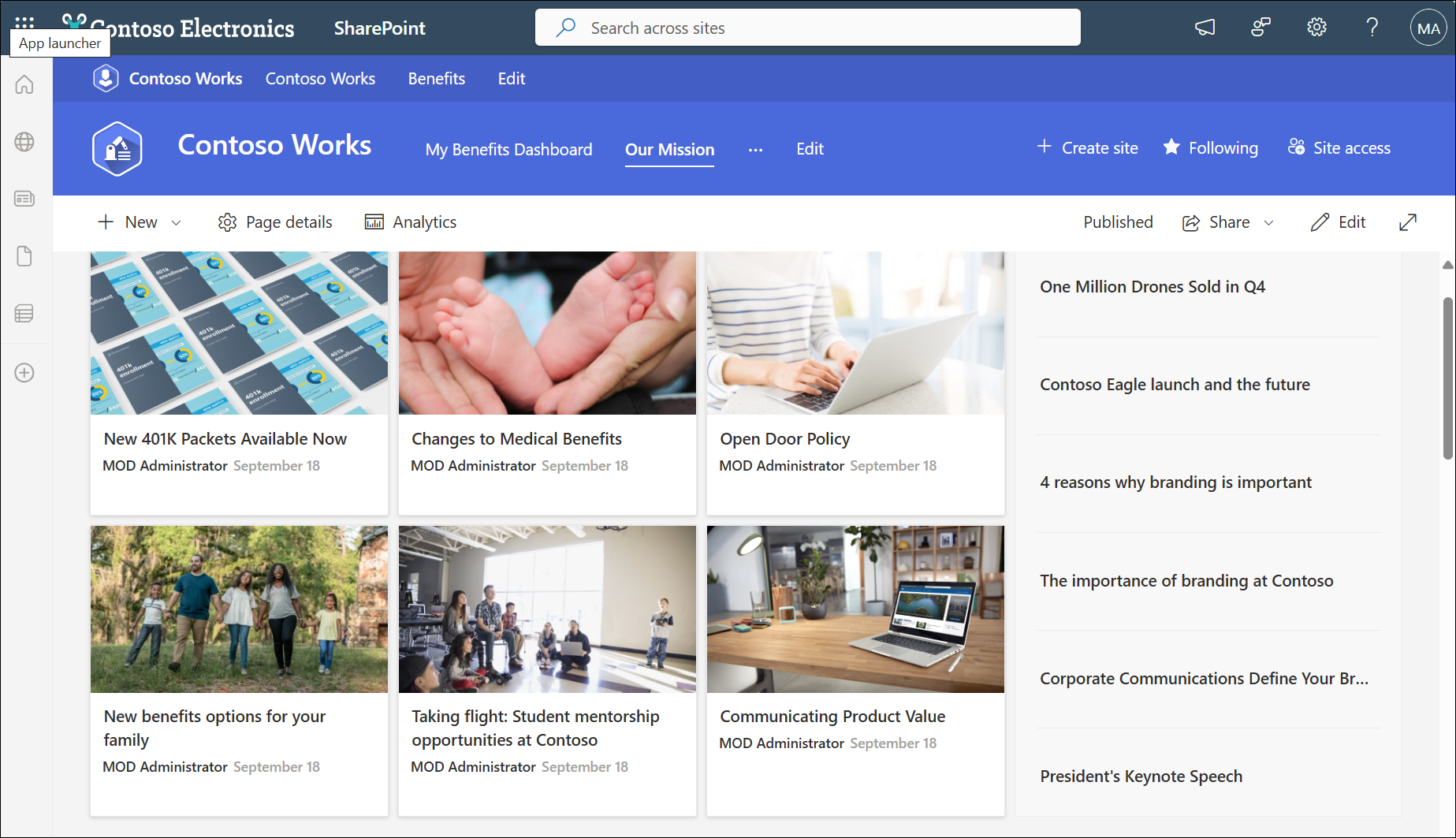
Jeśli jesteś właścicielem witryny, możesz skojarzyć istniejącą witrynę z witryną centrum programu SharePoint. Po skojarzeniu witryny z witryną centrum programu SharePoint dziedziczy ona wygląd (motyw) witryny centrum, pasek nawigacyjny witryny centrum jest wyświetlany u góry witryny i można dodać więcej funkcji lub ustawień, takich jak dodatkowe linki nawigacji, aplikacje lub listy niestandardowe z określonymi kolumnami.
Ważne
Po skojarzeniu witryny z witryną centrum:
Zawartość, taka jak wiadomości i aktywność z Twojej witryny, zostanie wyświetlona w centrum i będzie wyszukiwana, jeśli użytkownicy mają dostęp do witryny.
Po skojarzeniu go z witryną centrum programu SharePoint nie będzie można edytować motywu witryny.
Witryna odziedziczy nawigację po witrynie centrum oprócz bieżącej nawigacji po witrynie.
Możesz zsynchronizować uprawnienia witryny z uprawnieniami centrum, aby zwiększyć dostęp do witryny dla osób przeglądających.
Kojarzenie witryny programu SharePoint z witryną centrum
Uwaga
- Aby skojarzyć witrynę z witryną centrum, musisz być właścicielem lub nowszą witryną. Tylko zbiory witryn mogą być skojarzone z witryną centrum, podwitryny dziedziczą skojarzenie centrum nadrzędnego zbioru witryn.
- Wybierz pozycję Utwórz witrynę w prawym górnym rogu witryny centrum, aby utworzyć nową witrynę, która jest automatycznie skojarzona z witryną centrum.
- W witrynie wybierz pozycję Ustawienia
 , a następnie wybierz pozycję Informacje o witrynie.
 - W panelu Edytuj informacje o witrynie w obszarze Skojarzenie witryn centrum wybierz witrynę centrum, z którą chcesz skojarzyć witrynę, a następnie wybierz pozycję Zapisz. Możesz wybrać tylko jedną witrynę centrum, z którą chcesz skojarzyć witrynę.
- Jeśli centrum wymaga zatwierdzenia, witryna zostanie skojarzona po zatwierdzeniu żądania. Odrzucenie żądania skojarzenia nie spowoduje skojarzenia witryny z witryną centrum.
- Jeśli centrum zdecydowało się włączyć uprawnienia centrum, zostanie wyświetlone pole wyboru. Zaznaczenie tego pola spowoduje dodanie do witryny osób odwiedzających zarządzanych przez Centrum. W dowolnym momencie możesz wyłączyć lub ponownie włączyć tę funkcję za pomocą uprawnień witryny.
- Po skojarzeniu wygląd witryny zmienia się zgodnie z wyglądem witryny centrum i paskiem nawigacyjnym witryny centrum.
Uwaga
Jeśli opcja skojarzenia witryn Centrum jest wyszarzone lub nie ma tam żadnych witryn, możesz nie mieć uprawnień do kojarzenia witryn z witryną centrum lub Twoja organizacja może nie korzystać z witryn centrum. Współpracuj z administratorem programu SharePoint, aby skonfigurować witrynę centrum programu SharePoint.
Rozpoczynanie dziedziczenia uprawnień centrum
Po zsynchronizowaniu uprawnień centrum do skojarzonych witryn zwiększa to dostęp dla osób przeglądających we wszystkich witrynach w centrum. Aby zsynchronizować uprawnienia, właściciel centrum musi najpierw włączyć uprawnienia centrum do synchronizowania z skojarzonymi witrynami. Następnie administrator skojarzonej witryny może wybrać opcję synchronizacji z uprawnieniami centrum. Synchronizacja z uprawnieniami centrum nie powoduje zastąpienia ani zmiany uprawnień witryny na istniejących użytkowników witryny.
Poniżej opisano, jak użytkownik, jako właściciel witryny, decyduje się na synchronizację z uprawnieniami centrum:
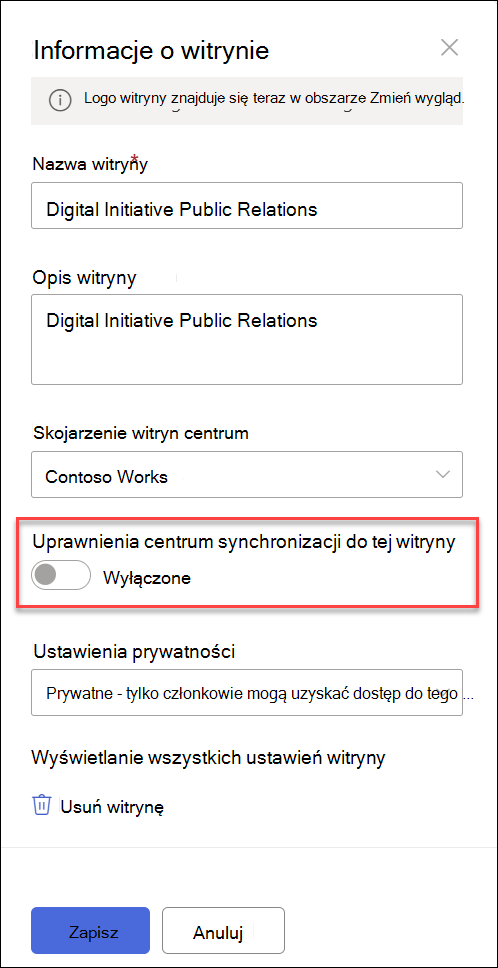
1. W witrynie wybierz pozycję Ustawienia , a następnie wybierz pozycję Uprawnienia witryny.
2. Wybierz przełącznik w pozycji włączone.
Zatrzymywanie dziedziczenia uprawnień centrum
Jeśli po skojarzeniu witryny z witryną centrum nie chcesz już dziedziczyć uprawnień centrum, możesz zmienić ustawienia. W razie potrzeby zawsze możesz ponownie włączyć tę funkcję.
1. W witrynie kliknij pozycję Ustawienia , a następnie kliknij pozycję Uprawnienia witryny.
2. Wybierz przełącznik w pozycji wyłączone.