
Gdy dodajesz nowoczesną stronę do witryny, dodajesz i dostosowujesz składniki Web Part, czyli bloki konstrukcyjne strony. Ten artykuł zawiera opis składnika Web Part Separatora.
Za pomocą składnika Web Part Separatora możesz dodać poziomą linię między innymi składnikami Web Part, aby ułatwić podział strony i ułatwić jej czytanie.
 Dodawanie składnika Web Part separatora
- Jeśli nie jesteś w trybie edycji, kliknij pozycję Edytuj w prawym górnym rogu strony.
- Umieść wskaźnik myszy powyżej lub poniżej istniejącego składnika Web Part lub pod obszarem tytułu, kliknij pozycję
 , a następnie wybierz składnik Web Part Separatora .
Dostosowywanie składnika Web Part separatora
Kliknij
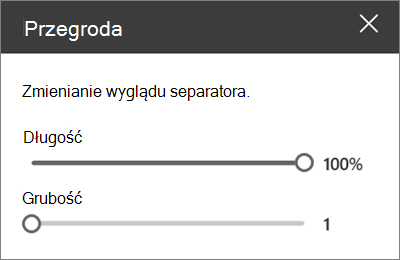
 składnika Web Part Edytuj składnik Web Part (po lewej stronie), aby dostosować długość i grubość separatora.
Ustaw długość separatora od 20% do 100%. (Długość separatora zmieni się podczas przeciągania suwaka, dzięki czemu będzie można wyświetlić podgląd zmiany).
Ustaw grubość separatora od 1 (najcieńszy) do 6 (najgrubszy). (Grubość separatora zmieni się podczas przeciągania suwaka, dzięki czemu będzie można wyświetlić podgląd zmiany).
Usuwanie składnika Web Part separatora
- Jeśli nie jesteś w trybie edycji, kliknij pozycję Edytuj w prawym górnym rogu strony.
- Wybierz składnik Web Part Separatora, a następnie kliknij przycisk Usuń składnik Web Part
 Po lewej stronie składnika Web Part.