
Uwaga
- Wycofanie funkcji przestrzeni w programie SharePoint planowane jest od marca 2025 r. Zalecamy odkrywanie nowej immersywnej zawartości 3D w usłudze Microsoft Mesh na platformie M365.
W przypadku korzystania z zasobów audio i wideo w przestrzeniach programu SharePoint możesz dodać napisy lub tekst transkrypcji, które będą wyświetlane podczas odtwarzania dźwięku lub wideo. Podpisy i transkrypcje są obsługiwane w wiadomościach powitalnych, klipach wideo, akcjach odtwarzania audio i adnotacjach dźwiękowych w składniku Web Part przewodnika 360°.
Uwaga
Niektóre funkcje są wprowadzane stopniowo w organizacjach, które uczestniczą w programie udostępniania kierowanego. To znaczy, że ta funkcja może jeszcze nie być dostępna lub może się ona różnić wyglądem od tego, co opisano w artykułach Pomocy.
W swoim obszarze w trybie edycji wybierz składnik Web Part audio lub wideo.
Wybierz przycisk Edytuj na pasku narzędzi dla ścieżki audio lub wideo.
Wybierz pozycję Dodaj napisy w okienku właściwości po prawej stronie.
Wybierz pozycję Tekst, aby wprowadzić tekst transkrypcji bezpośrednio w przestrzeni, lub wybierz pozycję Plik VTT, aby określić plik ścieżki tekstowej wideo z tekstem podpisu.
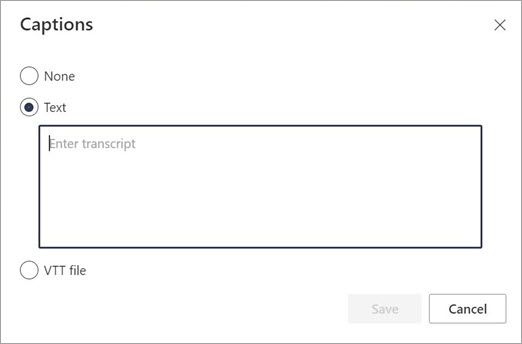
Dodaj tekst transkrypcji w oknie dialogowym lub wybierz plik VTT z selektora plików.
Wybierz pozycję Zapisz.