
Uwaga
Funkcja przestrzeni SharePoint jest przestarzała od marca 2025 r. Zalecamy odkrywanie nowej immersywnej zawartości 3D w usłudze Microsoft Mesh na platformie M365.
Aby dodać tekst do obszaru, użyj składnika Web Part tekstu. Następnie możesz go sformatować i dodać akcje tworzące tekst interakcyjny.
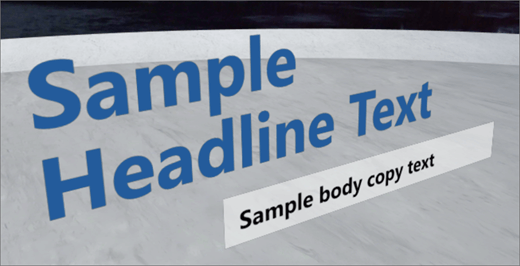
Dodawanie i formatowanie tekstu
Jeśli nie jesteś jeszcze w trybie edycji, w prawym górnym rogu obszaru wybierz pozycję Edytuj.
Na kanwie wybierz ikonę + w kółku.
W przyborniku składnika Web Part wybierz pozycję Tekst.
Kliknij, aby umieścić składnik Web Part w dowolnym miejscu struktury (podłogi).
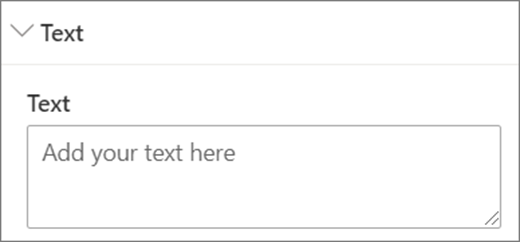
W okienku właściwości po prawej stronie wprowadź tekst w polu tekstowym .
Wybierz styl tekstu z sekcji Styl lub wykonaj kroki 7 i 8, aby sformatować tekst i ramkę.
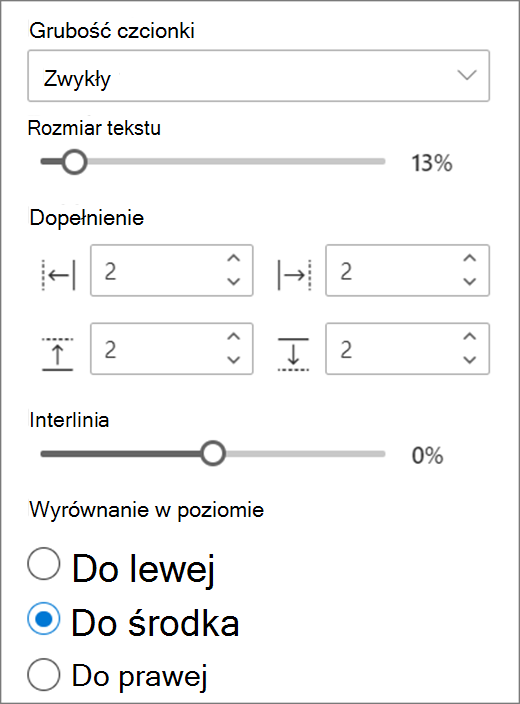
Sformatuj tekst przy użyciu ustawień grubości czcionki, rozmiaru tekstu, dopełnienia, interlinii i wyrównania w poziomie .
Wybierz preferencje ramki (tła tekstu):
- Jeśli chcesz umieścić tło za tekstem, wybierz pozycję Pokaż ramkę tekstową.
- Jeśli chcesz, aby rozmiar ramki tekstowej zmieniał się na podstawie wprowadzanego tekstu, wybierz opcję Dopasuj wysokość ramki do tekstu. Aby ręcznie ustawić wysokość i szerokość ramki, niezależnie od tekstu, nie zaznaczaj jej.
- W ramce wybierz swoje preferencje dotyczące promienia narożnika ramki, koloru tła ramki i wyrównania tekstu w pionie.
Jeśli chcesz, aby podium było wyświetlane poniżej tekstu, wybierz pozycję Pokaż podium. Korzystając z suwaka Wysokość na podium , możesz ustawić odległość między tekstem a podium.
Gdy skończysz, wybierz pozycję Zapisz jako wersję roboczą lub, jeśli chcesz udostępnić zmiany wszystkim osobom, które mają dostęp do przestrzeni, wybierz pozycję Opublikuj.
Uwaga
Aby uzyskać wskazówki dotyczące zmieniania rozmiaru i umieszczania składników Web Part, zobacz Dodawanie i używanie składników Web Part w obszarze programu SharePoint.
Dodawanie akcji do tekstu
Opcjonalnie możesz interakcyjnie uczynić składnik Web Part tekstu interakcyjnym, dodając do niego akcje. Możesz na przykład odtworzyć dźwięk, gdy ktoś wybierze składnik Web Part. Akcje są ustawiane podczas edytowania składnika Web Part i zaczynają obowiązywać po zapisaniu miejsca jako wersji roboczej lub opublikowaniu go.
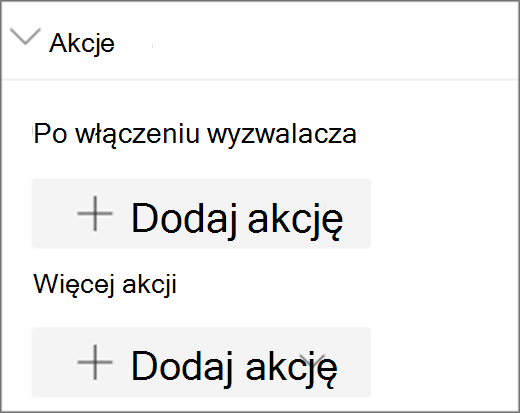
Podczas edytowania zaznacz składnik Web Part tekstu, a następnie wybierz ikonę ołówka . Spowoduje to otwarcie panelu właściwości. Przewiń w dół do pozycji Akcje.
Wybierz pozycję Dodaj akcję.
Po wybraniu składnika Web Part jest wykonywana akcja wyzwalacza Przy .
Po kliknięciu prawym przyciskiem myszy (mysz) lub długim naciśnięciu (kontroler) zostanie wyświetlonych więcej akcji .
Uwaga
Aby skonfigurować Więcej akcji, wybierz pozycję Dodaj akcję, a następnie wybierz pozycję ... (wielokropek). Aby zmienić kolejność akcji, przeciągnij je w żądaną pozycję.
Dla akcji Przy wyzwalaczu lub Więcej akcji wybierz jedną z następujących opcji:
- Inspekcja: przybliża składnik Web Part.
- Link do innej przestrzeni: otwiera połączoną przestrzeń programu SharePoint.
- Odtwórz dźwięk: odtwarza załączony plik audio.
- Link do strony lub elementu: otwiera połączony element, taki jak strona programu SharePoint lub publiczna witryna internetowa.
Aby wypróbować swoje działania, wybierz pozycję Zapisz jako wersję roboczą lub Opublikuj.