
Istnieje kilka różnych sposobów dodawania klipów audio lub wideo do strony programu SharePoint podczas edytowania strony w przeglądarce. Do strony możesz dodać składnik Web Part multimediów, aby odtworzyć pojedynczy plik audio lub wideo. Dynamiczne wyświetlacze wideo lub audio można skonfigurować, konfigurując składnik Web Part zapytania dotyczącego zawartości w celu wyświetlania plików audio lub wideo. Możesz też osadzić klip wideo z witryny udostępniania wideo innej firmy przy użyciu kodu osadzania.
Uwaga
Ten artykuł dotyczy programu SharePoint Server 2010. Jeśli pracujesz w usłudze SharePoint Online, zobacz Używanie składników Web Part na stronach usługi SharePoint Online , aby uzyskać pełną listę najnowszych składników Web Part, w tym kilka składników Web Part do obsługi audio i wideo.
W tym artykule
- Dodawanie składnika Web Part multimediów do strony
- Konfigurowanie składnika Web Part kwerendy zawartości w celu wyświetlania klipu wideo
- Osadzanie klipu wideo na stronie przy użyciu kodu osadzania
Dodawanie składnika Web Part multimediów do strony
Za pomocą składnika Web Part multimediów można odtwarzać klipy audio lub wideo na stronie. Aby uzyskać informacje o konkretnych formatach wideo i audio obsługiwanych przez składnik Web Part multimediów, zobacz Obsługiwane formaty i protokoły multimediów w programie Silverlight.
Aby wykonać tę procedurę, musisz mieć uprawnienia do edytowania stron.
Przejdź do strony, którą chcesz zaktualizować.
Na karcie Strona na wstążce kliknij pozycję Edytuj.
Wykonaj jedną z następujących czynności:
- Jeśli edytujesz stronę typu wiki lub stronę publikowania, kliknij edytowalną lokalizację na stronie, w której chcesz dodać składnik Web Part multimediów, kliknij kartę Wstawianie w obszarze Narzędzia do edycji na wstążce, a następnie kliknij pozycję Wideo i audio.
- Jeśli edytujesz stronę składników Web Part, kliknij pozycję Dodaj składnik Web Part w kolumnie lub strefie, w której chcesz osadzić multimedia. W obszarze Kategorie kliknij pozycję Multimedia i zawartość. W obszarze Składniki Web Part kliknij pozycję Składnik Web Part multimediów, a następnie kliknij pozycję Dodaj.
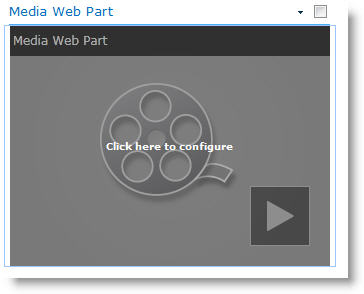
Gdy na stronie pojawi się składnik Web Part multimediów, kliknij tekst z informacją Kliknij tutaj, aby skonfigurować.
Kliknij kartę Opcje multimediów na wstążce.
Aby skonfigurować składnik Web Part multimediów do wyświetlania określonego pliku audio lub wideo, wskaż pozycję Zmień multimedia, a następnie wybierz jedną z następujących pozycji:
Aby przekazać plik z komputera, kliknij pozycję Z komputera, przejdź do odpowiedniej lokalizacji pliku, a następnie kliknij przycisk OK.
Aby osadzić klip wideo, który jest już zapisany w witrynie programu SharePoint, kliknij pozycję Z programu SharePoint, a następnie przejdź do lokalizacji w witrynie, takiej jak biblioteka elementów zawartości, w której są zapisywane pliki audio i wideo. Wybierz odpowiedni plik, a następnie kliknij przycisk OK.
Aby osadzić klip wideo z witryny internetowej udostępniania wideo, kliknij pozycję Z adresu, wpisz adres URL pliku, którego chcesz użyć, a następnie kliknij przycisk OK.
Składnik Web Part multimediów obsługuje odtwarzanie plików z adresów URL, które wskazują bezpośrednio plik wideo. Na przykład: http://contoso.com/VideoFile.wmv. Jeśli użyjesz kodu osadzania lub linków udostępniania na stronach, na których jest hostowane wideo, nie będą one działać. Aby uzyskać informacje na temat osadzania klipów wideo przy użyciu kodu osadzania, zobacz Osadzanie klipu wideo na stronie przy użyciu kodu osadzania.
Po wybraniu odpowiedniego pliku kliknij przycisk OK.
W grupie Podgląd wskaż pozycję Zmień obraz i wybierz plik obrazu, który chcesz wyświetlić jako podgląd pliku audio lub wideo. Jeśli nie zaktualizujesz obrazu podglądu, zostanie wyświetlony obraz domyślny dla danego typu pliku.
W grupie Właściwości określ tytuł składnika Web Part, który ma być wyświetlany. Możesz również określić, czy plik ma być odtwarzany automatycznie po załadowaniu strony, czy też ma być odtwarzany w pętli do zatrzymania.
W grupie Style odtwarzacza na wstążce wskaż pozycję Style i wybierz odpowiedni styl dla odtwarzacza.
W grupie Rozmiar na wstążce możesz opcjonalnie określić wszystkie zmiany, które chcesz wprowadzić w rozmiarze poziomym i pionowym odtwarzacza.
Konfigurowanie składnika Web Part kwerendy zawartości w celu wyświetlania klipu wideo
Za pomocą składnika Web Part zapytania dotyczącego zawartości możesz dodać dynamiczne wyświetlanie plików audio lub wideo do strony. Jest to przydatne, jeśli chcesz dodać do strony sekcję zawierającą "najwyżej oceniane" klipy wideo lub wszystkie klipy wideo z określonym tagiem metadanych.
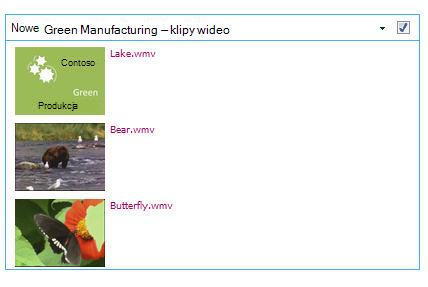
Po dodaniu składnika Web Part zapytania dotyczącego zawartości do strony można skonfigurować go do wykonywania zapytań dotyczących wszystkich elementów zawartości w witrynie, które spełniają określone kryteria. Następnie na stronie zostaną wyświetlone wyniki tego zapytania. Jeśli nowa zawartość zostanie dodana do witryny i będzie spełniać kryteria zapytania, będzie również wyświetlana w składniku Web Part. Składnik Web Part kwerendy zawartości może zwracać zawartość z pojedynczej listy lub biblioteki albo z wielu list i bibliotek w zbiorze witryn.
Aby wykonać tę procedurę, musisz mieć uprawnienia do edytowania stron.
W tej procedurze założono, że chcesz wyświetlać klipy wideo, ale będzie ona również działać w przypadku plików audio lub obrazów.
Przejdź do strony, którą chcesz zaktualizować.
Na karcie strony na wstążce kliknij pozycję Edytuj. Wykonaj jedną z następujących czynności:
- Jeśli edytujesz stronę typu wiki lub stronę publikowania, kliknij edytowalny obszar strony, w którym chcesz dodać składnik Web Part zapytania dotyczącego zawartości. Kliknij kartę Wstawianie na wstążce Narzędzia do edycji , a następnie kliknij pozycję Składnik Web Part. W obszarze Kategorie kliknij pozycję Pakiet zbiorczy zawartości. W obszarze Składniki Web Part kliknij pozycję Kwerenda zawartości, a następnie kliknij pozycję Dodaj.
- Jeśli edytujesz stronę składników Web Part, kliknij pozycję Dodaj składnik Web Part w kolumnie lub strefie, w której chcesz dodać składnik Web Part zapytania dotyczącego zawartości. W obszarze Kategorie kliknij pozycję Pakiet zbiorczy zawartości. W obszarze Składniki Web Part kliknij pozycję Kwerenda zawartości, a następnie kliknij pozycję Dodaj.
W składniku Web Part kwerendy zawartości kliknij strzałkę, a następnie kliknij pozycję Edytuj składnik Web Part.
Kliknij link otwórz okienko narzędzi .
W okienku narzędzi Kwerenda zawartości kliknij pozycję , aby rozwinąć pozycję Zapytanie.
W obszarze Źródło określ lokalizację elementów, które chcesz wyświetlić. W razie potrzeby przejdź do lokalizacji określonej witryny, podwitryny lub listy.
Jeśli zapytanie zostało ograniczone do witryny, w obszarze Typ listy określ typ listy, z której mają być wyświetlane elementy. Jeśli w kroku 6 wybrano określoną listę lub bibliotekę, to pole zostanie automatycznie wypełnione.
W obszarze Typ zawartości w obszarze Pokaż elementy tej grupy typów zawartości wybierz pozycję Cyfrowe typy zawartości składników zawartości.
W obszarze Pokaż elementy tego typu zawartości wybierz pozycję Wideo. Jeśli Twoja organizacja utworzyła dostosowane wersje typów zawartości zasobów cyfrowych, możesz również zaznaczyć pole wyboru Uwzględnij typy zawartości podrzędnej .
Opcjonalnie w obszarze Określanie docelowych odbiorców możesz zastosować filtrowanie grup odbiorców, które spowoduje wyświetlanie określonych elementów określonym grupom odbiorców, w zależności od konfiguracji określania wartości docelowej odbiorców w witrynie.
W obszarze Dodatkowe filtry możesz filtrować wyświetlane elementy za pomocą metadanych elementów. Jeśli na przykład chcesz pokazać klipy wideo, które zostały otagowane za pomocą określonego słowa kluczowego, wybierz pozycję Słowa kluczowe przedsiębiorstwa z operatorem zawierającym dowolne z nich, a następnie wpisz odpowiednie wartości.
Jeśli chcesz dodać więcej filtrów, kliknij pozycję I lub Lub i określ dodatkowe filtry.
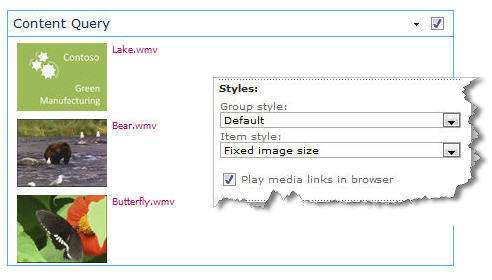
Rozwiń pozycję Prezentacja, wprowadź dowolne dostosowania w obszarze Grupowanie i sortowanie, Style i pola do wyświetlenia. W obszarze Style warto upewnić się, że pole wyboru Odtwórz linki multimediów w przeglądarce jest zaznaczone, jeśli chcesz, aby odwiedzający witrynę mogli odtwarzać klipy multimedialne bezpośrednio w przeglądarce.
Podczas wstępnej konfiguracji składnika Web Part zapytania dotyczącego zawartości możesz nie wiedzieć, jak chcesz skonfigurować elementy w obszarzePrezentacja. Pomocne może być wstępne wyświetlenie podglądu zapytania w składniku Web Part, a następnie ponowne edytowanie go w celu dostosowania wyglądu informacji.
Jeśli na przykład nie dostosujesz żadnych ustawień w obszarze Prezentacja, klipy wideo mogą być wyświetlane z dużym obrazem podglądu, który może nie współdziałać z projektem strony. W takim przypadku możesz wybrać pozycję Stały rozmiar obrazu w obszarze Style | Styl elementu umożliwia odwiedzającym witrynę wyświetlanie małych obrazów podglądu, które mogą klikać w celu odtwarzania klipów wideo. W poniższym przykładzie przedstawiono składnik Web Part zapytania dotyczącego zawartości, który wyświetla trzy klipy wideo. Został on skonfigurowany przy użyciu stałego rozmiaru obrazu.
Kliknij przycisk OK.
Zapisz zmiany na stronie.
Aby uzyskać więcej informacji na temat składnika Web Part kwerendy zawartości, zobacz Wyświetlanie dynamicznego widoku zawartości na stronie przez dodanie składnika Web Part zapytania dotyczącego zawartości.
Osadzanie klipu wideo na stronie przy użyciu kodu osadzania
Jeśli chcesz dodać klip wideo do strony za pomocą kodu osadzania z witryny internetowej udostępniania wideo innej firmy, możesz to zrobić, dodając kod osadzania do składnika Web Part edytora zawartości.
Aby wykonać tę procedurę, musisz mieć uprawnienia Designer.
Znajdź klip wideo, który chcesz osadzić na stronie, i skopiuj kod osadzania.
Przejdź do strony, którą chcesz zaktualizować.
Na karcie Strona na wstążce kliknij pozycję Edytuj. Wykonaj jedną z następujących czynności:
- Jeśli edytujesz stronę typu wiki, kliknij na stronie lokalizację, w której chcesz dodać składnik Web Part edytora zawartości, kliknij kartę Wstawianie na wstążce Narzędzia do edycji , a następnie kliknij pozycję Składnik Web Part. W obszarze Kategorie kliknij pozycję Multimedia i zawartość. W obszarze Składniki Web Part kliknij pozycję Edytor zawartości, a następnie kliknij pozycję Dodaj.
- Jeśli edytujesz stronę składników Web Part, kliknij pozycję Dodaj składnik Web Part w kolumnie lub strefie, w której chcesz osadzić multimedia. W obszarze Kategorie kliknij pozycję Multimedia i zawartość. W obszarze Składniki Web Part kliknij pozycję Edytor zawartości, a następnie kliknij pozycję Dodaj.
W składniku Web Part edytora zawartości wskaż strzałkę i kliknij pozycję Edytuj składnik Web Part.
W składniku Web Part Edytor zawartości wpisz dowolny tekst, który chcesz wyświetlić, aby przedstawić klip wideo.
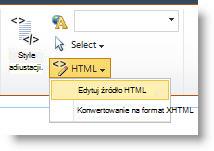
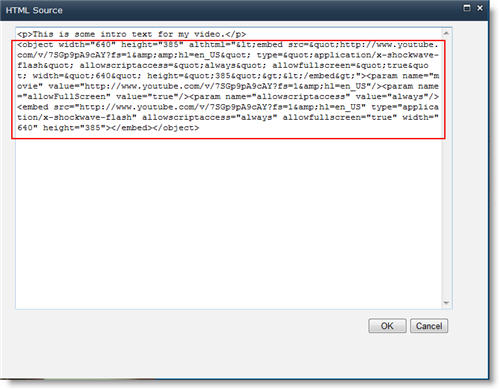
Na karcie Formatowanie tekstu na wstążce Narzędzia do edycji w grupie Adiustacja kliknij pozycję HTML, a następnie kliknij pozycję Edytuj źródło HTML.
Wklej kod osadzania w oknie dialogowym Źródło HTML , a następnie kliknij przycisk OK.
Zapisz stronę (lub zapisz i zaewidencjonuj, jeśli dla stron w witrynie jest wymagane wyewidencjonowynie).
Kliknij przycisk odtwórz na osadzonym odtwarzaczu wideo, aby odtworzyć klip wideo.