
Dodając nowoczesną stronę do witryny, dodajesz i dostosowujesz składniki Web Part, które są budulcem strony. Niektóre składniki Web Part można łączyć ze sobą, aby utworzyć interakcyjne i dynamiczne środowisko dla osób przeglądających strony. Możesz na przykład połączyć składnik Web Part biblioteki dokumentów ze składnikiem Web Part Plik i multimedia. Gdy użytkownik kliknie nazwę pliku na liście w bibliotece dokumentów, w przeglądarce plików zostanie wyświetlona zawartość tego pliku. Możesz też połączyć składnik Web Part właściwości listy ze składnikiem Web Part listy zawierającym dużo informacji, aby wyświetlić tylko określone informacje.
Uwaga
- Niektóre funkcje są wprowadzane stopniowo w organizacjach, które uczestniczą w programie udostępniania kierowanego. To znaczy, że ta funkcja może jeszcze nie być dostępna lub może się ona różnić wyglądem od tego, co opisano w artykułach Pomocy.
- Składniki Web Part w tym artykule nie są dostępne do użycia na stronach klasycznych.
Składniki Web Part, które można połączyć, to między innymi: składnik Web Part właściwości listy oraz składnik Web Part Plik i multimedia. Oto kilka przykładów użycia tych połączonych składników Web Part.
- Wyświetlenie pliku na podstawie wyboru dokonanego przez użytkownika w bibliotece dokumentów (połączenie składnika Web Part Plik i multimedia ze składnikiem Web Part biblioteki dokumentów)
- Wyświetlenie elementu na liście na podstawie wyboru dokonanego przez użytkownika w składniku Web Part listy (połączenie składnika Web Part właściwości listy ze składnikiem Web Part listy)
- Filtrowanie listy na podstawie wyboru na innej liście lub w innej bibliotece
Wyświetlenie pliku na podstawie wyboru dokonanego przez użytkownika w bibliotece dokumentów (połączenie składnika Web Part Plik i multimedia ze składnikiem Web Part biblioteki dokumentów)
W tym przykładzie użytkownicy mogą przeglądać bibliotekę dokumentów marketingowych i wyświetlać zawartość wybranego pliku bez opuszczania strony i bez otwierania każdego pliku.

W tym celu:
Na swojej stronie dodaj składnik Web Part biblioteki dokumentów z biblioteką, której chcesz użyć, a następnie dodaj składnik Web Part Plik i multimedia.
Uwaga
Jeśli dodajesz składnik Web Part Plik i multimedia po raz pierwszy, zostanie otwarte okienko ostatnio używanych dokumentów. Wybierz pozycję Anuluj w prawym dolnym rogu tego okienka.
Wybierz pozycję Edytuj właściwości
 nad składnikiem Web Part Plik i multimedia.
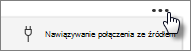
Wybierz wielokropek (...) w prawym górnym rogu okienka właściwości, a następnie wybierz pozycję Połącz ze źródłem.
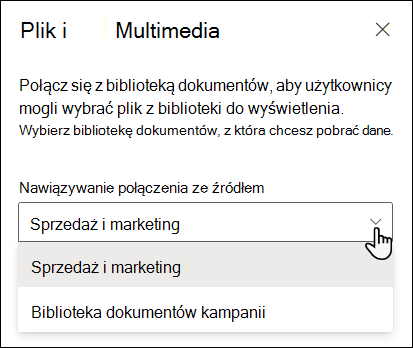
W obszarze Połącz ze źródłem wybierz z listy rozwijanej bibliotekę dokumentów, której chcesz użyć.
Wybierz znak X u góry okienka, aby je zamknąć.
Wybierz pozycję Zapisz i zamknij w górnej części strony.
Przetestuj połączenie, wybierając dokument z wybranej biblioteki dokumentów. Dokument powinien zostać wyświetlony w składniku Web Part Plik i multimedia.
Gdy wszystko będzie gotowe, aby odbiorcy zobaczyli stronę, wybierz pozycję Opublikuj ponownie w prawym górnym rogu strony.
Wyświetlenie elementu na liście na podstawie wyboru dokonanego przez użytkownika w składniku Web Part listy (połączenie składnika Web Part właściwości listy ze składnikiem Web Part listy)
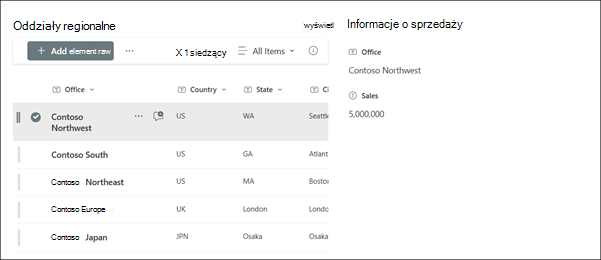
Gdy masz dużą listę z wieloma kolumnami, użytkownicy mogą mieć trudności ze znalezieniem konkretnych informacji, których szukają. Za pomocą składnika Web Part Właściwości listy użytkownik może wybrać element ze składnika Web Part listy i wyświetlić tylko wartości określone przez użytkownika. W poniższym przykładzie składnik Web Part Lista zawiera listę biur regionalnych. Gdy użytkownik wybierze element z listy, składnik Web Part właściwości listy wyświetli tylko nazwę pakietu Office i dane dotyczące sprzedaży.
W tym celu:
Na swojej stronie dodaj składnik Web Part listy z listą, której chcesz użyć, a następnie dodaj składnik Web Part właściwości listy.
Wybierz ikonę Edytuj właściwości
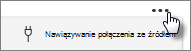
powyżej składnika Web Part Właściwości listy.Wybierz wielokropek (...) w prawym górnym rogu okienka właściwości, a następnie wybierz pozycję Połącz ze źródłem.
W obszarze Połącz ze źródłem wybierz z listy rozwijanej listę, której chcesz użyć.
W obszarze Wyświetlanie wybierz, co ma być widoczne dla użytkowników na stronie.
W obszarze Pola do wyświetlenia zaznacz pola wyboru obok kolumn, z których mają być wyświetlane wartości.
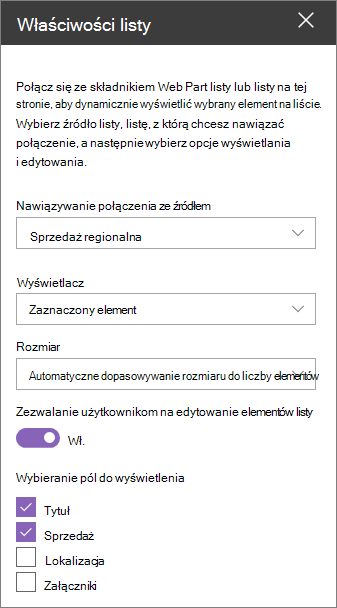
Wybierz pozycję Zapisz i zamknij w górnej części strony.
Przetestuj połączenie, wybierając pozycję z wybranej listy. Powinna zostać wyświetlona wartość określona w składniku Web Part Właściwości listy.
Gdy wszystko będzie gotowe, aby odbiorcy zobaczyli stronę, wybierz pozycję Opublikuj ponownie w prawym górnym rogu strony.
Filtrowanie listy na podstawie wyboru na innej liście lub w innej bibliotece
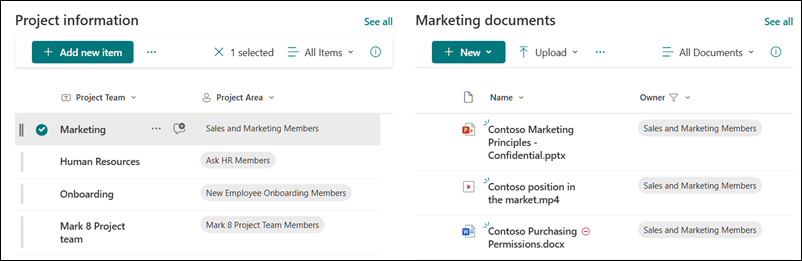
Dzięki filtrowaniu dynamicznemu możesz filtrować jedną listę na podstawie wyboru dokonanego na innej liście. W poniższym przykładzie biblioteka Dokumenty marketingowe jest filtrowana według wyboru z listy Informacje o projekcie. Wartość "Marketing" w kolumnie Zespół projektu jest zaznaczona, więc w bibliotece dokumentów marketingowych są wyświetlane tylko dokumenty należące do zespołu ds. marketingu.
W tym celu:
- Na swojej stronie wybierz pozycję Edytuj i dodaj składnik Web Part listy lub składnik Web Part biblioteki dokumentów, a następnie wybierz listę lub bibliotekę z wartościami, według których chcesz filtrować.
- Dodaj kolejny składnik Web Part listy lub składnik Web Part biblioteki dokumentów , a następnie wybierz listę lub bibliotekę zawierającą informacje, które mają być filtrowane.
- Wybierz składnik Web Part listy lub biblioteki, który chcesz filtrować, a następnie wybierz pozycję Edytuj właściwości nad składnikiem Web Part.
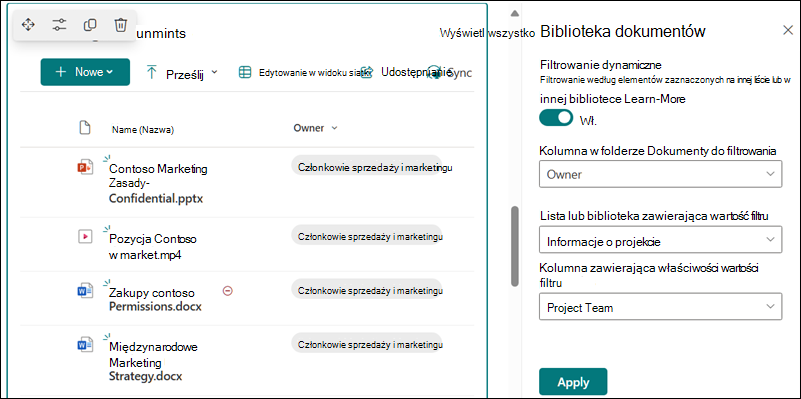
- W obszarze Filtrowanie dynamiczne przesuń przełącznik do pozycji Włączone .
- Zaznacz kolumnę, którą chcesz filtrować, w polu Kolumna w [nazwa Twojej listy] do filtrowania.
- W obszarze Lista lub biblioteka zawierająca wartość filtru wybierz listę lub bibliotekę dodaną do strony w kroku 1.
- W obszarze Kolumna zawierająca właściwości wartości filtru wybierz kolumnę zawierającą wartości, według których chcesz filtrować.
- Wybierz opcję Zastosuj.
Korzystając z przykładowego obrazu na początku sekcji, opcje filtrowania dynamicznego dla biblioteki dokumentów marketingowych wyglądałyby następująco:
- Po zakończeniu wybierz pozycję Zapisz i zamknij w górnej części strony lub, jeśli chcesz, aby odbiorcy zobaczyli stronę, wybierz pozycję Opublikuj ponownie w prawym górnym rogu strony.