
Mega menu umożliwiają szybkie wyświetlanie nawigacji po witrynach na stronach komunikacji i witrynach centrum. Zwiększa to wartość witryny, angażując odbiorców w odkrywanie większej ilości zawartości niż kiedykolwiek wcześniej.
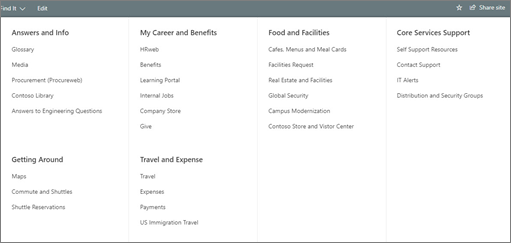
Mega menu są idealne dla:
- Nawigacja wymagająca trzech poziomów hierarchii
- Zwiększenie prawdopodobieństwa wykrycia zasobów
- Umożliwienie odbiorcom angażowania się w korzystanie z nowych narzędzi i zawartości
Uwaga
- Tylko administratorzy i właściciele witryn mogą utworzyć mega menu.
- Mega menu nie można tworzyć w witrynach zespołów.
Zmień menu kaskadowe na mega:
- Zacznij od zidentyfikowania trzech poziomów hierarchii.
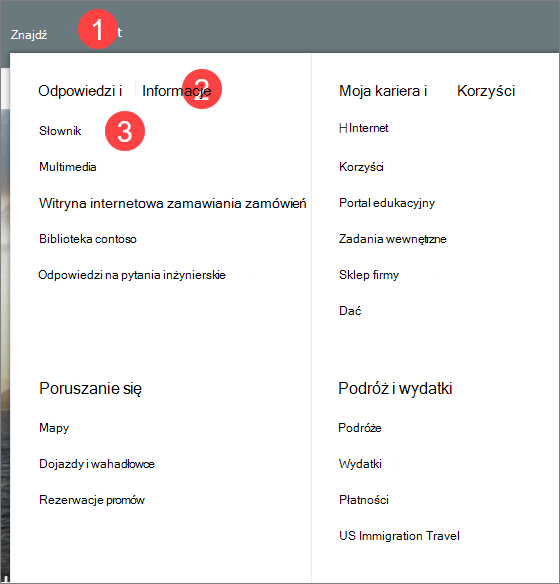
- Tytuł elementu menu
- Tytuł sekcji menu
- Podłącz element menu
- Wybierz pozycję Edytuj na pasku menu.

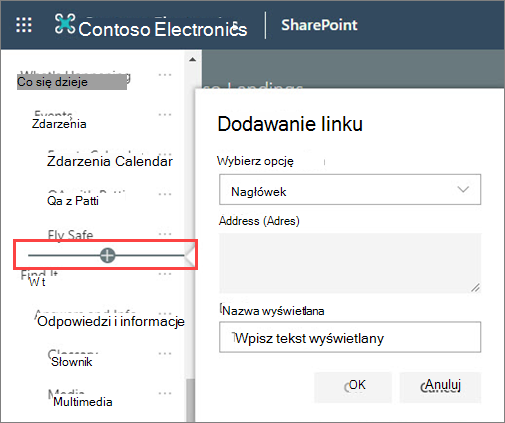
- Rozmieść tematy menu na trzy poziomy hierarchii:
Aby dodać nowy nagłówek lub podłączkę, umieść wskaźnik myszy nad etykietami nagłówków i wybierz wyświetloną ikonę + .
- Aby edytować, przenieść, promować i usunąć wybierz wielokropek obok tematu menu.
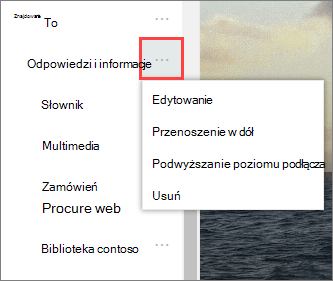
- Przenoś i podwyższaj poziom nagłówków i podłącz, aż będą one w odpowiedniej pozycji, a następnie wybierz pozycję Zapisz.
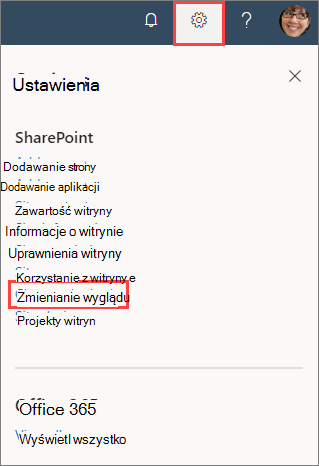
- Przejdź do ustawień witryny i wybierz pozycję Zmień wygląd.
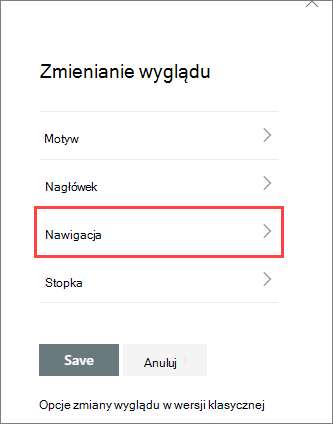
- Wybierz pozycję Nawigacja.
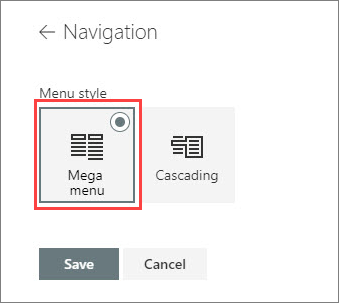
- Wybierz menu Mega , a następnie wybierz pozycję Zapisz.
Dowiedz się więcej o nawigacji niestandardowej: