
Istnieje kilka sposobów dostosowywania programu SharePoint na platformie Microsoft 365 lub w witrynie SharePoint Server 2019. W poniższych sekcjach wymieniono odpowiednie czynności i podano linki do dodatkowych informacji dotyczących wykonywania poszczególnych zadań.
Możesz również pobrać infografikę z ogólnym omówieniem różnych sposobów dostosowywania witryny programu SharePoint.
Dostosowywanie motywu
Wygląd witryny programu SharePoint można zmienić tak, aby była zgodna z marką Twojej organizacji. Przejdź do pozycji Ustawienia>Zmień wygląd>motywu , aby wybrać motyw.
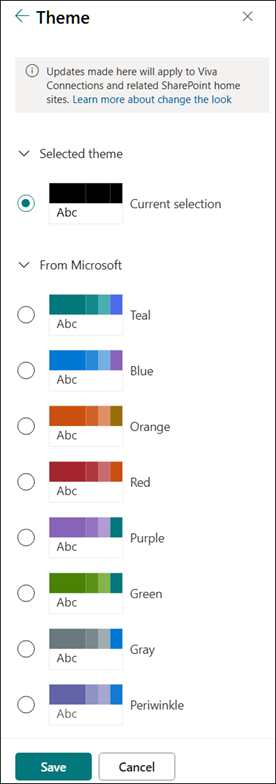
Aby uzyskać więcej informacji o dostosowywaniu motywu witryny, zobacz Zmienianie wyglądu witryny programu SharePoint.
Dostosowywanie nagłówka witryny
Możesz zmienić nagłówek i logo witryny programu SharePoint.
Uwaga
Minimalne i rozszerzone układy nagłówków zostaną tymczasowo usunięte z panelu Zmień wygląd dla klientów korzystających z chmur GCC, GCC High, DoD, Gallatin i Sovereign. Witryny używające minimalnego nagłówka zostaną automatycznie przejścia do kompaktowego nagłówka, a witryny korzystające z rozszerzonego układu nagłówka automatycznie przejdą do nagłówka standardowego.
Przejdź do pozycji Ustawienia>Zmień wygląd>nagłówka , aby wprowadzić zmiany.
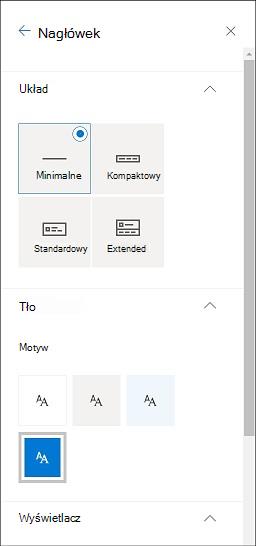
Zalecenia dotyczące obrazów nagłówka witryny
Oprócz stron możesz chcieć dodać niestandardowe logo lub obrazy w układzie. Poniżej przedstawiono zalecenia dotyczące rozmiaru tych elementów.
| Element | Opis | Zalecenie Szerokość x Wysokość w pikselach |
|---|---|---|
| Logo witryny | Większe logo, które może być nie kwadratowe i przezroczyste w zależności od przekazanego projektu. | 192 x 64 Format: PNG, JPEG, SVG (niedozwolone SVG w witrynach połączonych z grupą) |
| Miniatura logo witryny | Miniatura kwadratowego logo używana w przypadku, gdy nie jest przekazywane logo witryny lub w miejscach, w których wymagany jest format kwadratowy. Ten element jest wymagany. |
64 x 64 Format: PNG, JPEG, SVG (niedozwolone SVG w witrynach połączonych z grupą) |
| Logo witryny układu rozszerzonego | Rozszerzony układ nagłówka ma rozszerzoną szerokość logo witryny. | 300 x 64p Format: JPEG, PNG, SVG |
| Obraz tła układu rozszerzonego | Nowy obraz tła, który można wykorzystać wraz z rozszerzonym nagłówkiem. | 2560 x 164 Format: JPEG, PNG |
Aby uzyskać więcej informacji na temat dostosowywania nagłówka witryny, zobacz Zmienianie wyglądu witryny programu SharePoint.
Zmienianie logo
Jednym ze sposobów dostosowywania witryny programu SharePoint jest zmiana logo witryny.
Przekaż własne logo witryny w obszarze Wyświetlanie , przechodząc do obszaru Ustawienia>Zmień wygląd>nagłówka.
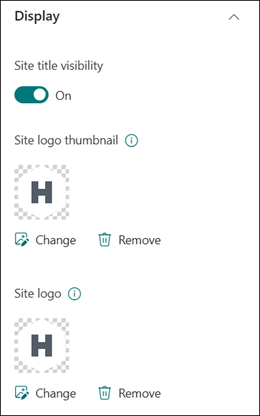
Aby uzyskać więcej informacji na temat zmieniania logo witryny, zobacz Zarządzanie ustawieniami witryny programu SharePoint.
Edytowanie nawigacji
Możesz dodać lub usunąć linki w nawigacji witryny.
Wybierz pozycję Edytuj u dołu nawigacji, a następnie dodaj linki, wybierając odstęp między istniejącymi linkami. Wprowadź dalsze zmiany, wybierając wielokropek obok istniejącego linku, aby dostosować położenie, utworzyć podłącza, edytować lub usunąć.
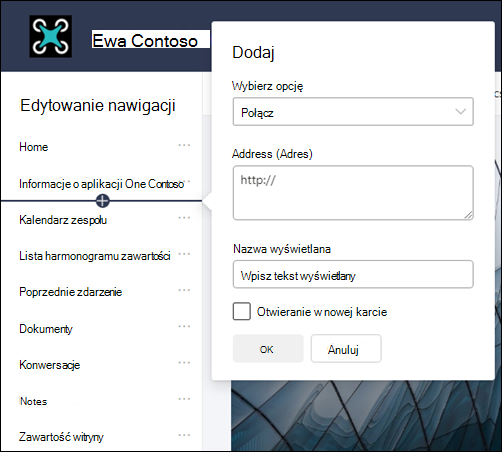
Aby uzyskać więcej informacji na temat edytowania nawigacji witryny, zobacz Dostosowywanie nawigacji witryny programu SharePoint.
Aby uzyskać informacje na temat zmieniania wyglądu nawigacji witryny, zobacz Zmienianie wyglądu witryny programu SharePoint.
Dodawanie stopki witryny
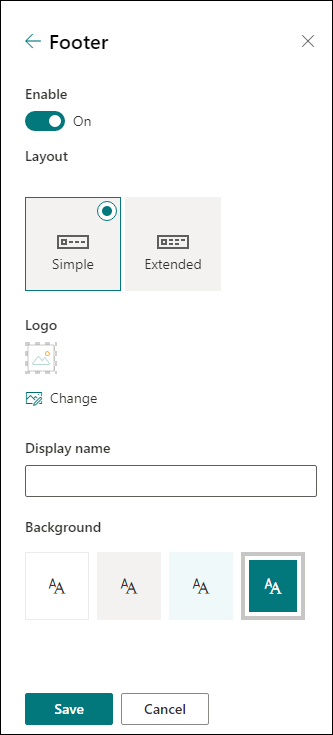
Możesz dodać stopkę witryny i edytować linki nawigacji stopki do stron witryny do komunikacji. Nie są one dostępne na stronach list, na stronach bibliotek ani na innych stronach w witrynie.
Uwaga
Jeśli nie widzisz pozycji Zmień wygląd w menu Ustawienia, być może nie masz uprawnień do zarządzania tą opcją. Aby uzyskać więcej informacji, zobacz Opis poziomów uprawnień w programie SharePoint lub skontaktuj się z administratorem.
Przejdź do pozycji Ustawienia>Zmień wygląd>stopki , aby wprowadzić zmiany.
Aby uzyskać więcej informacji o dostosowywaniu motywu witryny, zobacz Zmienianie wyglądu witryny programu SharePoint.
Dodawanie i edytowanie stron
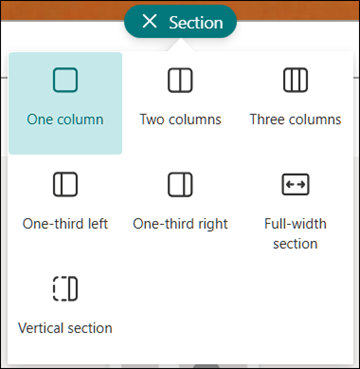
Możesz tworzyć, edytować i dostosowywać strony w witrynie przy użyciu zaawansowanych, interakcyjnych układów. Podczas edytowania zostaną wyświetlone opcje układu sekcji i można je zmienić w obszarze Właściwości , uzyskując dostęp do paska narzędzi po prawej stronie strony podczas edytowania.
Aby uzyskać więcej informacji, zobacz artykuł dotyczący dodawania sekcji i kolumn na nowoczesnej stronie programu SharePoint.
Dodawanie składników Web Part
Składniki Web Part umożliwiają dodawanie niezawodnej zawartości do witryny programu SharePoint.
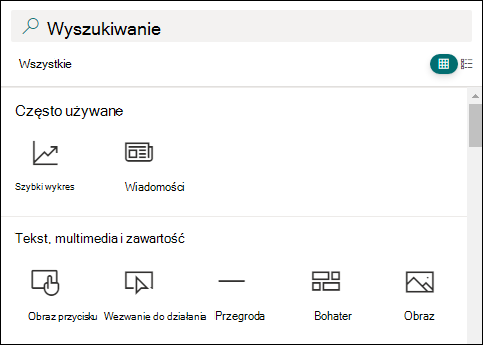
Podczas edytowania dostępne składniki Web Part można dodawać bezpośrednio ze strony lub zestawu narzędzi , uzyskując dostęp do paska narzędzi po prawej stronie strony podczas edytowania.
Aby uzyskać więcej informacji na temat dodawania składników Web Part, zobacz Używanie składników Web Part na stronach programu SharePoint.
Chcesz utworzyć witrynę programu SharePoint?
Zapoznaj się z jednym z poniższych artykułów, aby utworzyć witrynę w programie SharePoint.