Za pomocą składnika Web Part podglądu strony możesz wyświetlić stronę sieci Web, plik lub folder na klasycznej stronie programu SharePoint. Wprowadzasz hiperlink, ścieżkę pliku lub ścieżkę folderu, aby utworzyć link do zawartości.
Uwaga
- Składnika Web Part podglądu strony można używać tylko w przeglądarce obsługującej element HTML IFRAME.
- Wyświetlanie pliku lub folderu wymaga programu Microsoft Internet Explorer.
Za pomocą składnika Web Part podglądu strony można wyświetlić:
- Ulubione internetowe źródło wiadomości w dedykowanej sekcji podsumowania wiadomości na stronie programu SharePoint.
- Lista aktywnych plików grupy roboczej na serwerze, który ma być regularnie wyświetlany.
- Często używany dokument lub arkusz kalkulacyjny.
Dodawanie składnika Web Part do strony
Aby edytować stronę, musisz mieć co najmniej uprawnienia członka grupy Designer witryny.
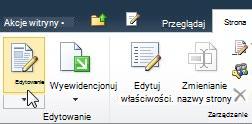
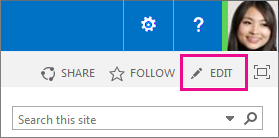
Na stronie, do którą chcesz dodać składnik Web Part, wybierz pozycję Edytuj w prawym górnym rogu strony.
Uwaga
Jeśli polecenie Edytuj jest wyłączone, może to oznaczać, że nie masz uprawnień do edytowania strony. Skontaktuj się z administratorem.
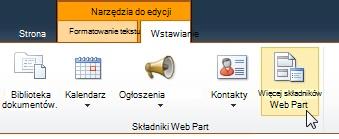
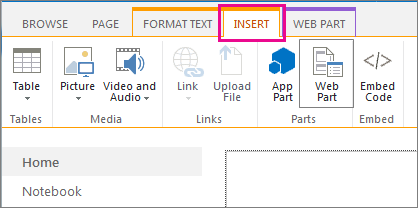
Wybierz kartę Wstawianie , a następnie wybierz pozycję Składnik Web Part.
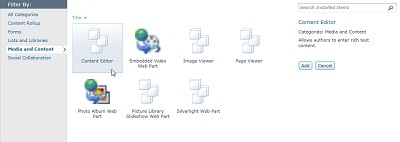
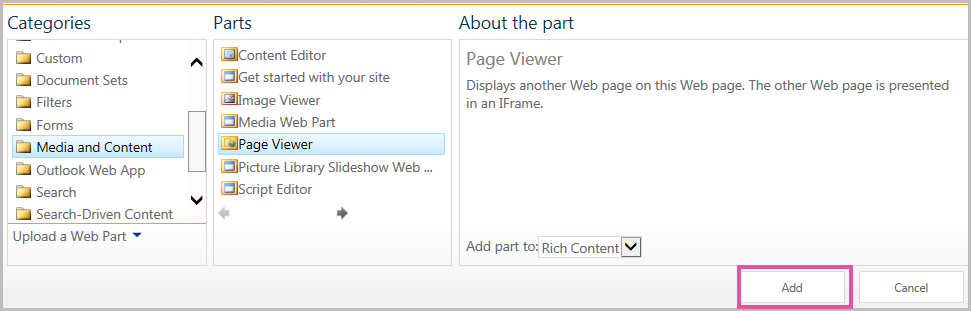
W obszarze Kategorie wybierz kategorię, taką jak Multimedia i zawartość, wybierz składnik Web Part, taki jak składnik Web Part podglądu strony , a następnie wybierz pozycję Dodaj.
Po zakończeniu edytowania strony wybierz pozycję Zapisz.
Określanie strony internetowej, folderu lub pliku (właściwości niestandardowe)
Aby edytować właściwości składnika Web Part podglądu strony,
- Jeśli składnik Web Part podglądu strony nie został jeszcze skonfigurowany, przed zapisaniem zmian wybierz pozycję otwórz okienko narzędzi.
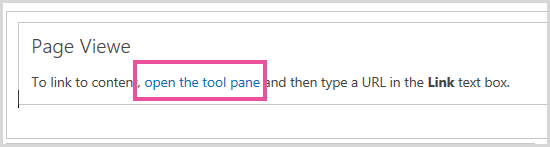
Właściwości składnika Web Part zostaną wyświetlone w okienku narzędzi. Poniższe opisy ułatwiają konfigurowanie właściwości niestandardowych składnika Web PartWeb:
| Właściwość | Opis |
|---|---|
| Grupa Strona sieci Web, Folder lub Plik | Określa rodzaj zawartości, który ma być wyświetlany w składniku Web Part podglądu strony. Wybierz jedną z następujących pozycji:
|
| Łącze | Określa hiperlink, folder lub plik w celu utworzenia połączenia z zawartością, która ma być wyświetlana w składniku Web Part podglądu strony:
|
Konfigurowanie właściwości wspólnych składnika Web Part
Składniki Web Part mają pewien zestaw właściwości wspólnych wpływających na ich wygląd, układ i inne zaawansowane cechy. Właściwości składnika Web Part można zmienić w okienku narzędzi.
Uwaga
Właściwości wspólnych składników Web Part widoczne w okienku narzędzi mogą różnić się od właściwości udokumentowanych w tej sekcji z kilku powodów:
- Deweloper składników Web Part może nie wyświetlać co najmniej jednej z tych typowych właściwości. Ponadto deweloper składników Web Part może tworzyć i wyświetlać dodatkowe właściwości. Te właściwości niestandardowe mogą nie być wymienione w sekcjach Wygląd, Układ lub Zaawansowane okienka narzędzi.
- Niektóre uprawnienia i ustawienia właściwości mogą powodować wyłączenie lub ukrycie właściwości składnika Web Part.
Wygląd
| Właściwość | Opis |
|---|---|
| Tytuł | Określa tytuł składnika Web Part wyświetlany na pasku tytułu składnika Web Part. |
| Wysokość | Określa wysokość składnika Web Part. |
| Szerokość | Określa szerokość składnika Web Part. |
| Stan elementów wykończeniowych | Określa, czy cały składnik Web Part jest wyświetlany na stronie, gdy użytkownik otwiera stronę. Domyślnie ustawienie stanu chrome to Normalny i jest wyświetlany cały składnik Web Part. Gdy stan ma wartość Zminimalizowany, jest wyświetlany tylko pasek tytułu. |
| Typ elementów wykończeniowych | Umożliwia określenie, czy mają być wyświetlane pasek tytułu i obramowanie ramki składnika Web Part. |
Układ
| Właściwość | Opis |
|---|---|
| Ukryty | Określa, czy gdy użytkownik otwiera stronę, składnik Web Part jest widoczny. Jeśli pole wyboru jest zaznaczone, składnik Web Part jest widoczny tylko podczas projektowania strony i ma dodany do tytułu sufiks (Ukryty). Składnik Web Part można ukryć. Możesz na przykład użyć go do przekazania danych innemu składnikowi Web Part za pośrednictwem połączenia ze składnikiem Web Part, ale nie chcesz go wyświetlać. |
| Strefa | Określa strefę na stronie, w której znajduje się składnik Web Part. Uwaga: Strefy na stronie nie są wymienione na liście, jeśli nie masz uprawnień do modyfikowania strefy. |
| Indeks strefy | Umożliwia określenie położenia składnika Web Part w strefie, gdy strefa zawiera więcej niż jeden składnik. Aby określić kolejność, w polu tekstowym należy wpisać dodatnią liczbę całkowitą. Jeśli składniki Web Part w strefie są uporządkowane od góry do dołu, wartość 1 oznacza, że dany składnik Web Part jest wyświetlany u góry strefy. Jeśli składniki Web Part w strefie są uporządkowane od lewej do prawej są uporządkowane od lewej do prawej, wartość 1 oznacza, że dany składnik Web Part jest wyświetlany w strefie z lewej strony. Na przykład po dodaniu pierwszego składnika Web Part do pustej strefy, w której składniki są uporządkowane od góry do dołu, Indeks strefy dla tego składnika wynosi 0. Po dodaniu drugiego składnika Web Part u dołu strefy, Indeks strefy tego drugiego składnika wynosi 1. Aby przenieść drugi składnik na szczyt strefy, wpisz dla niego wartość 0, a dla pierwszego wartość 1. Uwaga: Każdy składnik Web Part w strefie musi mieć unikatową wartość Indeks strefy. Dlatego zmiana wartości Indeks strefy dla bieżącego składnika Web Part może także powodować zmianę wartości Indeks strefy dla innych składników Web Part w strefie. |
Zaawansowane
Ważne
Do wyświetlania sekcji Zaawansowane w okienku narzędzi potrzebne są odpowiednie uprawnienia.
| Właściwość | Opis |
|---|---|
| Zezwalaj na minimalizowanie | Umożliwia określenie, czy składnik Web Part można minimalizować. |
| Zezwalaj na zamykanie | Określa, czy składnik Web Part może być usuwany ze strony. |
| Zezwalaj na ukrywanie | Określa, czy składnik Web Part można ukrywać. |
| Zezwalaj na zmianę strefy | Określa, czy składnik Web Part można przenosić do innej strefy. |
| Zezwalaj na połączenia | Umożliwia określenie, czy składnik Web Part może uczestniczyć w połączeniach z innymi składnikami Web Part. |
| Zezwalaj na edytowanie w widoku osobistym | Umożliwia określenie, czy można modyfikować właściwości składnika Web Part w widoku osobistym. |
| Tryb eksportu | Określa poziom danych, które mogą być eksportowane dla tego składnika Web Part. W zależności od konfiguracji to ustawienie może być niedostępne. |
| Adres URL tytułu | Określa adres URL pliku zawierającego dodatkowe informacje o składniku Web Part. Plik jest wyświetlany w osobnym oknie przeglądarki po wybraniu tytułu składnika Web Part. |
| Opis | Określa etykietkę ekranową wyświetlaną po ustawieniu wskaźnika myszy na tytule lub ikonie składnika Web Part. Wartość tej właściwości jest używana podczas wyszukiwania składników Web Part przy użyciu polecenia Wyszukaj z menu Znajdowanie składników Web Part w okienku narzędzi. |
| Adres URL Pomocy | Określa lokalizację pliku zawierającego informacje Pomocy dotyczące składnika Web Part. Po wybraniu polecenia Pomoc w menu składnika Web Part informacje Pomocy są wyświetlane w osobnym oknie przeglądarki. |
| Tryb pomocy | Umożliwia określenie sposobu wyświetlania zawartości Pomocy dla składnika Web Part w przeglądarce. Wybierz jedną z następujących opcji: Modalne Otwiera osobne okno przeglądarki, jeśli przeglądarka ma taką funkcję. Użytkownik musi zamknąć okno, zanim wróci do strony sieci Web. Niemodalny Otwiera osobne okno przeglądarki, jeśli przeglądarka ma taką funkcję. Użytkownik nie musi zamykać okna przed powrotem do strony sieci Web. To jest wartość domyślna. Nawigacja Otwiera stronę sieci Web w bieżącym oknie przeglądarki. Uwaga: Mimo że niestandardowe składniki Web Part ASP.NET firmy Microsoft obsługują tę właściwość, domyślne tematy Pomocy programu SharePoint są otwierane tylko w osobnym oknie przeglądarki. |
| Adres URL obrazu ikony wykazu | Określa lokalizację pliku zawierającego obraz, który ma być używany jako ikona składnika Web Part na liście składników Web Part. Obraz musi mieć rozmiar 16 x 16 pikseli. |
| Adres URL obrazu ikony tytułu | Określa lokalizację pliku zawierającego obraz, który ma być używany na pasku tytułu składnika Web Part. Obraz musi mieć rozmiar 16 x 16 pikseli. |
| Komunikat o błędzie importu | Umożliwia określenie komunikatu wyświetlanego w razie wystąpienia problemu podczas importowania składnika Web Part. |
| Docelowe grupy odbiorców | Odbiorców można zidentyfikować przy użyciu grupy SharePoint, listy dystrybucyjnej, grupy zabezpieczeń lub odbiorców globalnych. Składnik Web Part jest wyświetlany tylko tym osobom, które należą do określonych tutaj grup odbiorców. |
Jak składnik Web Part podglądu strony wyświetla stronę sieci Web na stronie programu SharePoint
Połączona zawartość składnika Web Part podglądu strony jest odizolowana od innej zawartości na stronie przez element HTML IFRAME. Składnik Web Part podglądu strony wyświetla zawartość asynchronicznie w stosunku do pozostałej części strony. Oznacza to, że można przeglądać inne składniki Web Part na stronie i używać ich, nawet jeśli zawartość docelowa linku będzie długo pobierana.
Ten element gwarantuje, że wszystkie elementy HTML wyświetlane jako zawartość w składniku Web Part podglądu strony nie powodują konfliktu z innymi elementami HTML na stronie. Na przykład strona może już zawierać element HTML FORM, a strona nie będzie wyświetlana poprawnie, jeśli połączona zawartość zawierała również element HTML FORM, który nie znajdował się wewnątrz elementu HTML IFRAME.